

 English
 Dansk
 Svenska
 Norsk bokmål
Kunden benachrichtigen, wenn ihre Bestellung fertig ist
Ein Kunde, der auf eine Bestellung zum Mitnehmen wartet, möchte nur eine Nachricht: Sie ist fertig. Bestelltexte werden von Journeys in der Manager-App gesendet. Eine Journey beginnt, wenn sich der Status der Bestellung ändert, und sendet dem Kunden eine SMS von einer Vorlage, die Sie einmal schreiben.
Bevor Sie beginnen
- Journeys sind Teil des Plans Kundenmarketing.
- Die Bestellung benötigt einen Kunden mit einer Mobiltelefonnummer. Eine Bestellung, die als Anonym eingegeben wurde, hat niemanden, dem eine SMS gesendet werden kann. Siehe Einen Kunden zu einer Bestellung hinzufügen.
1. Nachricht verfassen
Erstellen Sie eine SMS-Vorlage mit dem Text, den der Kunde erhält, zum Beispiel Ihre Bestellung bei uns ist abholbereit. Siehe Nachrichten schreiben und bearbeiten.
2. Eine neue Journey starten
Öffnen Sie in der Seitenleiste Wachsen und dann Journeys, und klicken Sie auf Neue Journey erstellen. Geben Sie ihr einen Namen, zum Beispiel Text, wenn die Bestellung fertig ist.
Eine Journey für Bestelltexte besteht aus drei Feldern: dem Auslöser, einem Nachrichtenschritt und Ende.
3. Auslöser und Nachricht festlegen
-
Klicken Sie auf das Auslöserfeld und wählen Sie das Auslöserereignis:
Auslöserereignis Der Kunde wird benachrichtigt, wenn Bestellung fertig Die Kasse die Bestellung als fertig markiert Bestellung angenommen Der Laden die Bestellung annimmt Bestellung zur Lieferung unterwegs Eine Lieferbestellung den Laden verlässt 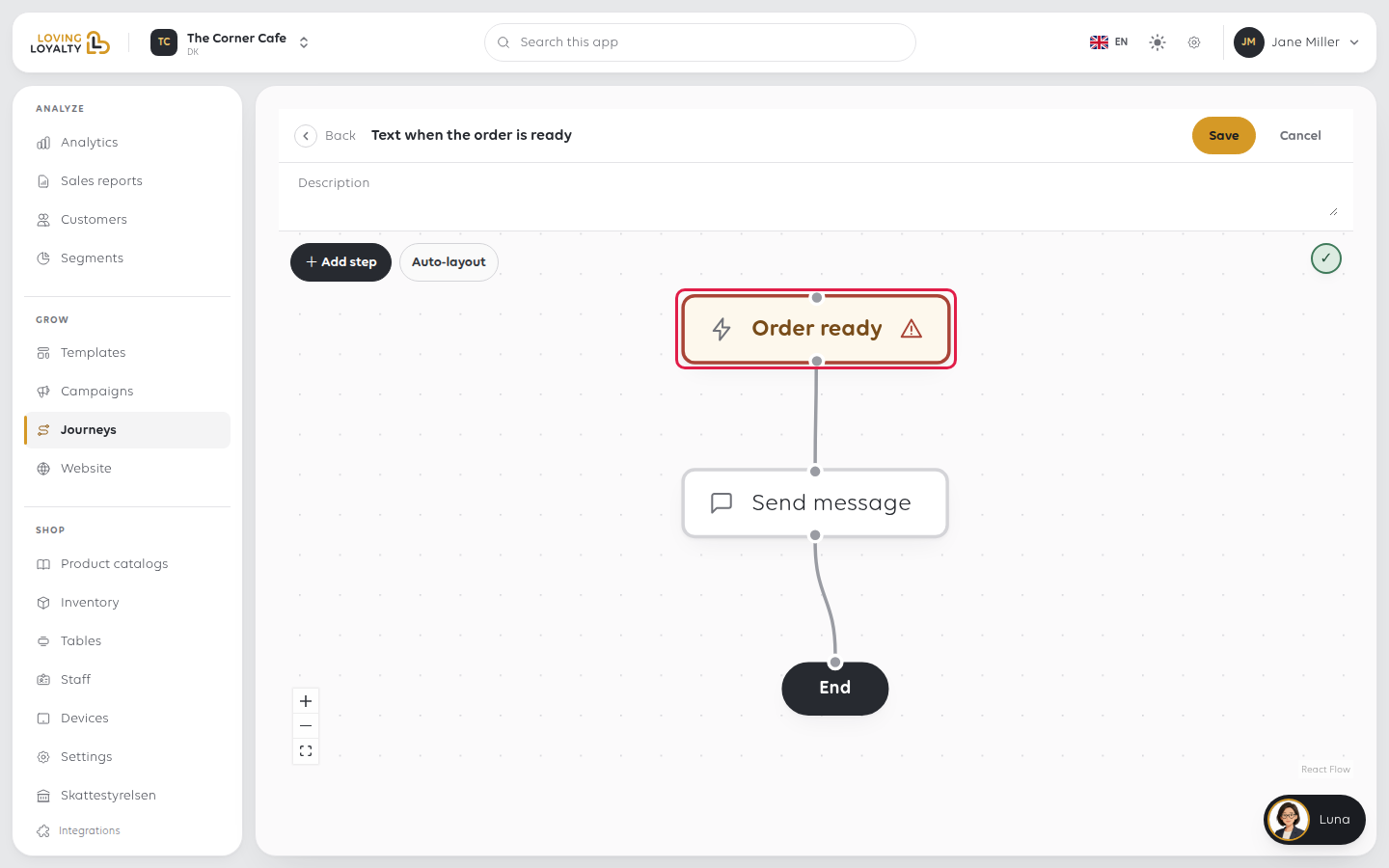
-
Klicken Sie auf + Schritt hinzufügen, wählen Sie SMS senden und wählen Sie Ihre Vorlage aus. Ändern tauscht sie gegen eine andere aus.
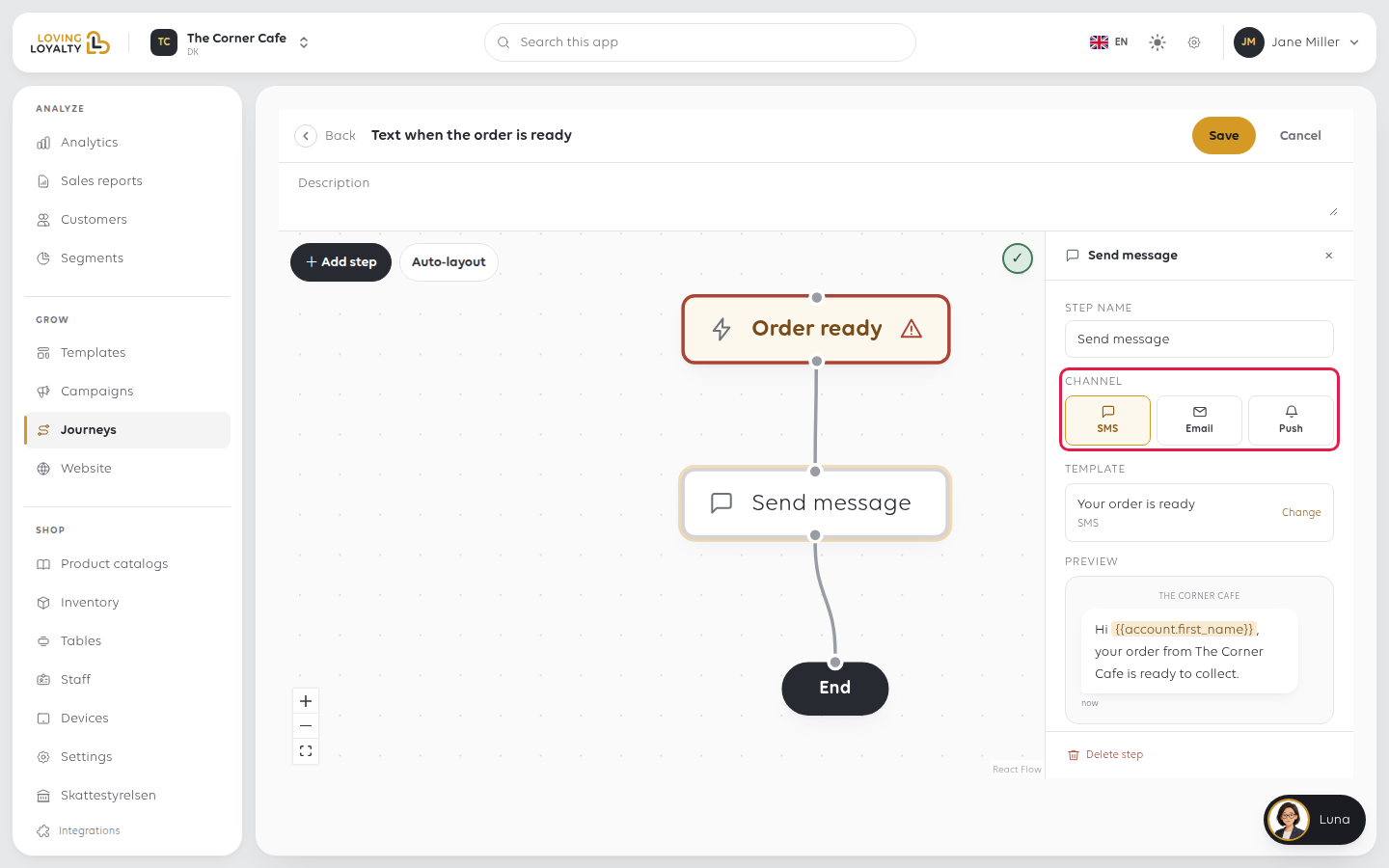
Der Auslöser kann nach dem Speichern der Journey nicht mehr geändert werden. Für eine zweite Art von Text, zum Beispiel bei Annahme und Fertigstellung, erstellen Sie eine zweite Journey.
4. Speichern und starten
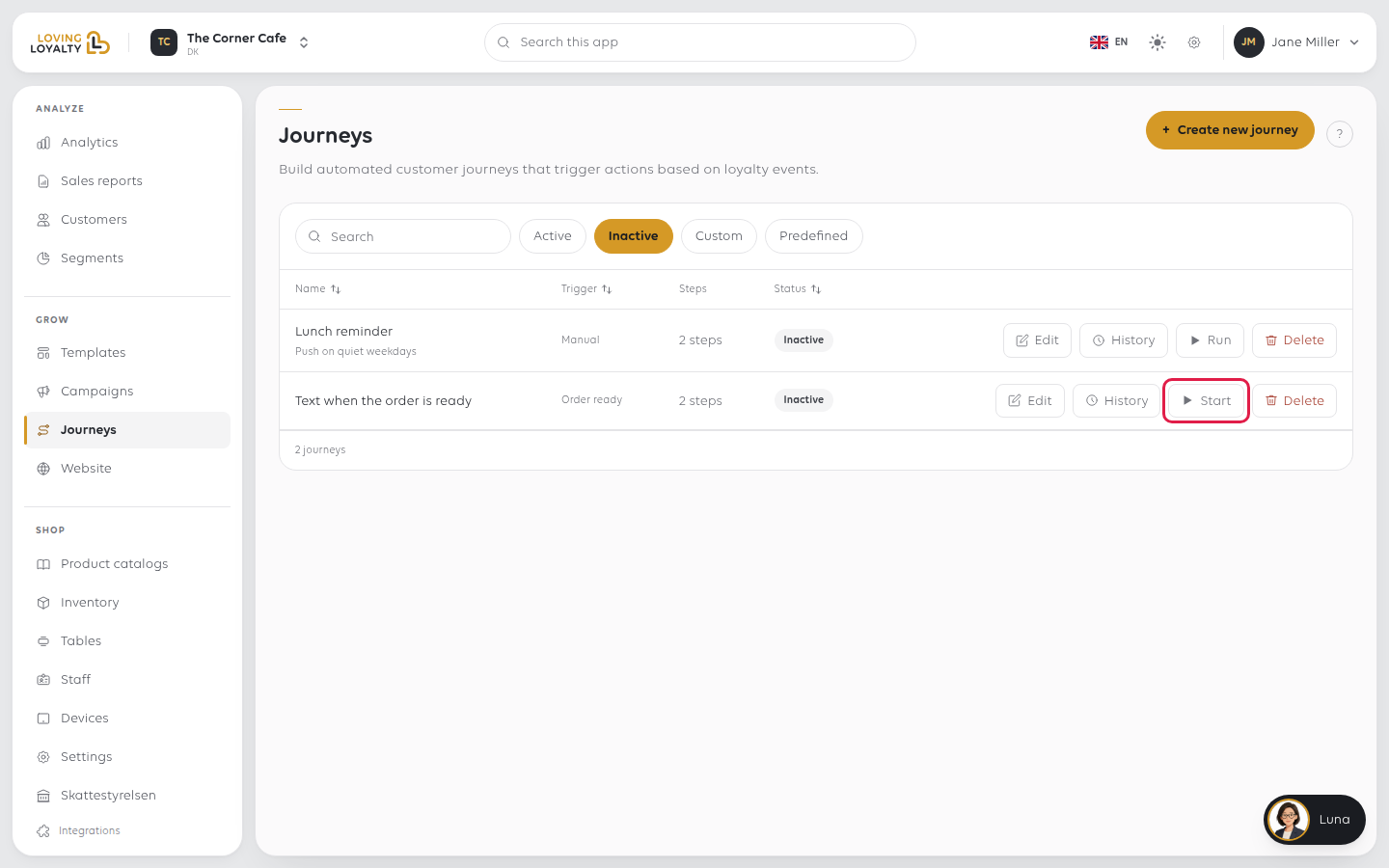
Klicken Sie auf Speichern und überprüfen Sie dann die Journey in der Liste Journeys. Wenn sie Inaktiv anzeigt, klicken Sie auf Starten. Von da an sendet jede Bestellung, die diesen Status erreicht, den Text von selbst.
Wenn etwas schiefgeht
| Was Sie sehen | Was es bedeutet | Was zu tun ist |
|---|---|---|
| Niemand erhält eine SMS | Die Journey ist inaktiv | Klicken Sie in der Journeys-Liste auf Starten |
| Ein Kunde hat keine SMS erhalten | Die Bestellung hatte keinen Kunden oder keine Mobiltelefonnummer | Fügen Sie den Kunden hinzu, bevor die Bestellung abgeschlossen wird |
| Der Text sagt das Falsche | Journeys senden die Vorlage | Bearbeiten Sie die Vorlage, nicht die Journey |
| Sie müssen sehen, was gesendet wurde | Jeder Versand wird protokolliert | Öffnen Sie die Historie der Journey |
War dieser Artikel hilfreich?
Vielen Dank für Ihr Feedback!
