

 English
 Dansk
 Svenska
 Norsk bokmål
Eine automatisierte Journey erstellen
Eine Journey versendet Nachrichten selbstständig, ausgelöst durch eine Kundenaktion. Eine Begrüßung nach dem ersten Besuch, eine Erinnerung nach einem Monat Abwesenheit: einmal einrichten, dann läuft es.
Bevor Sie beginnen
- Journeys sind Teil des Kundenmarketing-Plans. Ohne diesen wird stattdessen Kundenmarketing hinzufügen angezeigt.
- Die Nachricht, die die Journey senden wird, existiert als Vorlage. Siehe Nachrichten schreiben und bearbeiten.
- Wenn die Journey auf eine bestimmte Gruppe abzielt, erstellen Sie diese zuerst. Siehe Ein Kundensegment erstellen.
1. Journeys öffnen
Öffnen Sie in der Seitenleiste Wachstum und dann Journeys. Sie können die Liste nach Aktiv und Inaktiv sowie nach Benutzerdefiniert (von Ihnen erstellt) und Vordefiniert (vom System bereitgestellt) filtern.
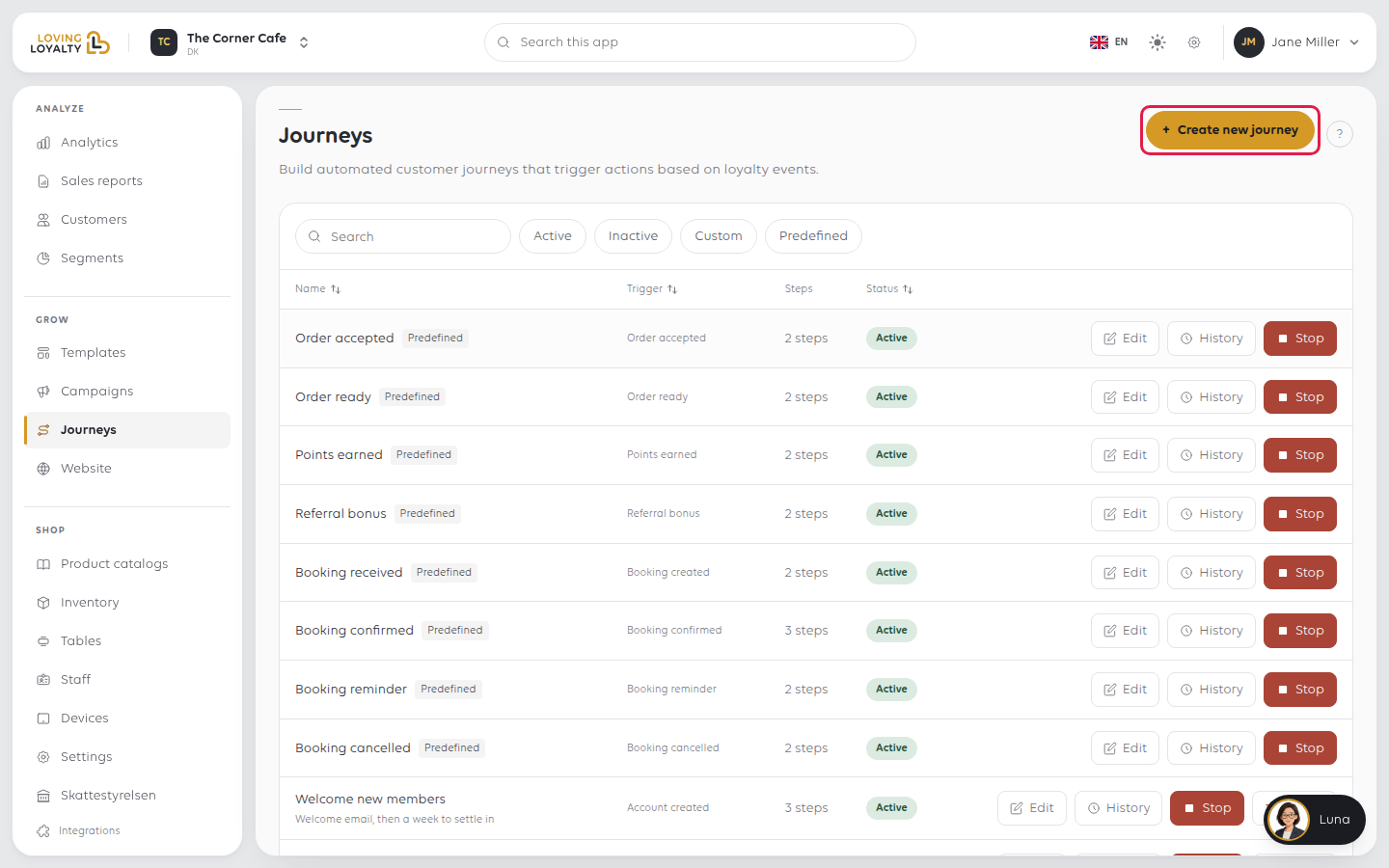
Die vordefinierten Journeys sind der schnellste Weg zum Lernen: Öffnen Sie eine, sehen Sie, wie sie aufgebaut ist, und kopieren Sie die Form.
2. Benennen und Auslöser wählen
Klicken Sie auf Neue Journey erstellen. Der Editor öffnet sich mit einer Arbeitsfläche: der Auslöser oben, dann Ende.
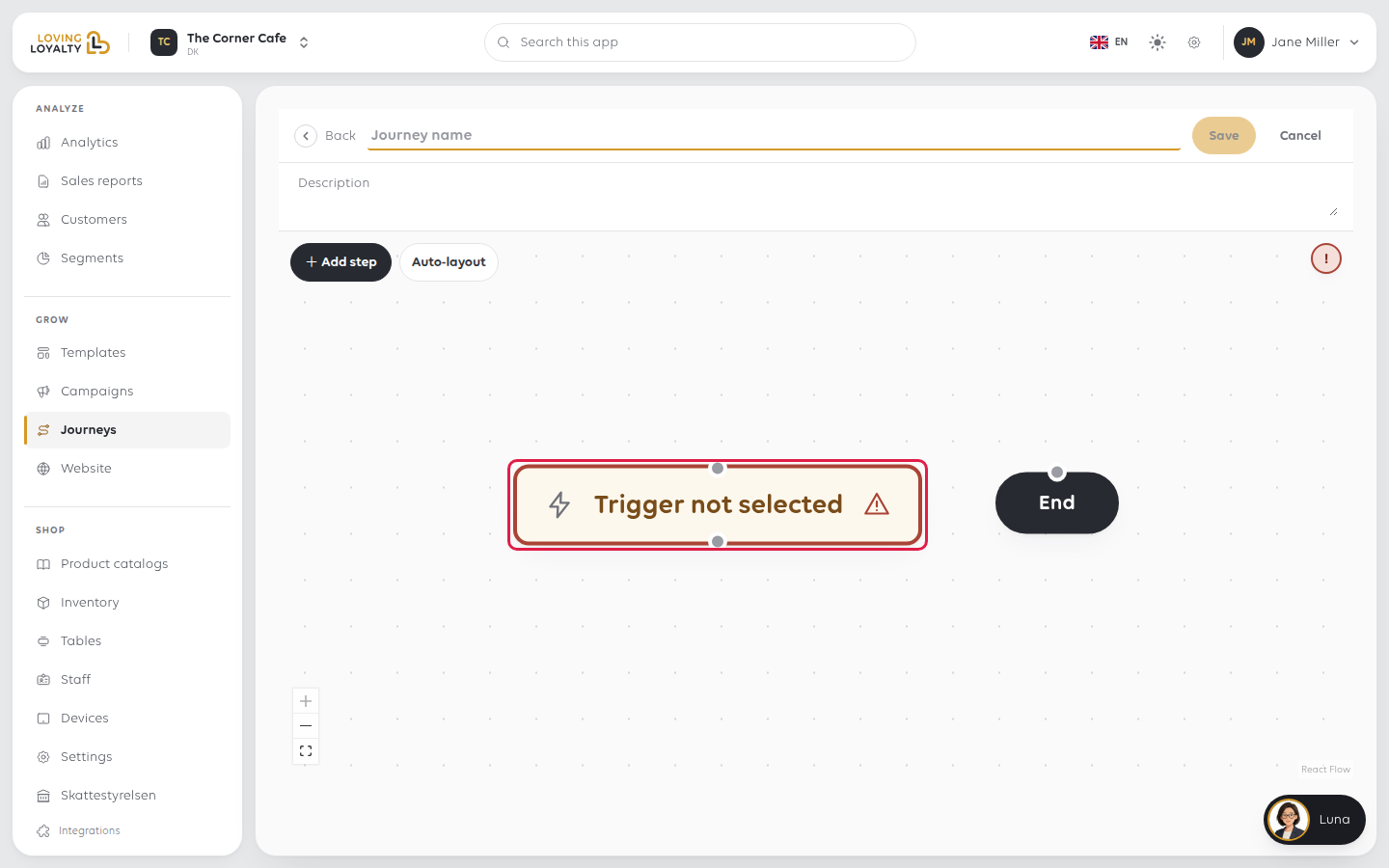
- Geben Sie einen Namen in das Feld Journey-Name oben ein. Eine Beschreibung ist optional.
- Klicken Sie auf das Auslöserfeld, das Auslöser nicht ausgewählt anzeigt.
- Wählen Sie das Ereignis aus der Liste Auslöserereignis. Dies bestimmt, wann die Journey für einen Kunden beginnt.
Wählen Sie sorgfältig: Der Auslöser kann nach dem Speichern der Journey nicht mehr geändert werden.
3. Schritte hinzufügen
Klicken Sie auf + Schritt hinzufügen und wählen Sie eine von sechs Arten:
| Schritt | Was er tut |
|---|---|
| SMS senden | Eine Textnachricht |
| E-Mail senden | Eine E-Mail |
| Push senden | Eine Benachrichtigung an die Kunden-App |
| Warten | Hält den Kunden hier vor dem nächsten Schritt |
| Bedingung | Teilt den Pfad basierend auf etwas über den Kunden oder die Bestellung |
| Kampagne erstellen | Gibt dem Kunden an dieser Stelle eine Kampagne aus |
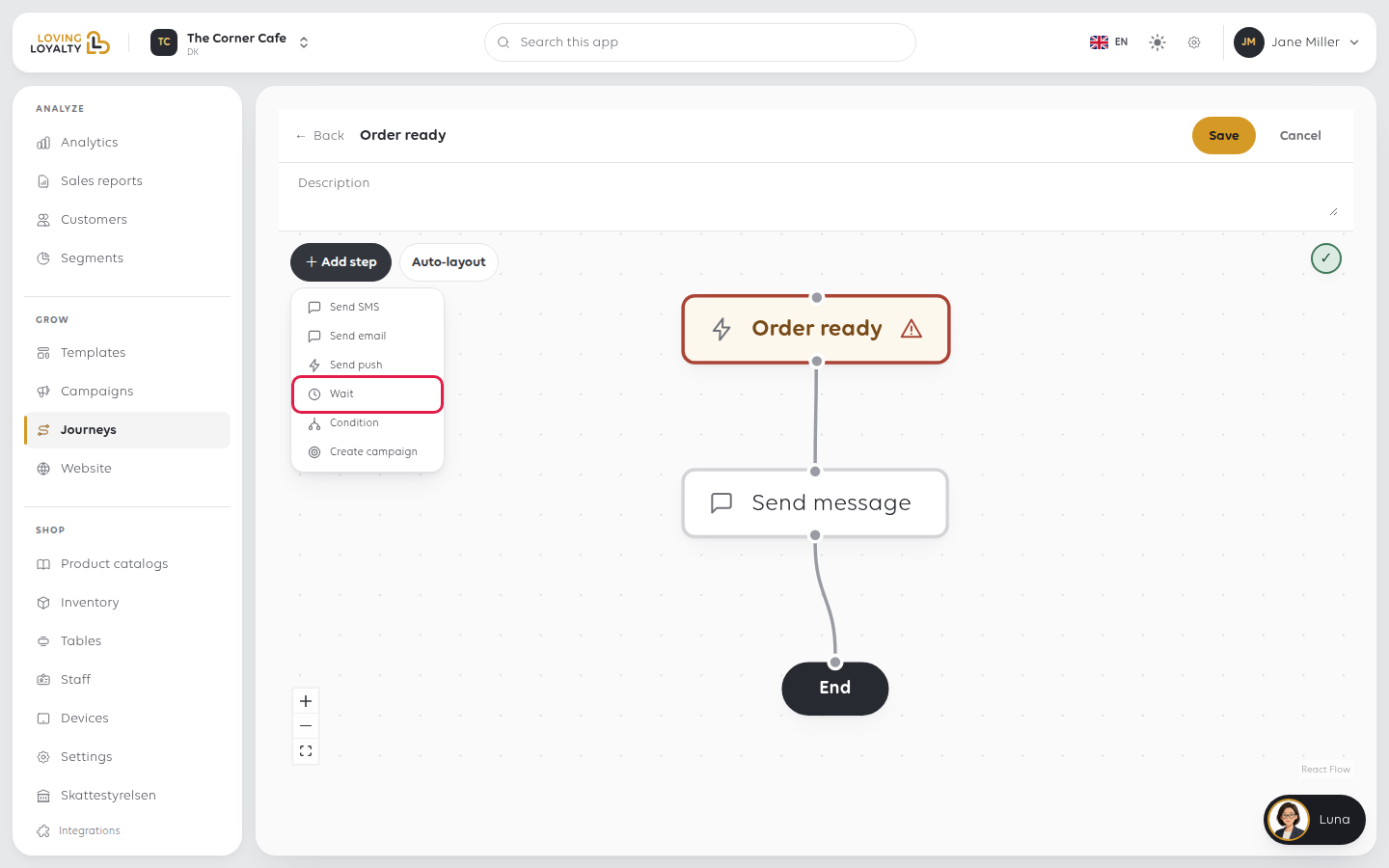
Klicken Sie auf einen Nachrichtenschritt, um ihn einzurichten. Er zeigt den Schrittnamen, seinen Kanal (SMS, E-Mail oder Push) und die Vorlage, die er sendet. Ändern wählt eine andere Vorlage.
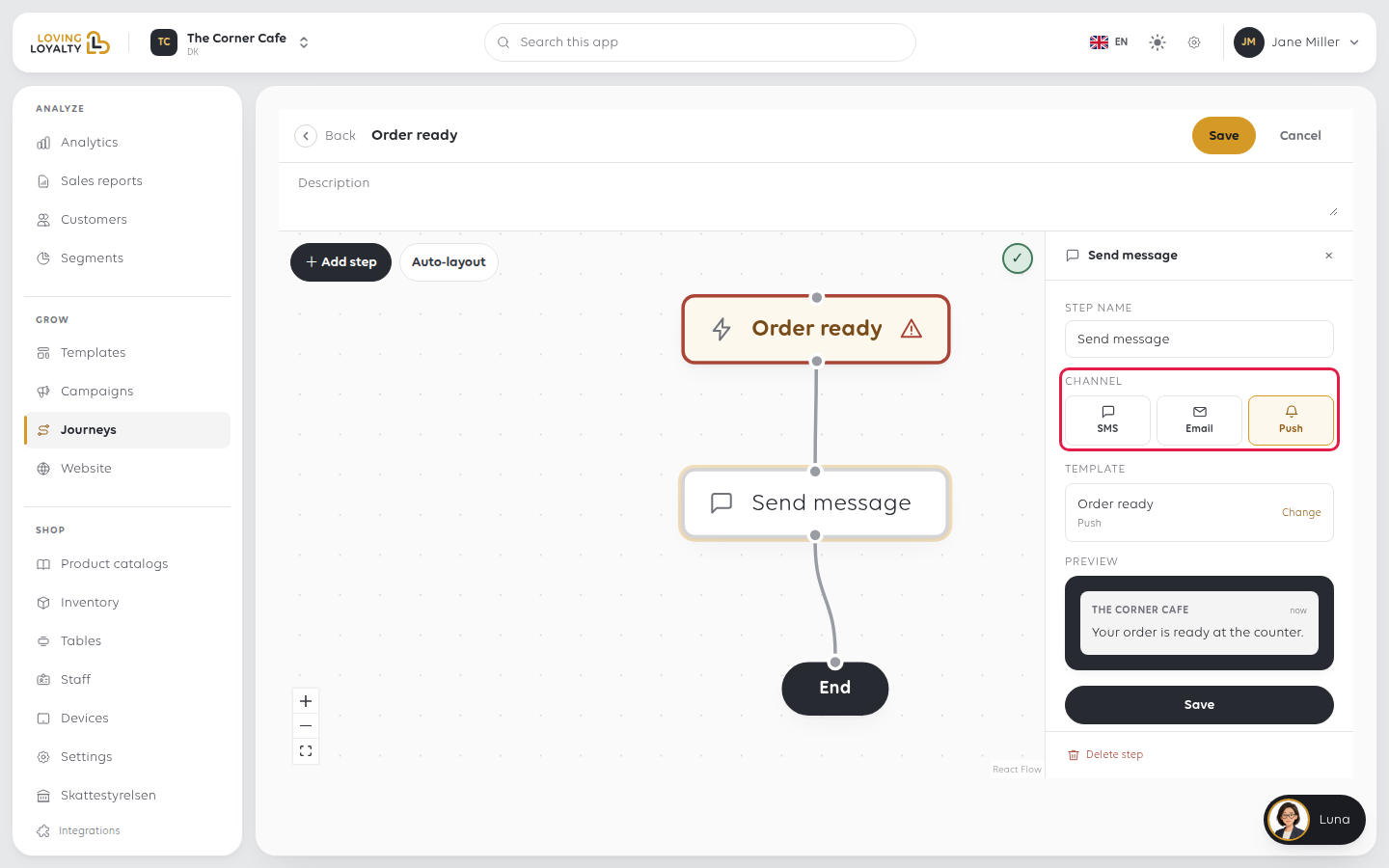
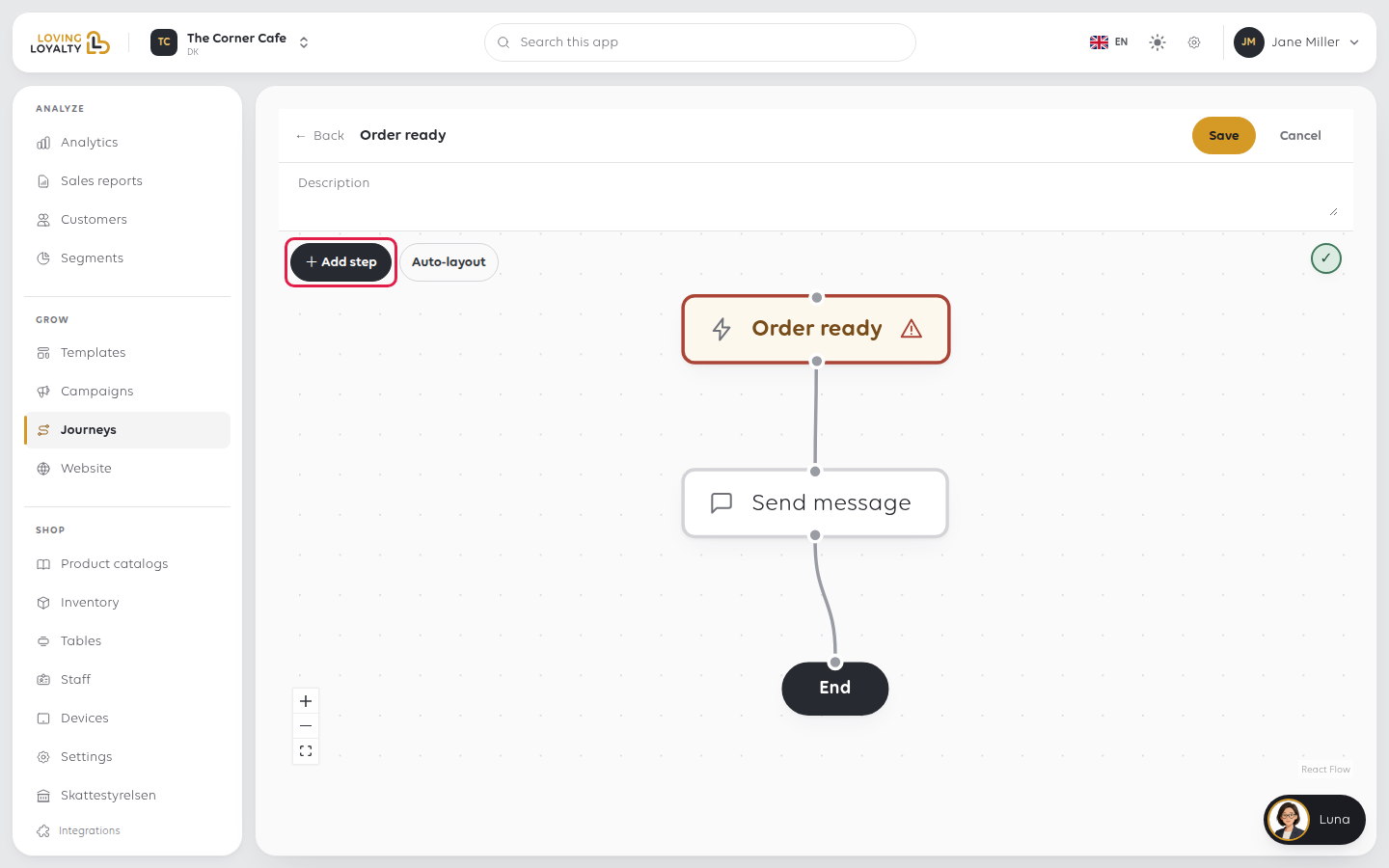
Auto-Layout ordnet die Arbeitsfläche. Die Flussprüfung auf der Arbeitsfläche zeigt Fluss ist gültig an, wenn jeder Schritt eingerichtet und verbunden ist; wenn sie Fluss hat Probleme anzeigt, klicken Sie darauf, um zu sehen, was behoben werden muss.
Eine fertige Journey liest sich von oben nach unten: der Auslöser, die Schritte und Ende. Die Bestellung bereit Journey besteht aus drei Feldern: dem Auslöser, einer Nachricht und dem Ende.
4. Speichern und aktivieren
Klicken Sie auf Speichern. Speichern bleibt ausgegraut, bis die Journey einen Namen und einen Auslöser hat. Eine Meldung Journey erstellt bestätigt das Speichern.
Zurück in der Journeys-Liste überprüfen Sie den Status der Journey. Wenn sie Inaktiv anzeigt, klicken Sie auf Starten. Stoppen pausiert sie wieder. Eine Journey mit einem manuellen Auslöser hat stattdessen Ausführen: Sie wird einmal für jeden Kunden oder nur für die von Ihnen ausgewählten Segmente ausgeführt.
Die Journey sendet Nachrichten an den Kunden der Bestellung, daher hat eine als Anonym registrierte Bestellung niemanden, an den Nachrichten gesendet werden können.
Wenn etwas schiefgeht
| Was Sie sehen | Was es bedeutet | Was zu tun ist |
|---|---|---|
| Speichern ist ausgegraut | Die Journey hat keinen Namen oder keinen Auslöser | Fügen Sie einen Namen hinzu und wählen Sie ein Auslöserereignis |
| Fluss hat Probleme | Ein Schritt ist nicht eingerichtet oder nicht verbunden | Klicken Sie darauf, um zu sehen, welcher Schritt |
| Die Journey sendet nie etwas | Sie ist inaktiv, oder ihr Auslöser ist noch nicht eingetreten | Überprüfen Sie, ob sie Aktiv ist, dann öffnen Sie Verlauf |
| Die Nachricht ist falsch | Journeys senden Vorlagen | Bearbeiten Sie die Vorlage anstatt der Journey |
War dieser Artikel hilfreich?
Vielen Dank für Ihr Feedback!
