

 English
 Dansk
 Svenska
 Norsk bokmål
Nachrichten schreiben und bearbeiten
Alles, was die Plattform an einen Kunden sendet, stammt aus einer Vorlage: E-Mails, Textnachrichten und Push-Benachrichtigungen. Journeys und Kampagnen verwenden diese, sodass eine Textänderung einmal hier vorgenommen wird, anstatt an jedem Ort, der sie sendet.
1. Vorlagen öffnen
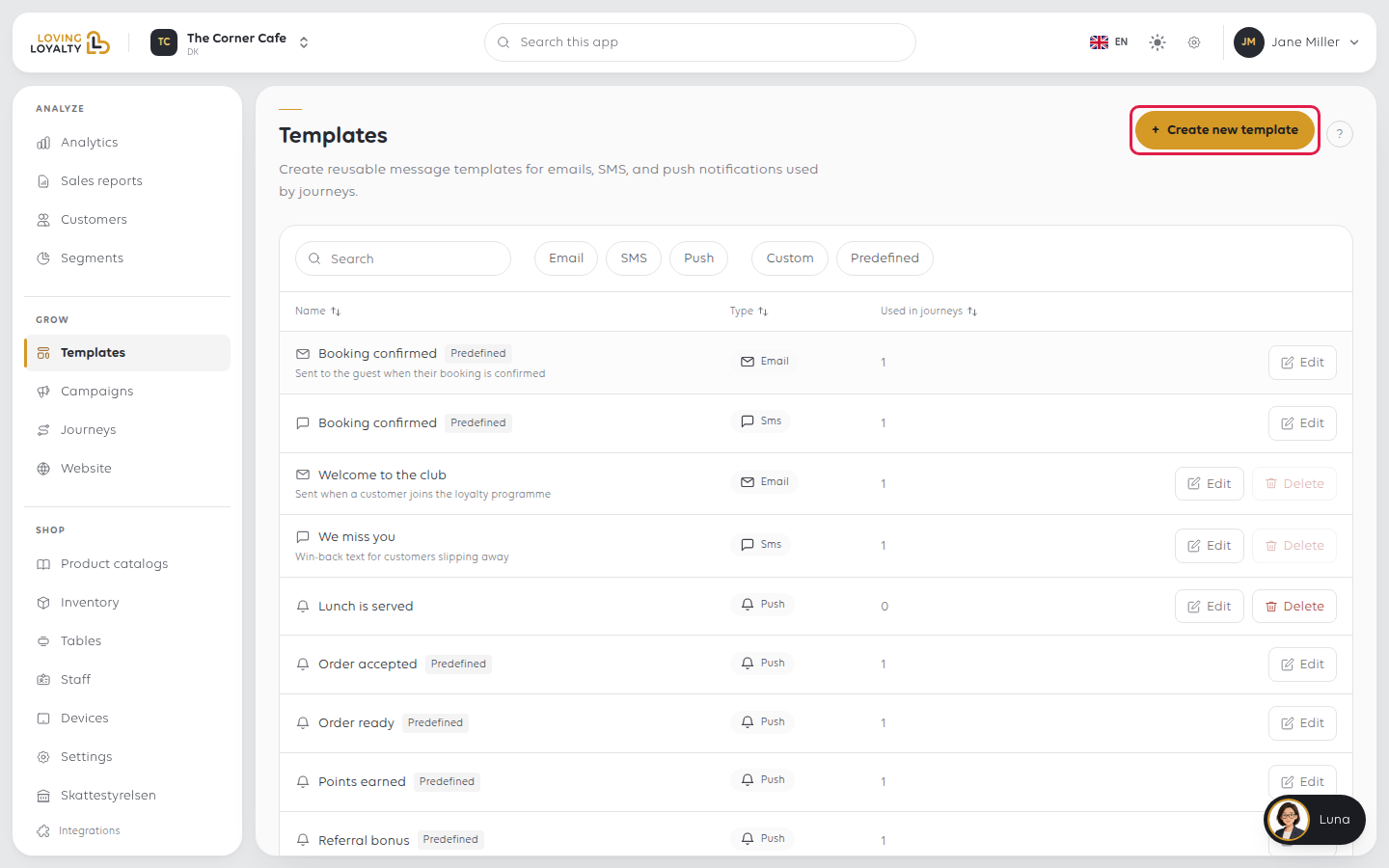
Öffnen Sie in der Seitenleiste Grow und dann Templates (Vorlagen). Vorlagen sind in jedem Plan enthalten. Sie können die Liste nach Kanal (Email (E-Mail), SMS, Push) und nach Custom (Benutzerdefiniert) oder Predefined (Vordefiniert) filtern.
2. Eine Vorlage erstellen
Klicken Sie auf Create new template (Neue Vorlage erstellen). Das Formular besteht aus drei Teilen:
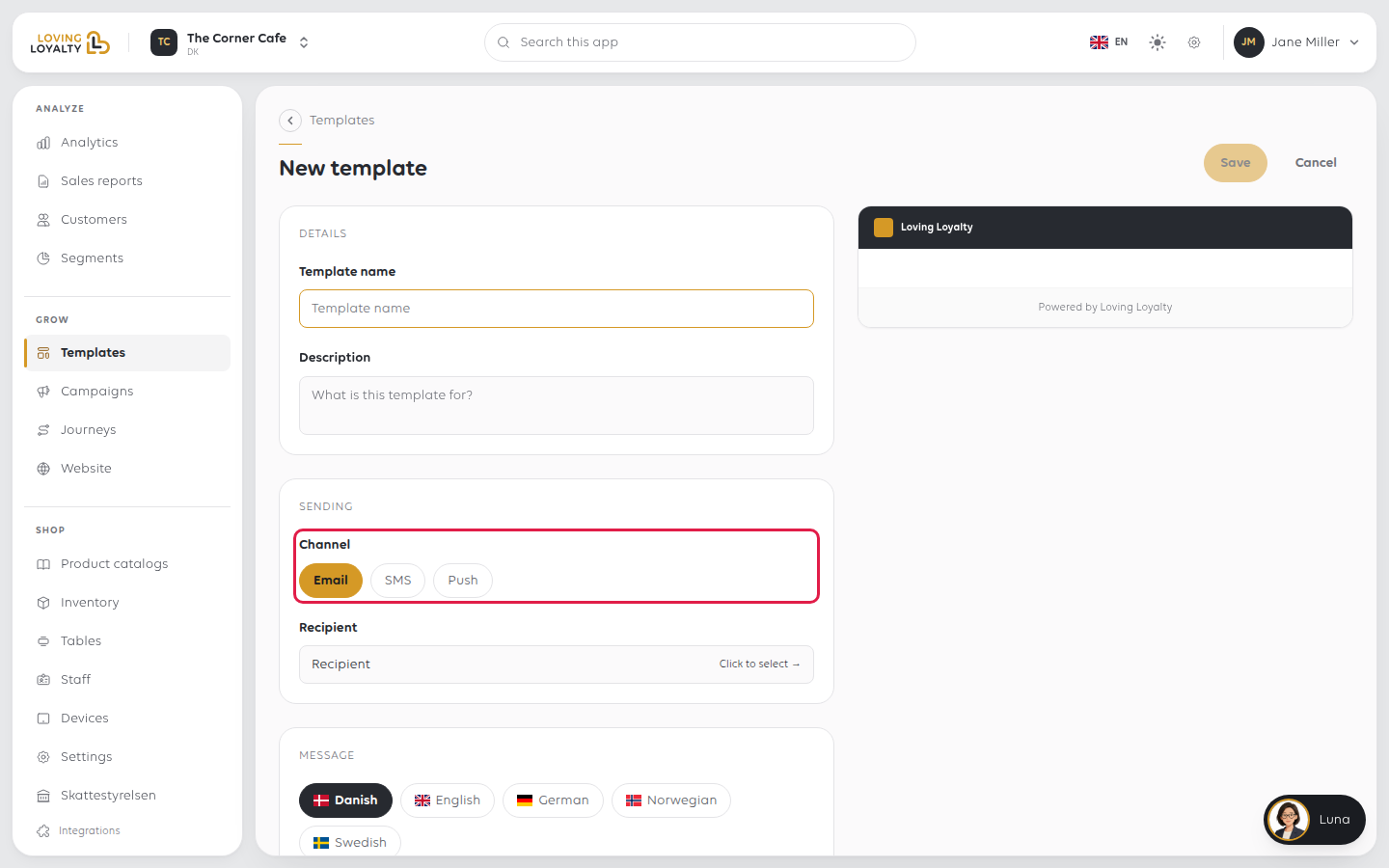
- Details: der Template name (Vorlagenname) (erforderlich) und eine optionale Description (Beschreibung).
- Sending (Senden): der Channel (Kanal) und der Recipient (Empfänger). Bei einer E-Mail ist der Empfänger die E-Mail-Adresse des Kunden.
- Message (Nachricht): was der Kunde liest.
3. Den Kanal auswählen
Wählen Sie Email (E-Mail), SMS oder Push. Eine E-Mail hat einen Subject (Betreff) und eine Formatierung, eine Textnachricht ist einfach und kurz, eine Push-Benachrichtigung noch kürzer. Der Kanal kann nach dem Speichern der Vorlage nicht mehr geändert werden.
4. In jeder Sprache schreiben
Der Editor enthält eine Registerkarte pro Sprache, zuerst die Sprache Ihres Shops, dann die restlichen Sprachen Danish (Dänisch), English (Englisch), German (Deutsch), Norwegian (Norwegisch) und Swedish (Schwedisch), sodass eine Vorlage jede Sprache abdeckt, die Ihre Kunden lesen. Eine Live-Vorschau neben dem Formular zeigt, wie sie ankommt; auf einem schmaleren Bildschirm sind Edit (Bearbeiten) und Preview (Vorschau) Registerkarten.
Füllen Sie mindestens die Sprache Ihres Shops aus. Eine leer gelassene Sprache erhält stattdessen die Sprache Ihres Shops.
5. Eigene Kundendaten hinzufügen (optional)
Eine Nachricht muss nicht für jeden die gleichen Worte enthalten. Select attribute → (Attribut auswählen →) neben dem Textkörper fügt einen Wert ein, der pro Kunde ausgefüllt wird, wenn die Nachricht gesendet wird.
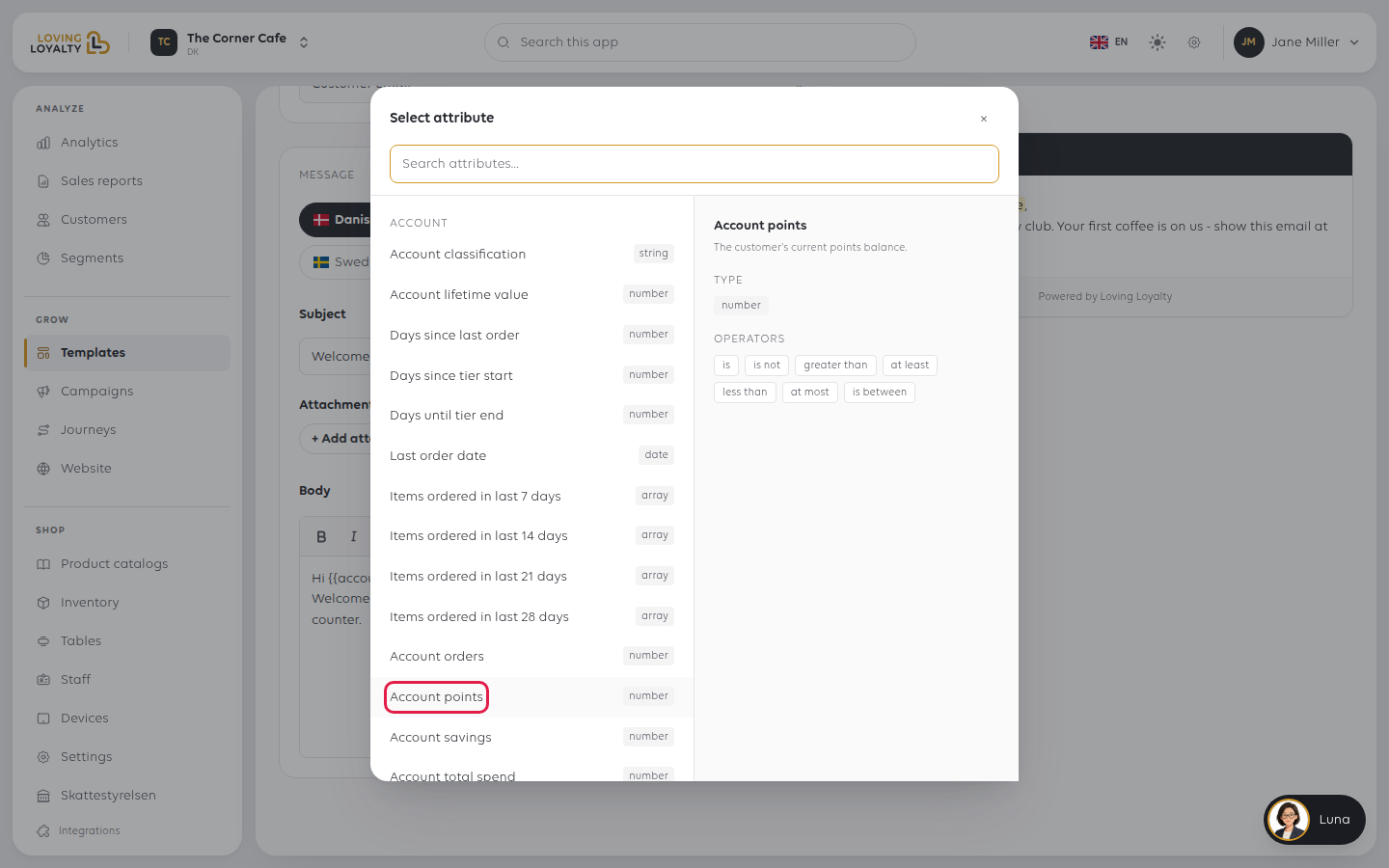
Die Attribute sind nach dem, was sie beschreiben, gruppiert:
| Gruppe | Beispiele |
|---|---|
| Account (Konto) | Die Stufe des Kunden, Punkte, Gesamtausgaben, Lifetime-Wert, Tage seit der letzten Bestellung |
| Account metrics (Kontokennzahlen) | Durchschnittliche Tage zwischen Bestellungen, Tage seit der ersten Bestellung |
| Order (Bestellung) | Verdiente Punkte bei der Bestellung, die versprochene Lieferzeit, der Vorname des Empfehlungsgebers |
| Place (Ort) | Name und Telefonnummer des Shops |
| System | Das aktuelle Datum |
Jedes zeigt seinen Type (Typ) daneben an (string, number, date oder array), was entscheidet, wie es in einem Satz gelesen wird. Account points (Kontopunkte) ist eine Zahl; Account tier (Kontostufe) ist ein Wort.
Die Vorschau zeigt die Nachricht mit den ausgefüllten Attributen, sodass Sie sehen können, was ein Kunde tatsächlich erhalten wird.
6. Speichern
Klicken Sie auf Save (Speichern). Save (Speichern) bleibt ausgegraut, bis die Vorlage einen Namen hat. Sie kehren zur Liste Templates (Vorlagen) zurück, wo die Vorlage nun erscheint.
Wenn etwas schiefgeht
| Was Sie sehen | Was es bedeutet | Was zu tun ist |
|---|---|---|
| Ein Kunde hat die Nachricht in der falschen Sprache erhalten | Diese Sprache hat keine Version | Füllen Sie die Sprachregisterkarte aus oder verlassen Sie sich auf die Sprache Ihres Shops |
| Die Nachricht ist zu lang | SMS und Push sind begrenzt | Kürzen Sie sie oder verwenden Sie E-Mail für längere Inhalte |
| Das Bearbeiten einer Vorlage hat mehrere Journeys geändert | Vorlagen werden absichtlich geteilt | Erstellen Sie eine neue Vorlage und verweisen Sie nur diese Journey darauf |
| Eine Vorlage kann nicht gelöscht werden | Die Liste besagt, dass sie in einer Journey verwendet wird und nicht gelöscht werden kann | Entfernen Sie sie zuerst aus diesen Journeys |
War dieser Artikel hilfreich?
Vielen Dank für Ihr Feedback!
