

 English
 Dansk
 Svenska
 Norsk bokmål
Einen Kunden zu einer Bestellung hinzufügen
Eine Bestellung mit einem Kunden bringt diesem Punkte ein, erscheint in seiner Historie und ermöglicht es Ihnen, ihn zu benachrichtigen, wenn die Bestellung fertig ist. Eine Bestellung ohne Kunden ist anonym – der Verkauf zählt, aber nichts ist einer Person zugeordnet.
Während Sie die Bestellung aufnehmen
Die Kundendaten befinden sich oben im Warenkorb: Kundenname und Mobiltelefon. Sie werden nur angezeigt, wenn der Shop Kundendaten für diesen Bestelltyp erfasst.
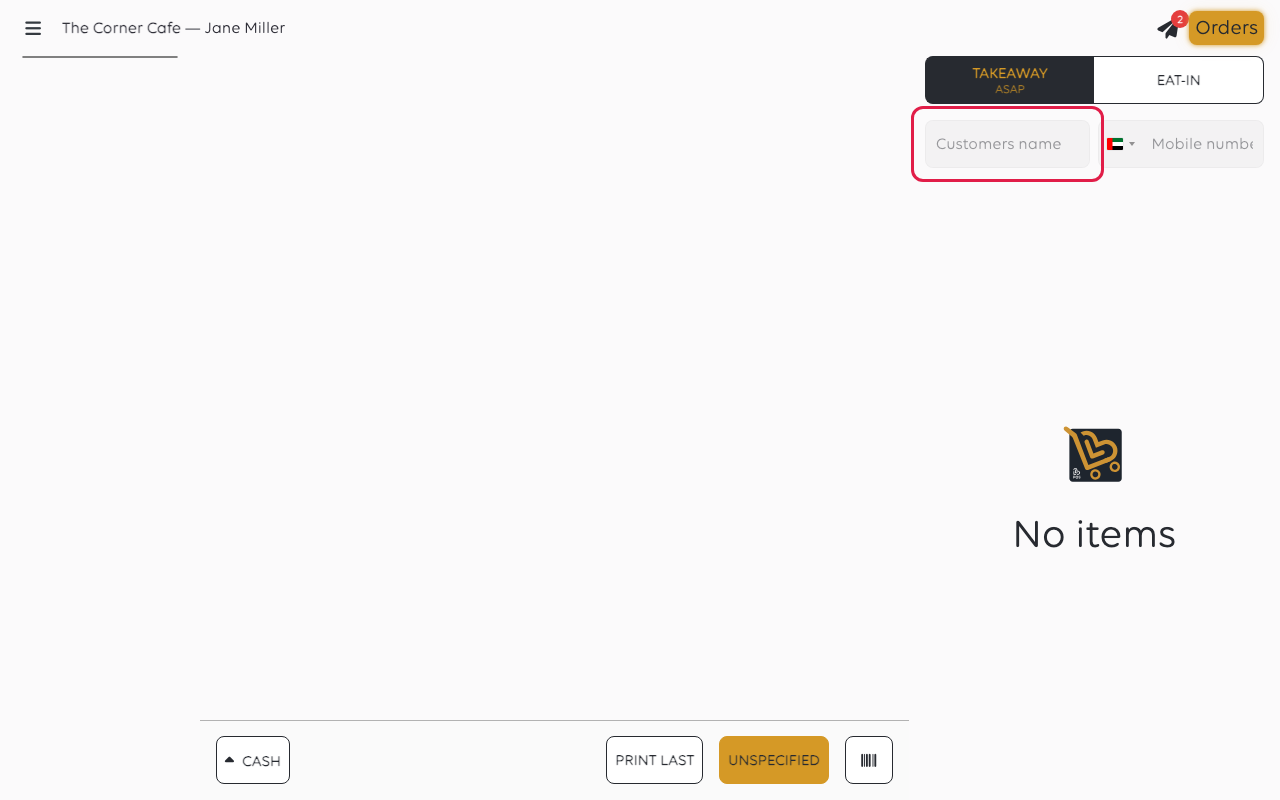
Füllen Sie diese aus, bevor Sie die Bestellung aufgeben. Die Handynummer ist der wichtigste Teil – sie identifiziert einen wiederkehrenden Kunden und ist der Weg, wie eine Bestell-bereit-Nachricht ihn erreicht.
Ein Name allein ist ein Etikett. Er findet keinen bestehenden Kunden und bringt niemandem Punkte ein: Die Nummer ist das, was die Bestellung mit einer Person verknüpft.
Bei einer aufgegebenen, aber noch nicht abgeschlossenen Bestellung
Jede Bestellung in der Liste zeigt, wem sie gehört. Eine Bestellung ohne Kunden lautet Anonym. Solange die Bestellung noch offen ist, tippen Sie auf die Karte, um sie zu öffnen, tippen Sie auf den Kundenbereich (Anonym oder den Namen) und Kundendaten aktualisieren öffnet sich. Geben Sie den Namen und die Handynummer ein und tippen Sie auf Weiter.
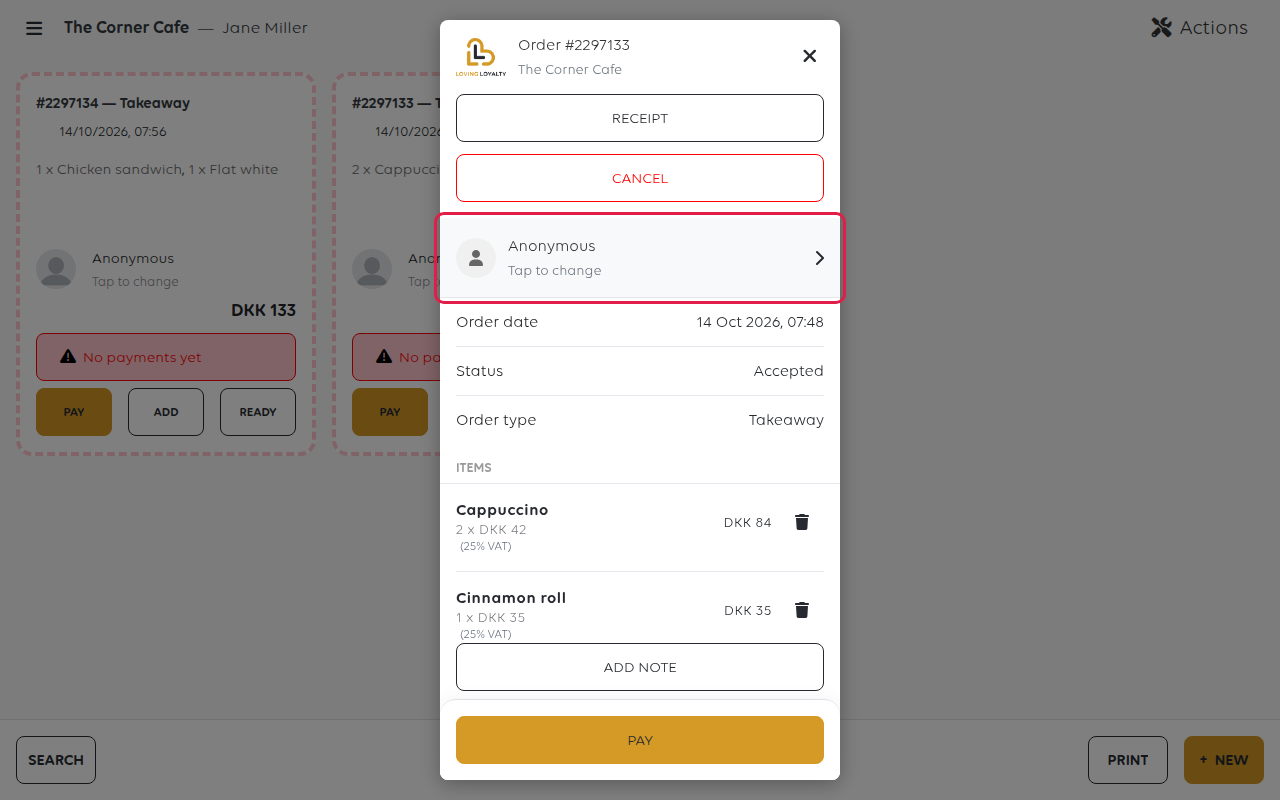
Verwenden Sie dies für eine falsch eingegebene Nummer oder einen Kunden, der seine Daten angibt, bevor Sie die Zahlung entgegennehmen.
Sobald die Bestellung abgeschlossen ist
Eine bezahlte oder stornierte Bestellung ist ein abgeschlossener Datensatz und kann nicht geändert werden, einschließlich des Kunden. Wenn ein Kunde nachträglich nach seinen Punkten fragt, kann er diese selbst beanspruchen, indem er den Loyalitäts-QR-Code scannt. Die Kasse kann sie keiner abgeschlossenen Bestellung hinzufügen.
Wenn etwas schiefgeht
| Was Sie sehen | Was es bedeutet | Was zu tun ist |
|---|---|---|
| Der Kunde sagt, er habe keine Punkte erhalten | Die Bestellung wurde ohne Nummer abgeschlossen | Bitten Sie ihn, den Loyalitäts-QR-Code zu scannen, um die Punkte zu beanspruchen |
| Zwei Kunden sehen gleich aus | Namen wiederholen sich; Nummern nicht | Identifizieren Sie anhand der Handynummer |
| Die Nummer wurde falsch eingegeben | Sie war niemandem oder jemand anderem zugeordnet | Korrigieren Sie sie in der Bestellung, solange diese noch offen ist |
| Die Bestellung lautet immer noch Anonym | Die Details wurden eingegeben, aber die Bestellung wurde aufgegeben, bevor sie registriert wurden | Wenn sie noch offen ist, öffnen Sie sie und legen Sie den Kunden dort fest; sobald sie geschlossen ist, scannt der Kunde den QR-Code |
War dieser Artikel hilfreich?
Vielen Dank für Ihr Feedback!
