

 English
 Dansk
 Svenska
 Norsk bokmål
Anmeldung am POS
Die Anmeldung am POS besteht aus zwei Teilen, die leicht zu verwechseln sind. Zuerst meldet sich das
Gerät in Ihrem Geschäft an – dies wird einmalig von einem Manager erledigt, wenn die Kasse eingerichtet wird.
Danach identifizieren sich die Mitarbeiter jedes Mal mit einer PIN, wenn sie die Kasse benutzen.
Dieser Artikel behandelt den ersten Teil: die Anmeldung eines Geräts in einem Geschäft.
Bevor Sie beginnen
- Das Gerät ist mit dem Internet verbunden.
- Sie kennen die E-Mail-Adresse und das Passwort eines Benutzers, der Zugang zum Geschäft hat. Wenn
Sie noch kein Passwort haben oder es vergessen haben, lesen Sie Ein vergessenes POS-Passwort zurücksetzen.
1. Wählen Sie, wie Sie sich anmelden möchten
Tippen Sie auf dem Startbildschirm auf Weiter mit E-Mail.

Das Feld für die Telefonnummer darüber dient der Anmeldung mit einer Mobiltelefonnummer.
Verwenden Sie die Methode, mit der Ihr Konto erstellt wurde – wenn Sie sich nicht sicher sind, verwenden Sie E-Mail.
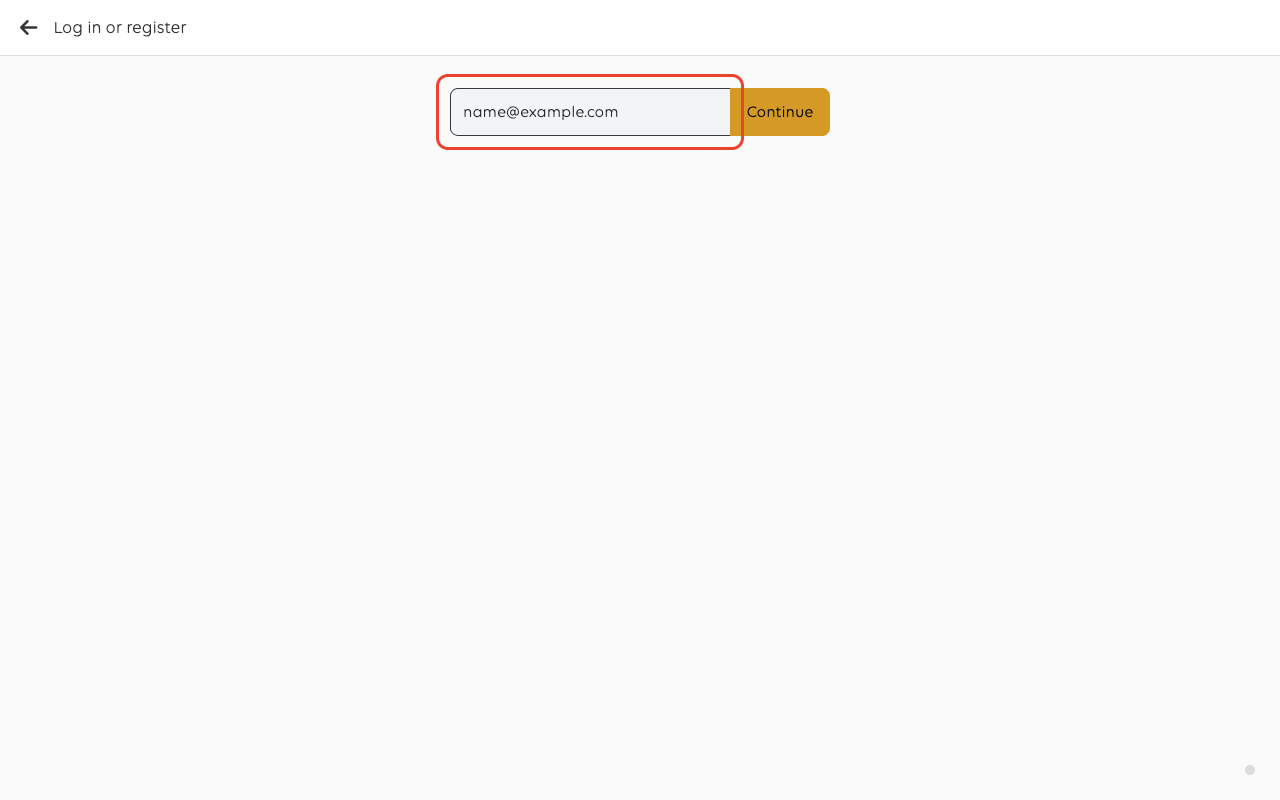
2. Geben Sie die E-Mail-Adresse ein
Geben Sie die E-Mail-Adresse des Kontos ein und tippen Sie dann auf Weiter.
3. Geben Sie das Passwort ein
Geben Sie das Passwort ein und tippen Sie dann auf ANMELDEN.
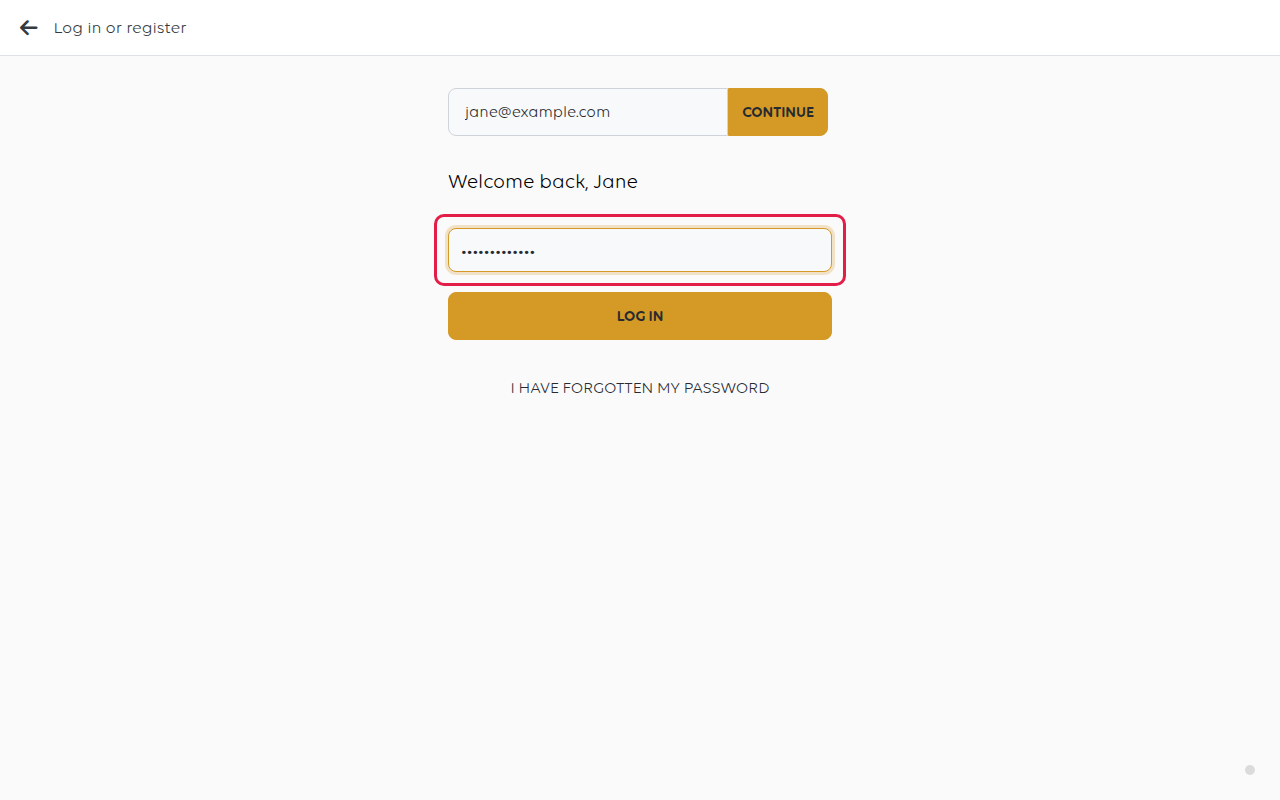
Das Tippen auf ICH HABE MEIN PASSWORT VERGESSEN startet hier die Zurücksetzung – siehe Ein
vergessenes POS-Passwort zurücksetzen.
4. Wählen Sie die Rolle und das Geschäft
Ich bin ein... fragt, wie dieses Gerät verwendet werden soll. Tippen Sie auf Kassierer für eine Kasse. Die anderen
Optionen, Fahrer und Zahlungsterminal, sind für andere Arten von Geräten – siehe
Rolle oder Geschäft wechseln.
Restaurant auswählen listet dann die Geschäfte auf, auf die das Konto zugreifen kann. Tippen Sie auf das Geschäft, zu dem dieses
Gerät gehört.
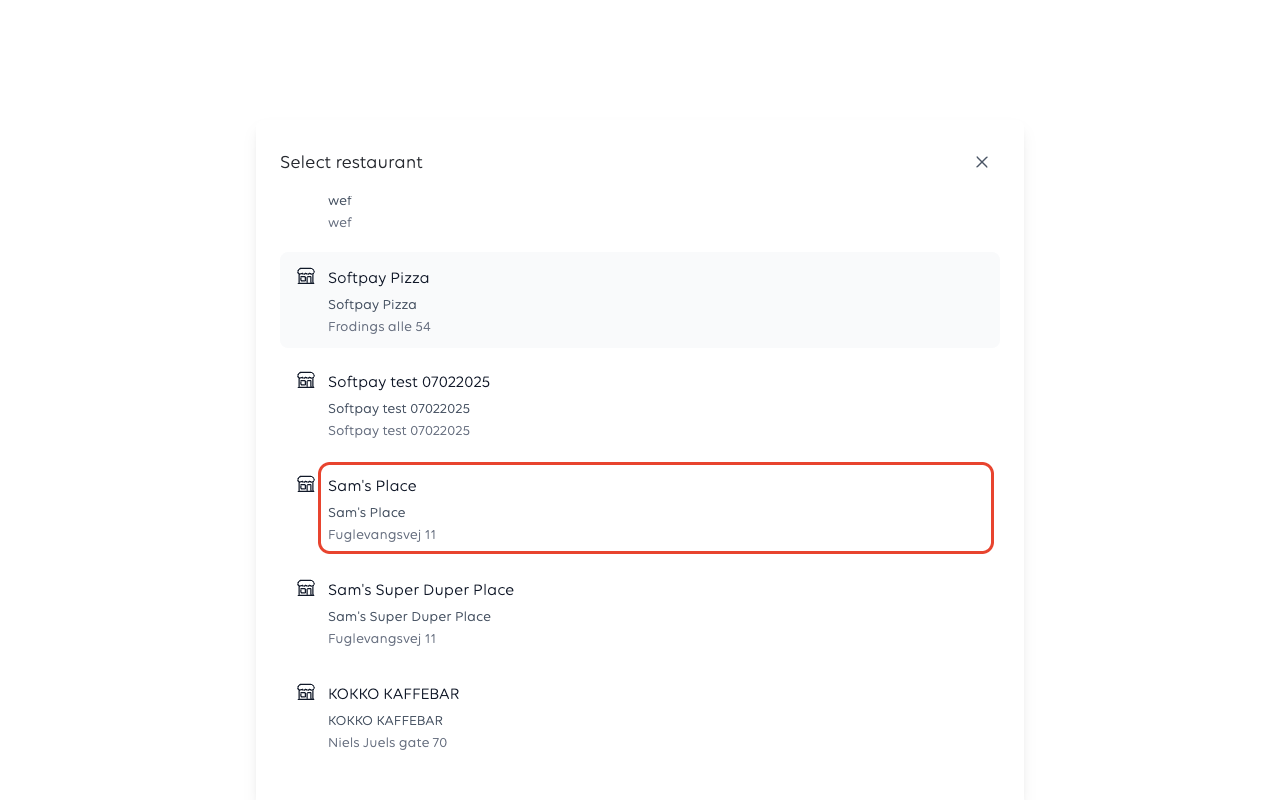
Wählen Sie sorgfältig aus. Bestellungen, Berichte und Kassenbestände gehören alle zu dem hier ausgewählten Geschäft,
sodass ein Gerät, das im falschen Geschäft angemeldet ist, seine Einnahmen am falschen Ort verbucht.
Wenn das Konto nur ein Geschäft hat, werden Sie möglicherweise nicht gefragt.
5. Sie sind angemeldet
Der POS öffnet sich auf dem Kassierer-Startbildschirm, bereit, Bestellungen entgegenzunehmen. Das Gerät bleibt
angemeldet – Mitarbeiter wiederholen diese Schritte nicht zu Beginn einer Schicht.
Rolle oder Geschäft später wechseln
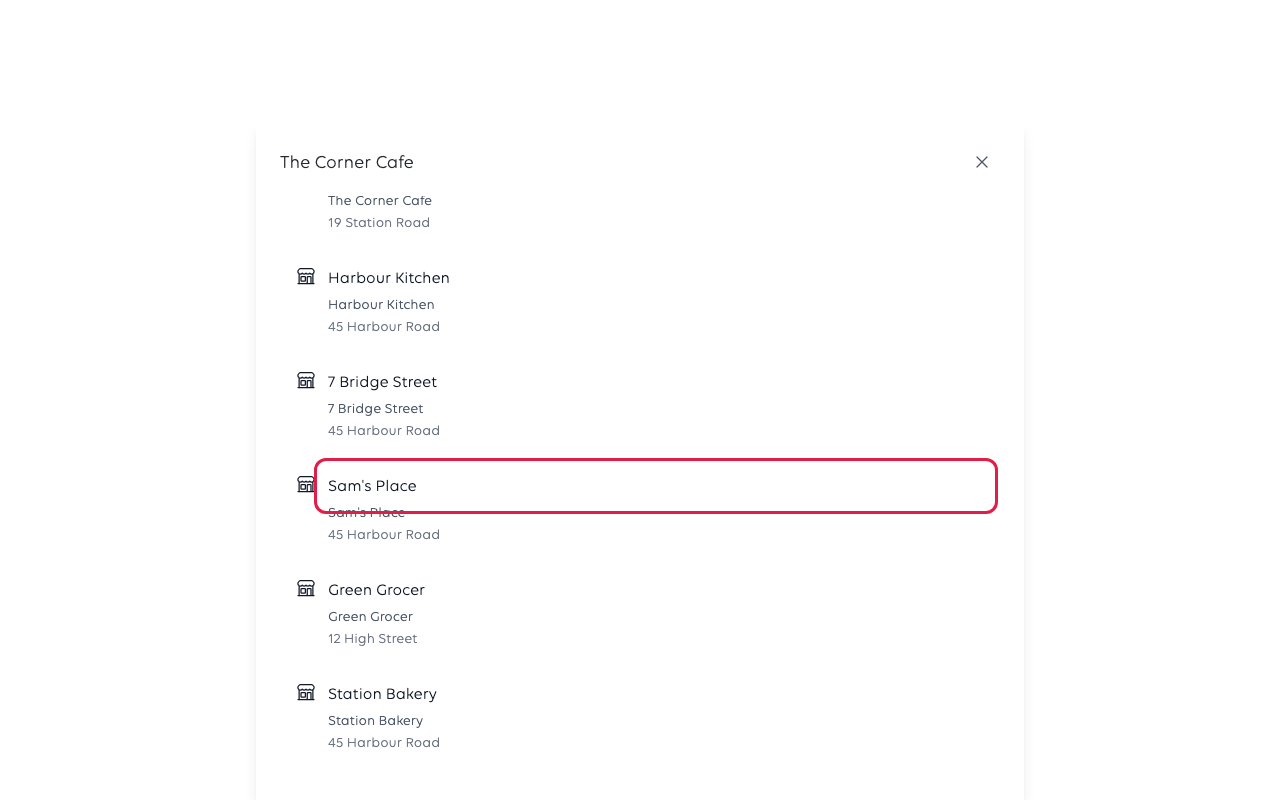
Mitarbeiter, die in mehreren Geschäften arbeiten oder mehr als eine Rolle haben, können wechseln,
ohne sich abzumelden. Öffnen Sie Rolle wechseln aus dem Kassierer-Menü und wählen Sie die Rolle,
dann das Geschäft.
Mitarbeiter-PINs
Sobald ein Gerät angemeldet ist, werden einzelne Mitarbeiter durch eine PIN identifiziert und nicht
durch E-Mail und Passwort. Ein Manager erstellt Mitarbeiter und deren PINs in der Manager-App.
Um die Kasse zu übernehmen, tippen Sie auf den Kassierernamen oben auf dem Startbildschirm und geben Sie
Ihre PIN auf der Tastatur Kassierer wechseln ein. Ihr Name wird dann oben angezeigt. Beim Einstempeln
wird dieselbe PIN erneut abgefragt – siehe Geschäft öffnen.
Zwei verschiedene PINs
Sie sind leicht zu verwechseln und schützen unterschiedliche Dinge.
Ihre eigene Kassierer-PIN ist Ihre Identität. Sie ist das, was Sie eingeben, um die Kasse zu übernehmen und
einzustempeln, und sie stammt aus der Spalte PIN der Mitarbeiterliste in der Manager-App.
Die Manager-PIN des Geschäfts ist eine Berechtigung, keine Identität. Wenn das Geschäft sie aktiviert, steht sie
vor den Teilen der Kasse, die Sache eines Managers sind:
| Geschützt durch die Manager-PIN |
|---|
| X/Z-Berichte und das Öffnen eines Berichts |
| Verkaufsberichte |
| Einstellungen |
| Rabattcodes |
| Notfall-Broadcast |
Rückerstattungen und Rabatte auf eine Bestellung stehen nicht auf dieser Liste – ein Kassierer kann eine
Rückerstattung ohne Manager-PIN vornehmen. Wenn Ihr Geschäft dies verhindern möchte, sollte dies angesprochen werden,
anstatt davon auszugehen, dass es bereits geschieht.
Ein Geschäft, bei dem die Manager-PIN deaktiviert ist, zeigt keine dieser Aufforderungen an. Siehe Kasseneinstellungen mit einer Manager-PIN schützen.
Wenn etwas schiefgeht
| Was Sie sehen | Was es bedeutet | Was zu tun ist |
|---|---|---|
| Das Passwort wird abgelehnt | Falsches Passwort, oder das Konto verwendet eine Telefonnummer | Verwenden Sie Ein vergessenes POS-Passwort zurücksetzen, oder versuchen Sie, sich mit der Mobiltelefonnummer anzumelden |
| Das gewünschte Geschäft wird nicht aufgeführt | Das Konto hat keinen Zugriff darauf | Ein Manager fügt den Benutzer in der Manager-App zu diesem Geschäft hinzu |
| Der POS meldet sich im falschen Geschäft an | Das falsche Geschäft wurde in Schritt 4 ausgewählt | Verwenden Sie Rolle wechseln, um zum richtigen zu wechseln |
War dieser Artikel hilfreich?
Vielen Dank für Ihr Feedback!
