

 English
 Svenska
 Deutsch
 Norsk bokmål
Opsæt en Bluetooth-køkkenprinter
En køkkenprinter udskriver ordren til køkkenet i det øjeblik, den afgives. En
Bluetooth-printer kræver ingen kabler: du parrer den med kassen én gang, og tilføjer den derefter i POS'en
som en køkkenprinter.
Før du starter
- Kassen er en Android-enhed. Bluetooth-printere tilbydes kun på Android-kasser.
- Printeren er tændt, har papir og er tæt på kassen.
1. Par printeren med kassen
Parring sker i kassens egne Android-indstillinger, ikke i POS'en.
- Åbn enhedens Settings (Indstillinger) og gå til Bluetooth (på nogle kasser Connected
devices (Tilsluttede enheder)). - Slå Bluetooth til, og tryk på Pair new device (Par ny enhed).
- Tryk på printeren på listen. Dens navn er trykt på en etiket på printeren eller på
dens selvtest-kvittering. - Hvis printeren beder om en PIN-kode, står den i printerens manual.
Printeren vises nu under parrede enheder. Gå tilbage til POS'en.
2. Tilføj den i POS'en
-
Åbn menuen øverst til venstre, og vælg Receipt printers (Kvitteringsprintere).
-
Tryk på New receipt printer (Ny kvitteringsprinter).
-
Under Printer type (Printertype) skal du vælge Bluetooth og trykke på Continue (Fortsæt).
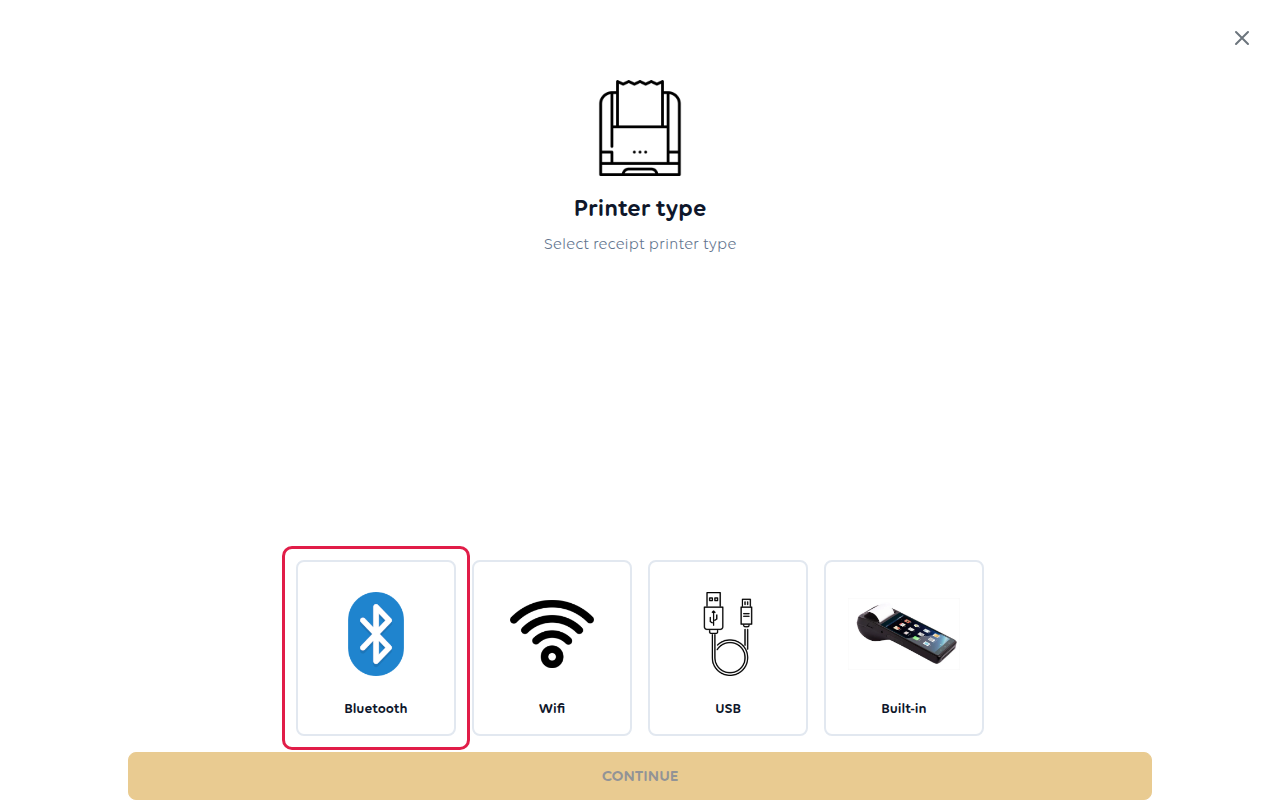
-
POS'en viser de Bluetooth-printere, der er parret med denne kasse. Tryk på din. Hvis den ikke er der,
skal du trykke på Scan again (Scan igen).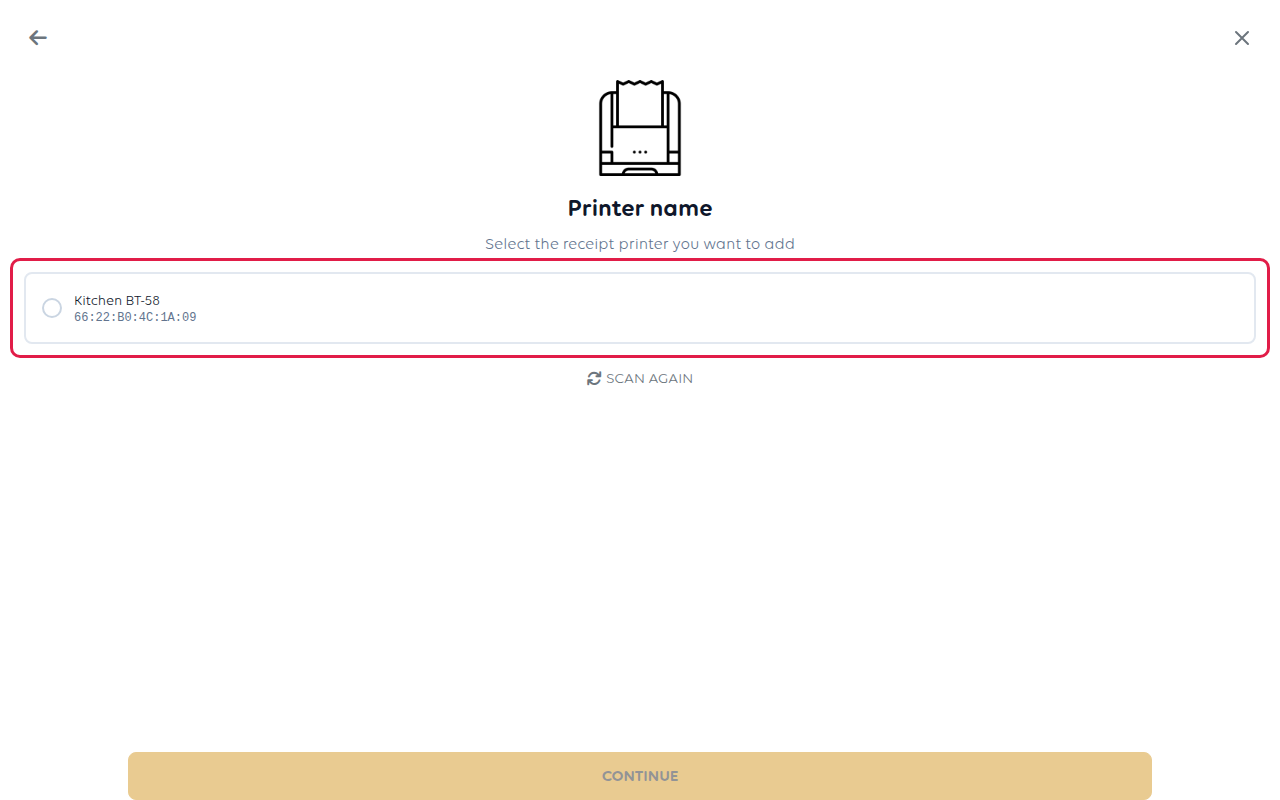
-
Under Printer category (Printerkategori) skal du vælge Kitchen receipts only (Kun køkkenkvitteringer).
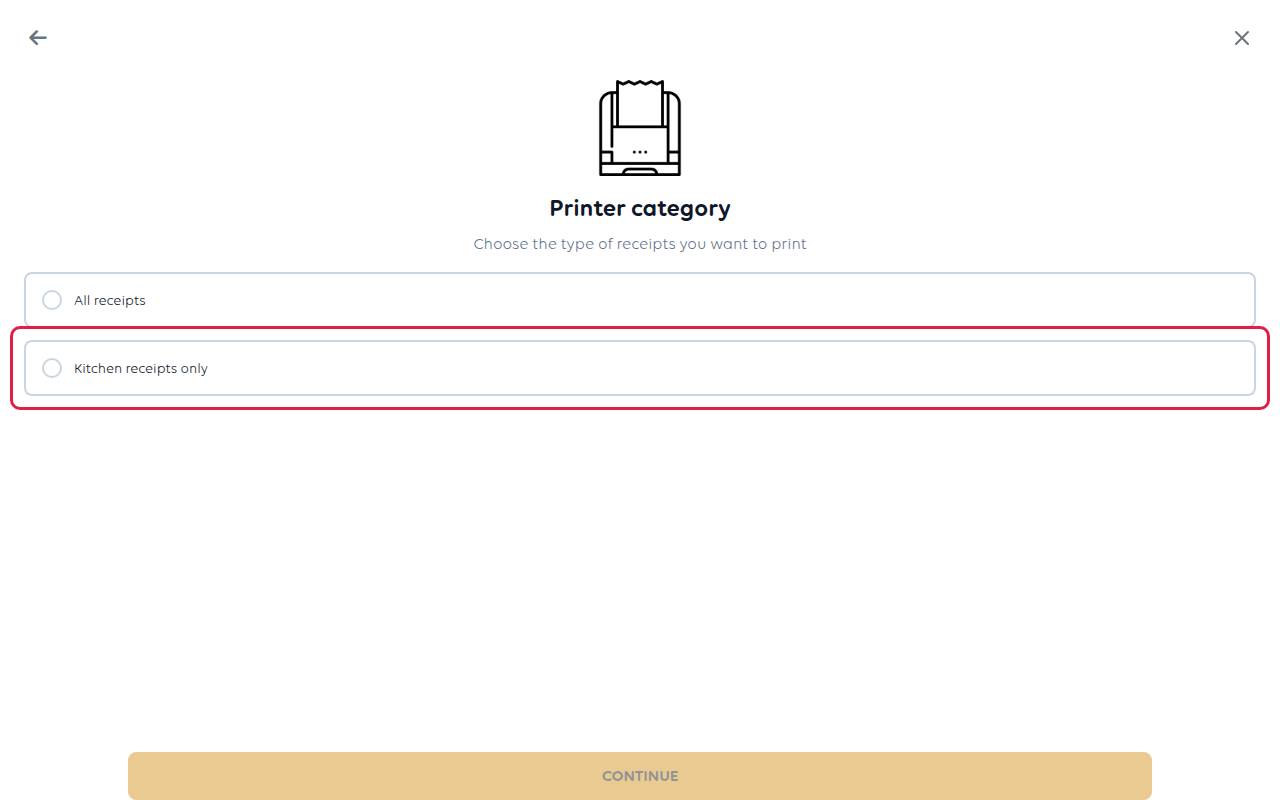
-
Besvar de resterende trin: Max number of characters (Maks. antal tegn) pr. linje (den starter
ved 32; brug nummeret i printerens manual, hvis det afviger) og et Printer
name (Printer navn), f.eks. Køkken. -
Tryk på Continue (Fortsæt) for at oprette printeren.
3. Tjek, at den udskriver
Åbn Receipt printers (Kvitteringsprintere), tryk på den nye printer, og tryk på PRINT TEST RECEIPT (UDSKRIV TESTKVITTERING). En kvittering
skulle komme ud af køkkenprinteren. Afgiv derefter en testordre, og tjek, at køkkenbilletten
ankommer der.
For kun at sende nogle varer til køkkenet, f.eks. mad, men ikke drikkevarer, se Send
varer til den rigtige printer.
Hvis noget går galt
| Hvad du ser | Hvad det betyder | Hvad du skal gøre |
|---|---|---|
| Bluetooth is not enabled (Bluetooth er ikke aktiveret) | Bluetooth er slået fra på kassen | Slå den til i enhedens indstillinger, og derefter Scan again (Scan igen) |
| No Bluetooth devices (Ingen Bluetooth-enheder) | Printeren er ikke parret med denne kasse | Par den først i enhedens Bluetooth-indstillinger |
| Testkvitteringen udskrives, men linjerne ombrydes mærkeligt | Antallet af tegn er forkert | Rediger printeren, og skift Max number of characters (Maks. antal tegn) |
| Køkkenbilletter kommer ud af kvitteringsprinteren | Ingen printer er indstillet til køkkenkvitteringer | Rediger printeren, og vælg Kitchen receipts only (Kun køkkenkvitteringer) |
| Det virkede, og stoppede derefter | Printeren er slukket, uden for rækkevidde eller ikke parret | Tænd den, flyt den tættere på, tjek at den stadig er parret |
Var denne artikel nyttig?
Tak for din feedback!
