

 English
 Svenska
 Deutsch
 Norsk bokmål
Send varer til den rigtige printer
I en butik med mere end én printer bør drikkevarerne ikke udskrives i køkkenet, og maden bør ikke udskrives i baren. Printerkategorier er, hvordan kassen bestemmer, hvor hver vare skal hen.
Før du starter - printerne er allerede sat op.
Hvordan det hænger sammen
Tre ting skal stemme overens:
- En printerkategori eksisterer - Køkken, Bar, Desserter.
- Hver vare i dit katalog tilhører én.
- Hver køkkenprinter har den kategori, den skal udskrive.
Glemmer du en af dem, havner billetterne det forkerte sted, eller ingen steder.
Administrer kategorierne
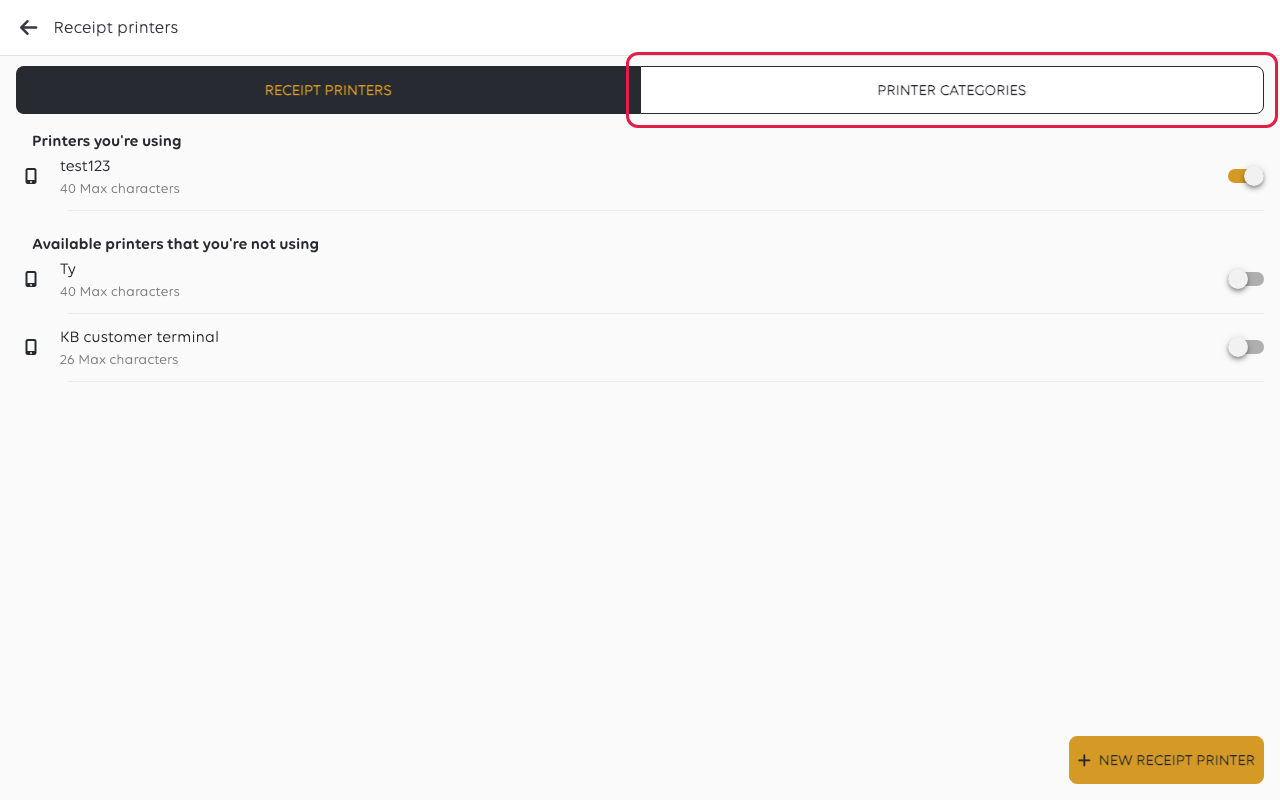
Åbn menuen, tryk på Receipt printers (Kvitteringsprintere), derefter fanen Printer Categories (Printerkategorier).
De kategorier, du allerede har, er listet. New printer category (Ny printerkategori) tilføjer en mere.
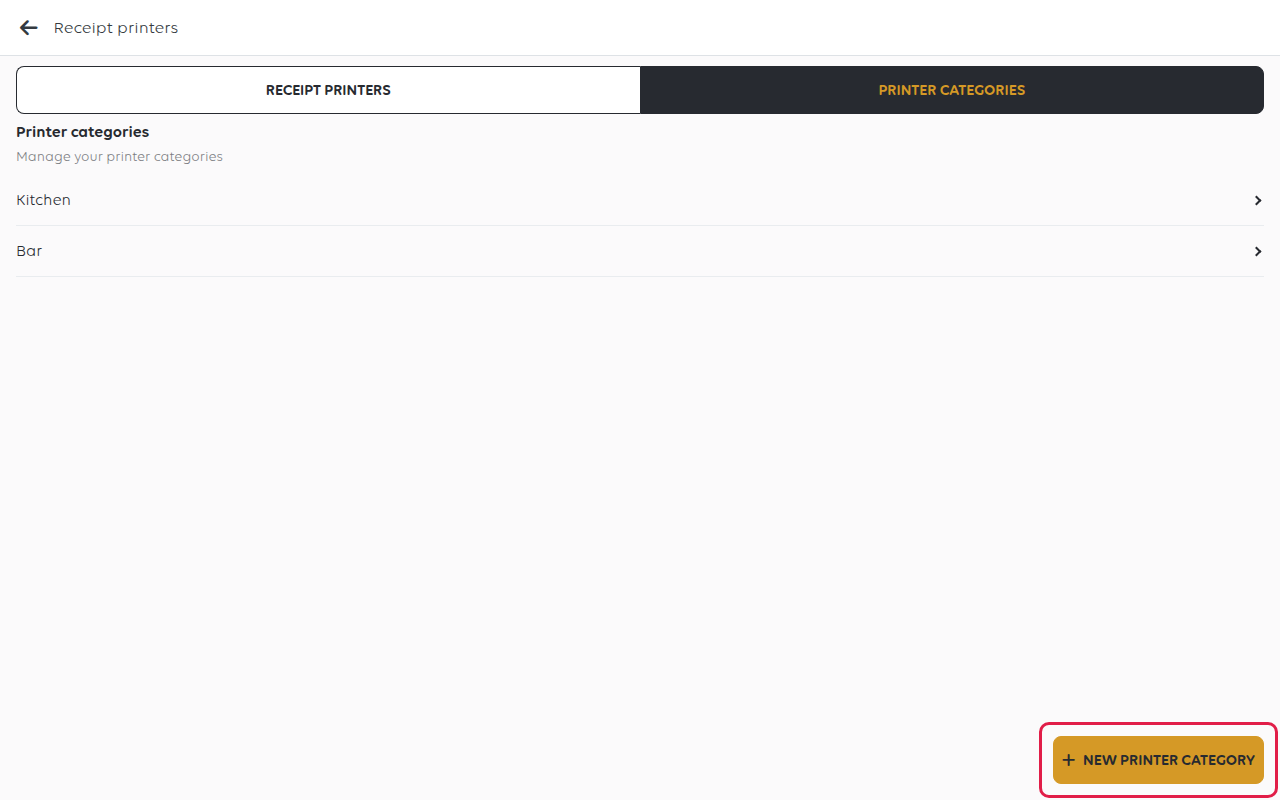
Navngiv dem efter det sted, hvor billetten kommer ud, ikke efter maden. Køkken og Bar forbliver sande, når menuen ændres; Pizzaer giver ikke længere mening i det øjeblik pizzaer flytter station.
Læg varer i dem
Hver vare angiver, hvilke kategorier den tilhører. Åbn Shop → Product catalogs → Items Library (Butik → Produktkataloger → Varebibliotek) i manager-appen, vælg varen, og gå til dens fane Receipts (Kvitteringer) - Assign printer categories (Tildel printerkategorier).
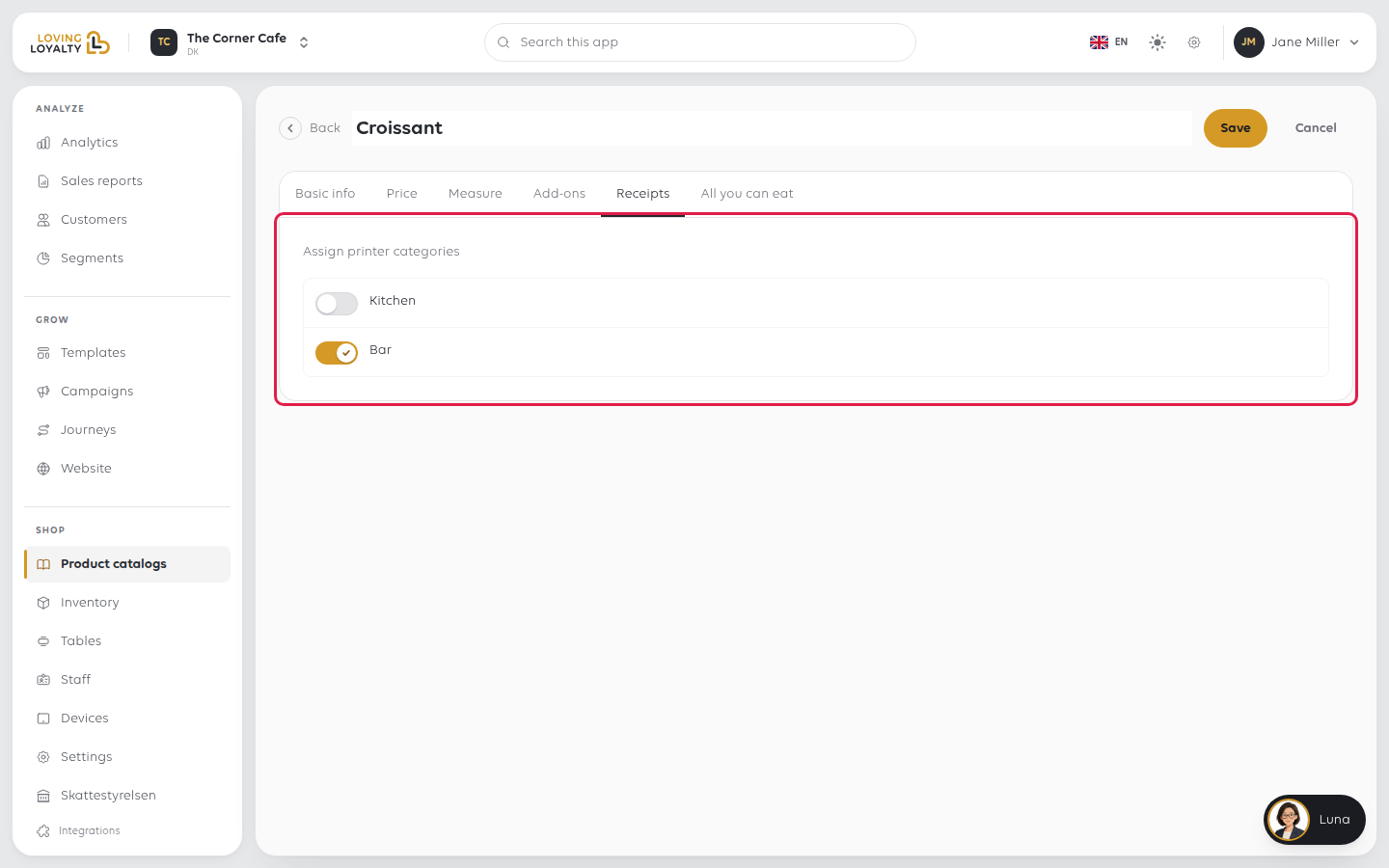
En vare kan tilhøre mere end én, hvilket er sådan en ret udskrives både i køkkenet og i baren.
En vare uden egen kategori bruger sin menusektions kategorier. Hvis ingen af dem har en, udskrives varen aldrig på en printer, der har en kategori. Den sælges stadig og er stadig på kvitteringen, hvilket er grunden til, at denne fejl viser sig som en ret, der aldrig når køkkenet, snarere end som en fejl.
Marker printeren
Åbn menuen, tryk på Receipt printers (Kvitteringsprintere) og tryk på printeren. På Edit receipt printer (Rediger kvitteringsprinter):
- Slå Kitchen printer (Køkkenprinter) til, så printeren kun bruges til køkkenordrer.
- Vælg dens Printer Category (Printerkategori). Den udskriver derefter kun varerne i den kategori. Lad den stå på None (Ingen) for at udskrive alle varer.
Tryk på SAVE RECEIPT PRINTER (GEM KVITTERINGSPRINTER).
Hvis ingen printer er en køkkenprinter, kommer køkkenbilletter ud på kvitteringsprinteren.
Hvis noget går galt
| Hvad du ser | Hvad det betyder | Hvad du skal gøre |
|---|---|---|
| En ret når aldrig køkkenet | Den vare og dens menusektion er ikke i nogen printerkategori | Læg den i en i kataloget |
| Alt udskrives overalt | Printere håndterer mere end én kategori, eller kategorier er ikke indstillet | Giv hver printer den kategori, den skal håndtere |
| Køkkenbilletter kommer ud ved disken | Ingen printer er sat op som køkkenprinter | Slå Kitchen printer (Køkkenprinter) til for køkkenprinteren |
| Billetter udskrives to gange | To printere håndterer den samme kategori | Beslut hvilken en der skal, og ændr den anden |
Var denne artikel nyttig?
Tak for din feedback!
