

 English
 Svenska
 Deutsch
 Norsk bokmål
Log ind på POS
Log ind på POS har to dele, og de er nemme at forveksle. Først logger
enheden ind på din butik – gøres én gang af en leder, når kassen er sat op.
Derefter identificerer personalet sig med en PIN-kode, hver gang de bruger den.
Denne artikel dækker den første del: at få en enhed logget ind på en butik.
Før du starter
- Enheden er forbundet til internettet.
- Du kender e-mailadressen og adgangskoden til en bruger, der har adgang til butikken. Hvis
du ikke har en adgangskode endnu, eller har glemt den, se Nulstil en glemt POS
adgangskode.
1. Vælg hvordan du vil logge ind
På startskærmen skal du trykke på Fortsæt med e-mail.
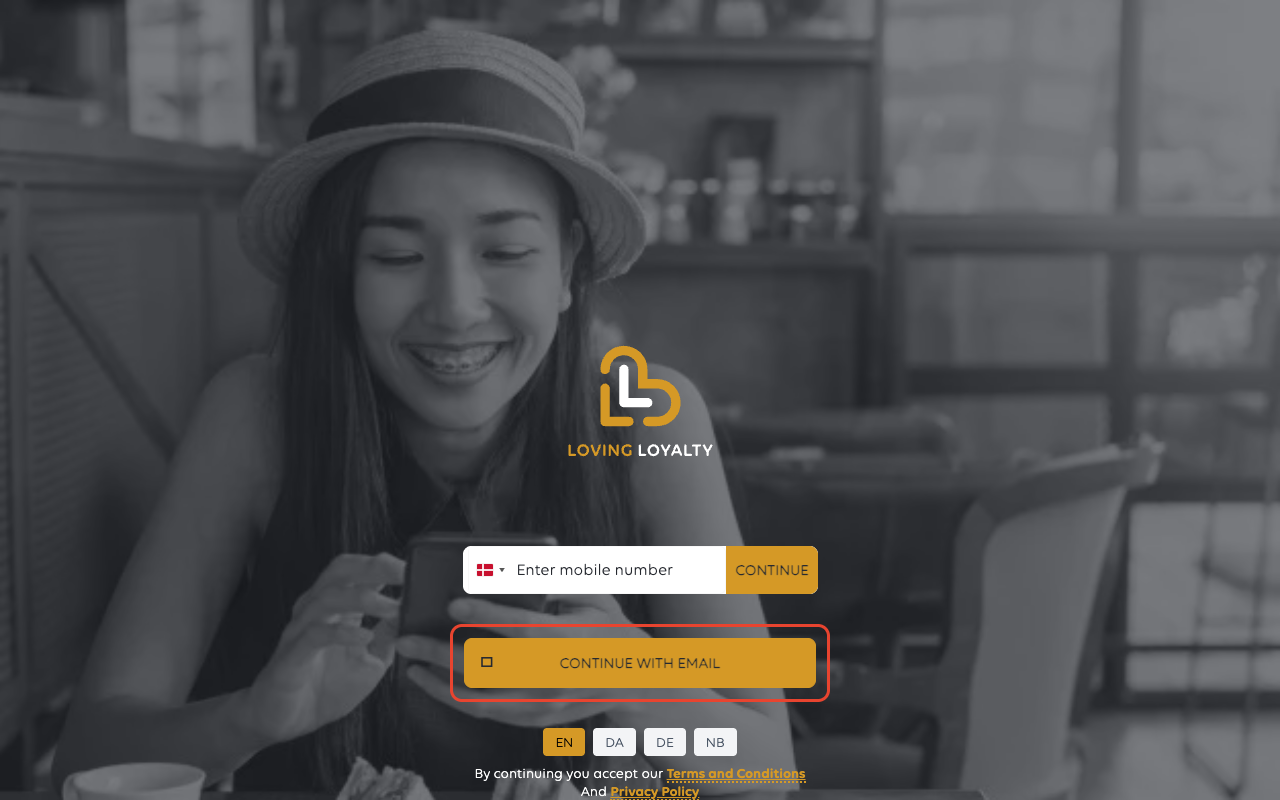
Feltet til telefonnummer ovenfor er til at logge ind med et mobilnummer i stedet.
Brug det, som din konto blev oprettet med – hvis du er usikker, brug e-mail.
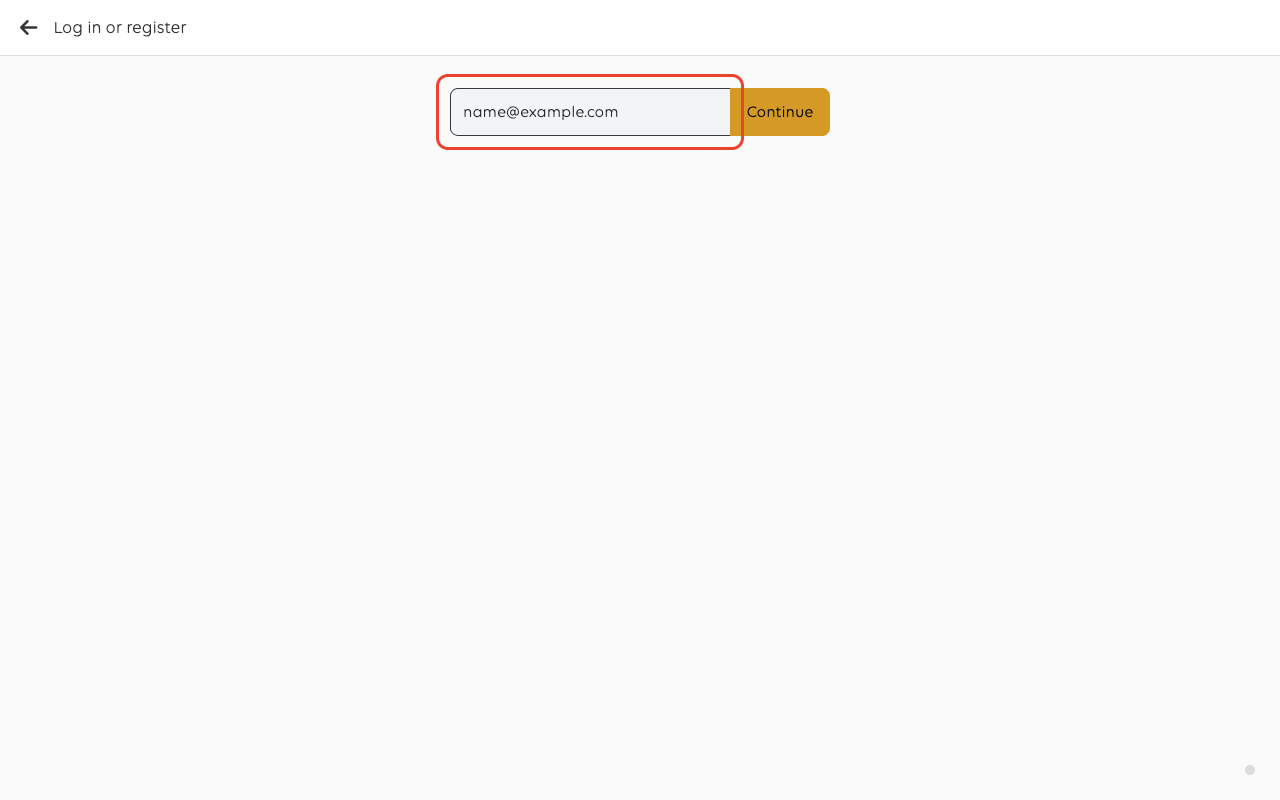
2. Indtast e-mailadressen
Indtast e-mailadressen til kontoen, og tryk derefter på Fortsæt.
3. Indtast adgangskoden
Indtast adgangskoden, og tryk derefter på LOG IND.
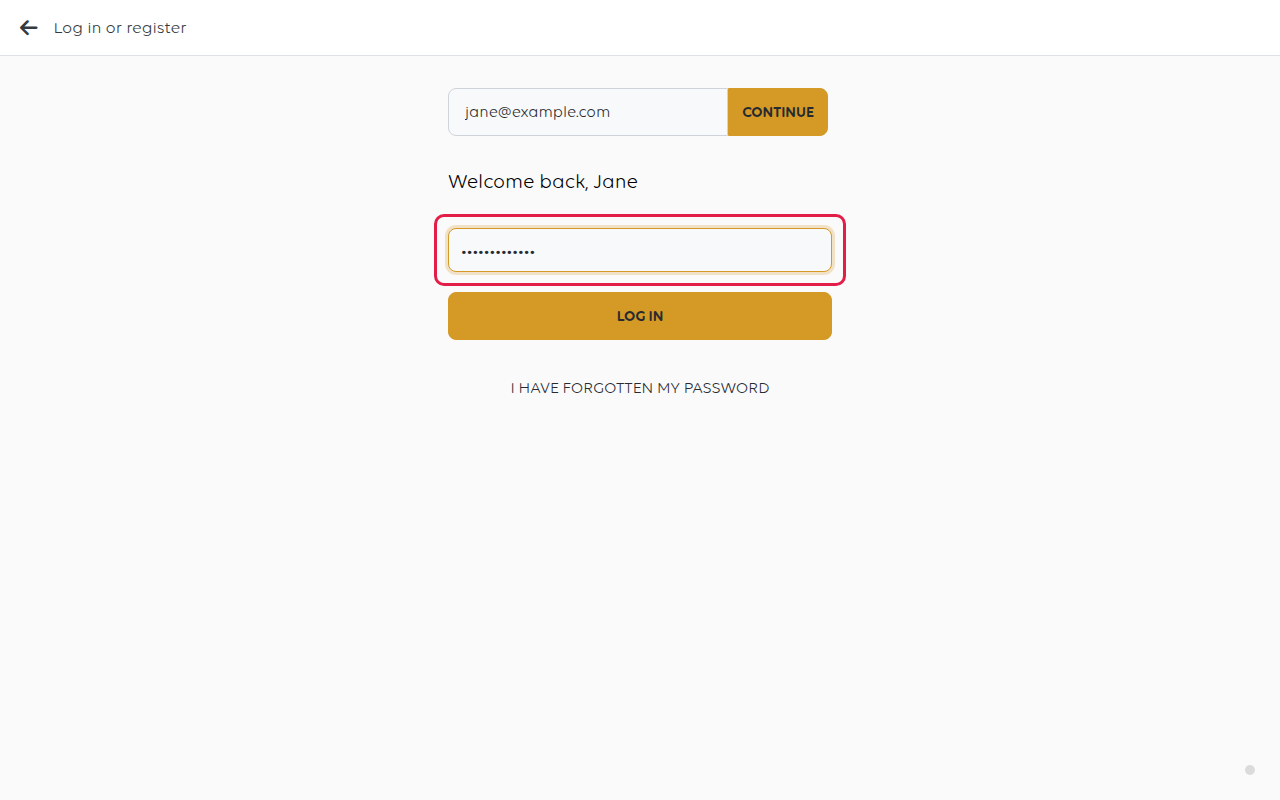
Ved at trykke på JEG HAR GLEMT MIN ADGANGSKODE her starter nulstillingen – se Nulstil en
glemt POS-adgangskode.
4. Vælg rolle og butik
Jeg er en... spørger, hvordan denne enhed skal bruges. Tryk på Kasserer for en kasse. De andre
valg, Chauffør og Betalingsterminal, er til andre typer enheder – se
Skift rolle eller butik.
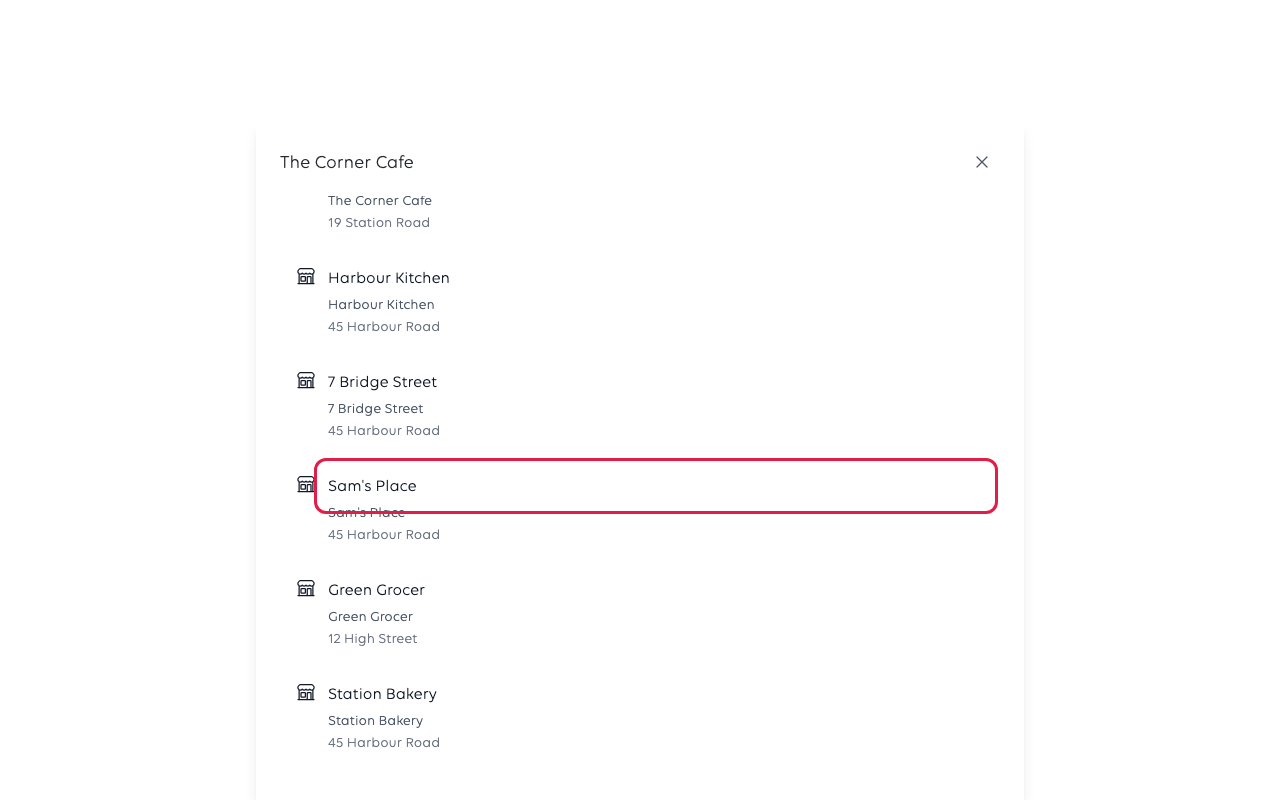
Vælg restaurant viser derefter de butikker, kontoen kan nå. Tryk på den, denne
enhed tilhører.
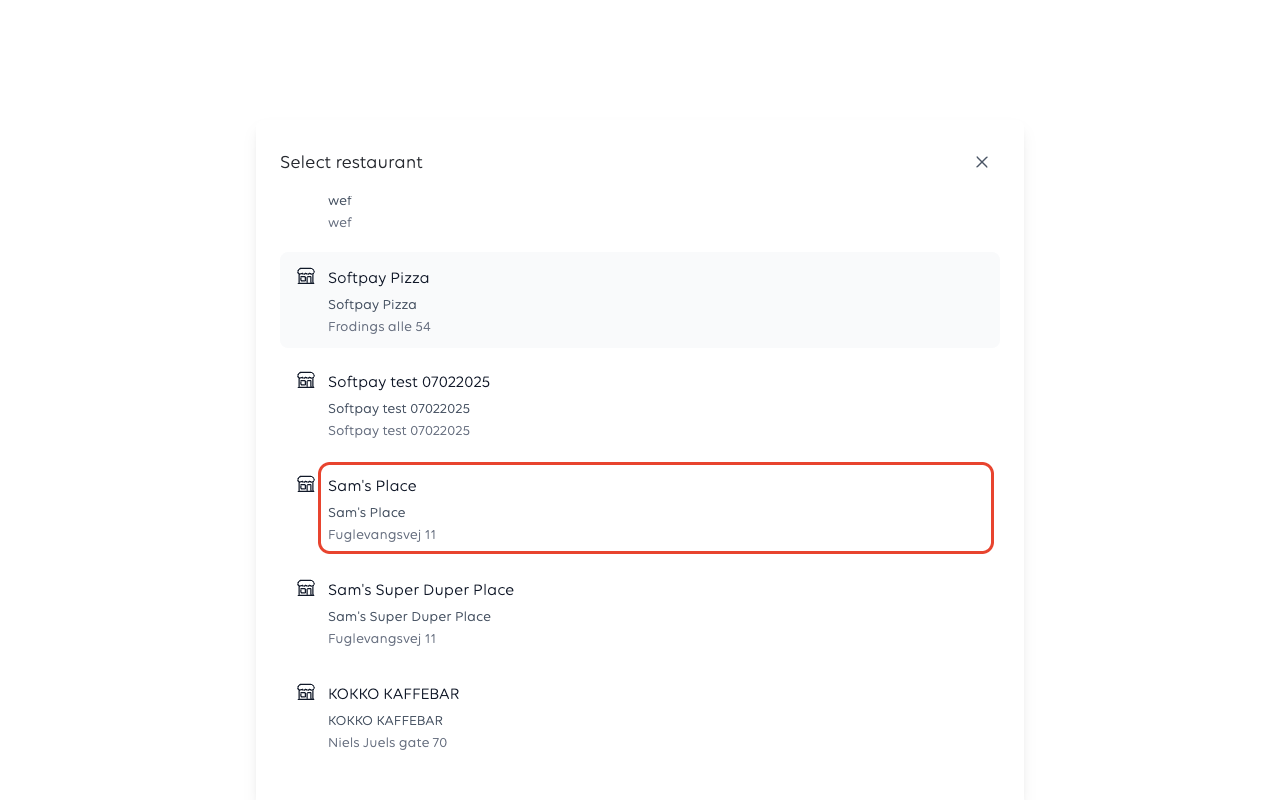
Vælg omhyggeligt. Ordrer, rapporter og kontantbeholdninger tilhører alle den butik, der er valgt
her, så en enhed, der er logget ind på den forkerte, placerer dens indtægter det forkerte sted.
Hvis kontoen kun har én butik, bliver du muligvis ikke spurgt.
5. Du er inde
POS åbner på kassererens startskærm, klar til at tage imod ordrer. Enheden forbliver
logget ind – personalet gentager ikke disse trin ved starten af et skift.
Skift rolle eller butik senere
Personale, der arbejder på tværs af mere end én butik, eller som har mere end én rolle, kan skifte
uden at logge ud. Åbn Skift rolle fra kasserermenuen og vælg rollen,
derefter butikken.
Personale-PIN-koder
Når en enhed er logget ind, identificeres individuelle medarbejdere med en PIN-kode snarere end
med e-mail og adgangskode. En leder opretter medarbejdere og deres PIN-koder i lederappen.
For at overtage kassen skal du trykke på kassererens navn øverst på startskærmen og indtaste
din PIN-kode på Skift kasserer-tastaturet. Dit navn vises derefter øverst. Indstempling
beder om den samme PIN-kode igen – se Åbn butikken.
To forskellige PIN-koder
De er nemme at forveksle, og de beskytter forskellige ting.
Din egen kasserer-PIN-kode er, hvem du er. Det er det, du indtaster for at overtage kassen og
for at stemple ind, og den kommer fra PIN-kolonnen på personalelisten i lederappen.
Butikkens leder-PIN-kode er tilladelse, ikke identitet. Når butikken slår den til, står den
foran de dele af kassen, der er en leders anliggende:
| Beskyttet af leder-PIN-koden |
|---|
| X/Z-rapporter og åbning af en rapport |
| Salgsrapporter |
| Indstillinger |
| Rabatkoder |
| Nødudsendelse |
Refusioner og rabatter på en ordre er ikke på den liste – en kasserer kan foretage en
refusion uden en leder-PIN-kode. Hvis din butik ønsker, at disse skal tilbageholdes, er det værd
at rejse spørgsmålet i stedet for at antage, at det allerede sker.
En butik med leder-PIN-koden slået fra viser ingen af disse meddelelser. Se Beskyt
kasseindstillinger med en leder-PIN-kode.
Hvis noget går galt
| Hvad du ser | Hvad det betyder | Hvad du skal gøre |
|---|---|---|
| Adgangskoden afvises | Forkert adgangskode, eller kontoen bruger et telefonnummer | Brug Nulstil en glemt POS-adgangskode, eller prøv at logge ind med mobilnummeret |
| Den butik, du ønsker, er ikke på listen | Kontoen har ikke adgang til den | En leder tilføjer brugeren til den butik i lederappen |
| POS logger ind på den forkerte butik | Den forkerte butik blev valgt i trin 4 | Brug Skift rolle for at flytte til den rigtige |
Var denne artikel nyttig?
Tak for din feedback!
