

 English
 Dansk
 Deutsch
 Norsk bokmål
Ta en bokning vid kassan
F&B - den här artikeln gäller för företag som tar emot bokningar.
Någon ringer eller kommer in för att boka ett bord. Kassan tar bokningen, så du
behöver inte chef-appen för att göra det.
Vad
kan bokas, och hur långt i förväg, ställs in i chef-appen - se Bokningskonfiguration.
Bokningsskärmen
Öppna Bokningar från menyn. Veckan är upplagd per dag och timme, med varje
bokning som visar namn, antal gäster och tid.
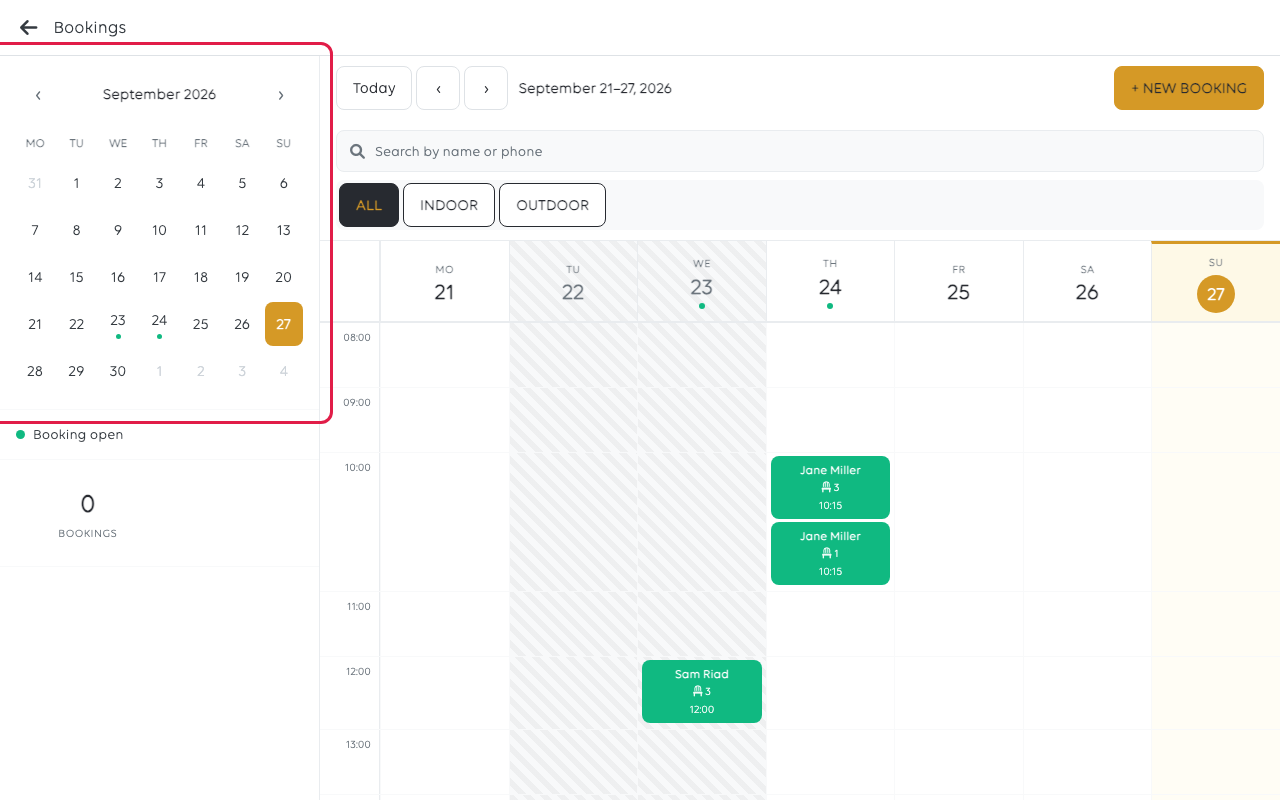
| Kontroll | Gör |
|---|---|
| Månadskalendern | Hoppar till ett datum; en prick markerar en dag med bokningar |
| Idag och pilarna | Flyttar en vecka i taget |
| ALLA / INOMHUS / UTOMHUS | Filtrerar till en sektion - se Ställ in bord och planlösning |
| Sök efter namn eller telefon | Hittar en befintlig bokning |
| Bokning öppen | Om kunder kan boka online; bokningar som tas vid kassan påverkas inte |
Ta en bokning
Tryck på Ny bokning.
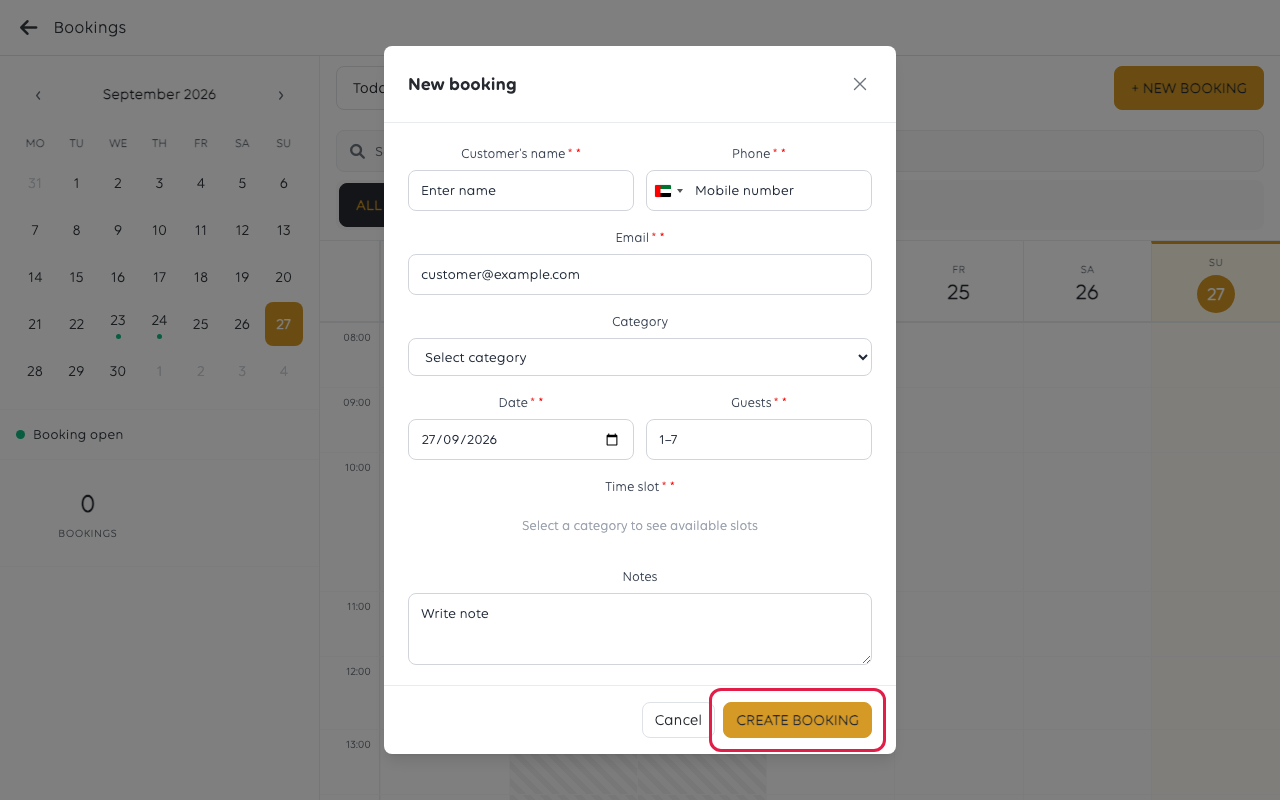
| Fält | Anteckningar |
|---|---|
| Kundnamn | Obligatoriskt |
| Telefon | Obligatoriskt - hur du når dem om något ändras |
| E-post | Obligatoriskt - dit bekräftelsen skickas |
| Kategori | Inomhus, utomhus, eller vad dina sektioner nu är |
| Datum och Gäster | Obligatoriskt |
| Tidslucka | Vald från vad som faktiskt är ledigt |
| Anteckningar | Allt som köket eller värden behöver veta |
Tryck sedan på Skapa bokning. Kassan bekräftar bokningen och den visas på
schemat.
Välj kategori före tid. De lediga tiderna beror på vilket område de
bokar, och inga visas förrän en kategori har valts.
Tider kommer från dina inställningar
Du erbjuds de tider som är lediga, med tanke på hur länge en bokning varar, hur många som kan
köra samtidigt, och hur mycket förvarning du behöver. En tid som inte erbjuds är inte ett
fel: något i Bokningskonfigurationen utesluter det.
Om en kund vill ha en tid som kassan inte erbjuder, är det ett beslut om dina
inställningar, inte något att kringgå vid disken.
Anteckningar läses av personer som är upptagna
Skriv vad som ändrar vad någon gör: rullstolsanpassning, barnstol, födelsedag -
tårta i slutet, ALLERGI: nötter. Se Lägg till en anteckning till en beställning för samma
princip tillämpad på beställningar.
Vad kunden får
En bekräftelse via e-post, med deras bokningsreferens. Formuleringen är din att redigera
- se Redigera e-postmeddelandet för bokningsbekräftelse.
Om något går fel
| Vad du ser | Vad det betyder | Vad du ska göra |
|---|---|---|
| Inga tidsluckor erbjuds | Kategorin valdes inte, eller inget är ledigt | Välj en kategori; kontrollera sedan Bokningskonfigurationen |
| Tiden de vill ha saknas | Ledtid, tidslängd eller parallella bokningar utesluter det | Ändra inställningen, eller erbjud en annan tid |
| En bokning finns inte i listan | Den kan finnas i en annan sektion, eller en annan vecka | Använd Sök efter namn eller telefon |
| Kunden fick ingen bekräftelse | E-postadressen var felstavad | Hitta bokningen och kontrollera den |
| Kunder kan inte boka online | Bokning öppen är avstängd | Slå på den, eller fråga en chef |
Var den här artikeln till hjälp?
Tack för din feedback!
