

 English
 Dansk
 Deutsch
 Norsk bokmål
Logga in på POS
Att logga in på POS har två delar, och de är lätta att förväxla. Först loggar
enheten in på din butik – görs en gång, av en chef, när kassan ställs in.
Därefter identifierar personalen sig med en PIN-kod varje gång de använder den.
Denna artikel behandlar den första delen: att få en enhet inloggad i en butik.
Innan du börjar
- Enheten är ansluten till internet.
- Du känner till e-postadressen och lösenordet för en användare som har tillgång till butiken. Om
du inte har ett lösenord ännu, eller har glömt det, se Återställ ett glömt POS-
lösenord.
1. Välj hur du vill logga in
På startskärmen trycker du på Continue with email (Fortsätt med e-post).
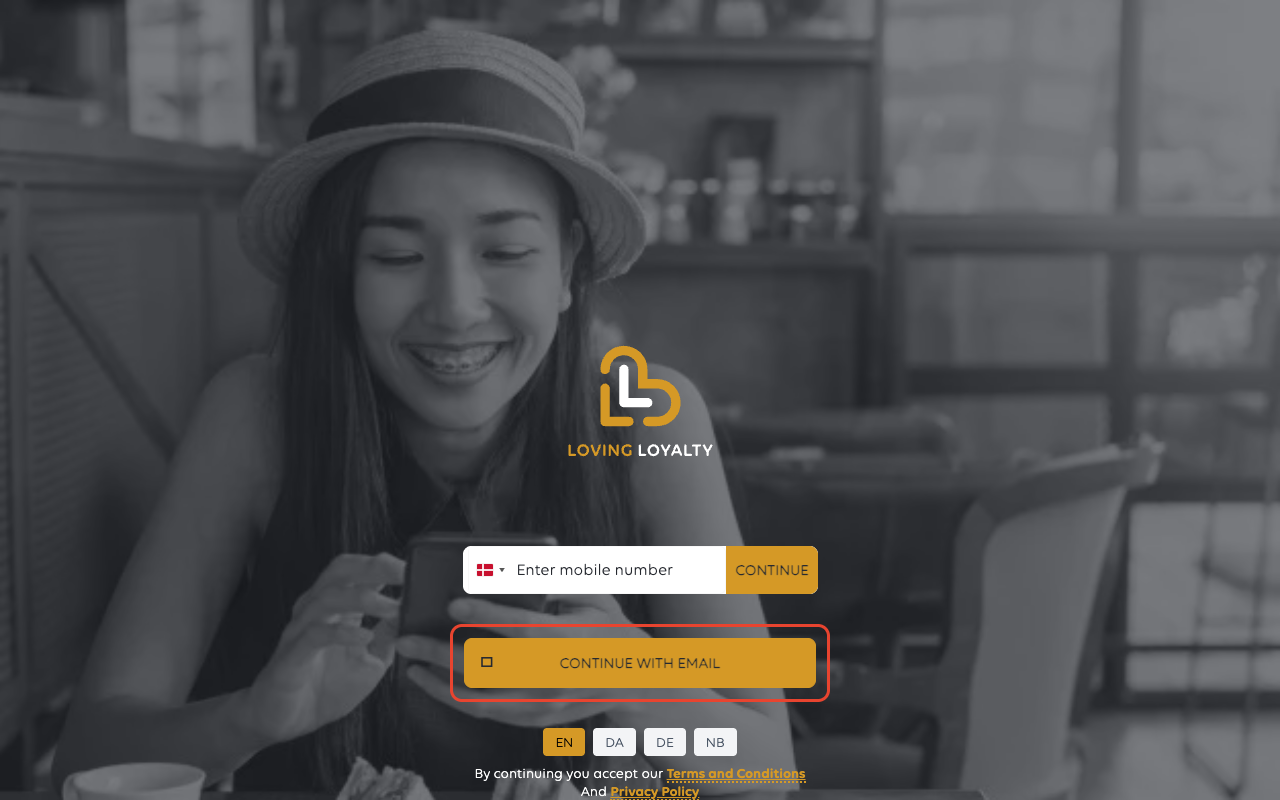
Fältet för telefonnummer ovanför är för att logga in med ett mobilnummer istället.
Använd det som ditt konto skapades med – om du är osäker, använd e-post.
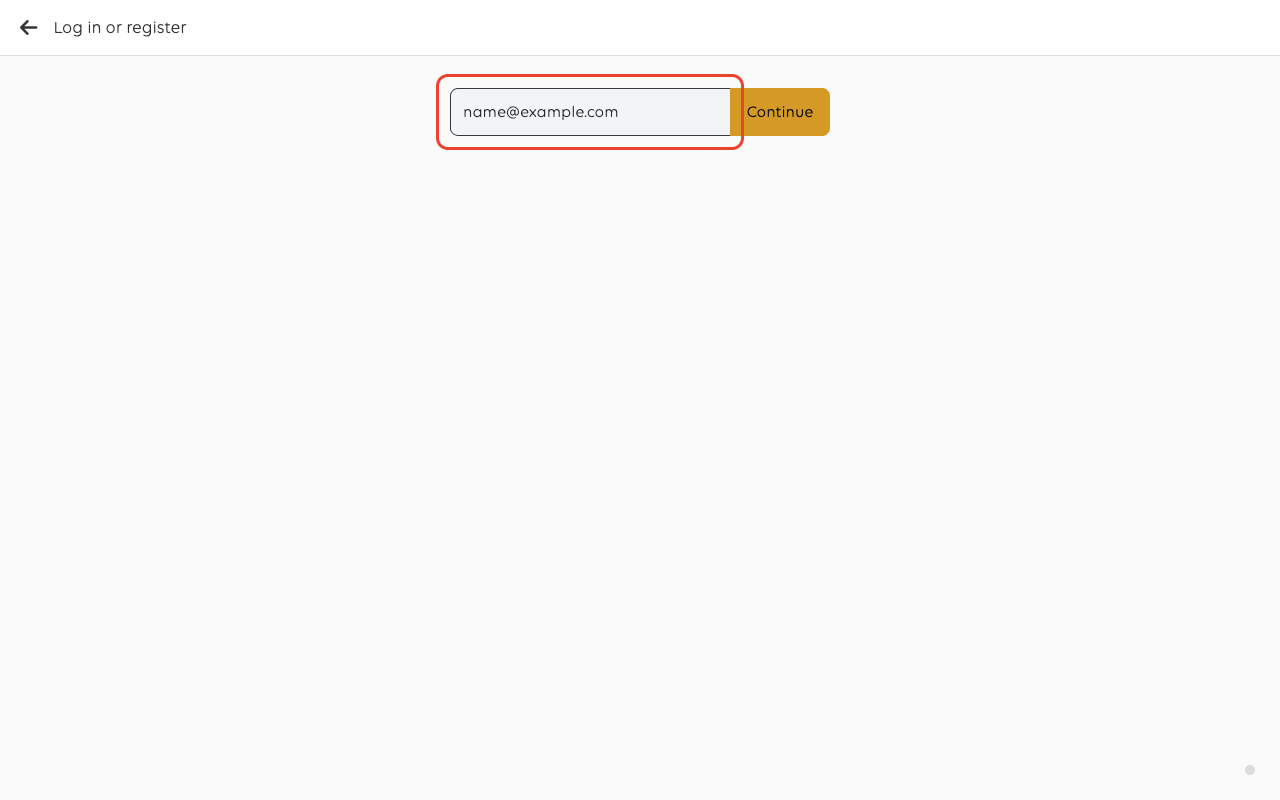
2. Ange e-postadressen
Skriv in kontots e-postadress och tryck sedan på Continue (Fortsätt).
3. Ange lösenordet
Skriv in lösenordet och tryck sedan på LOG IN (LOGGA IN).
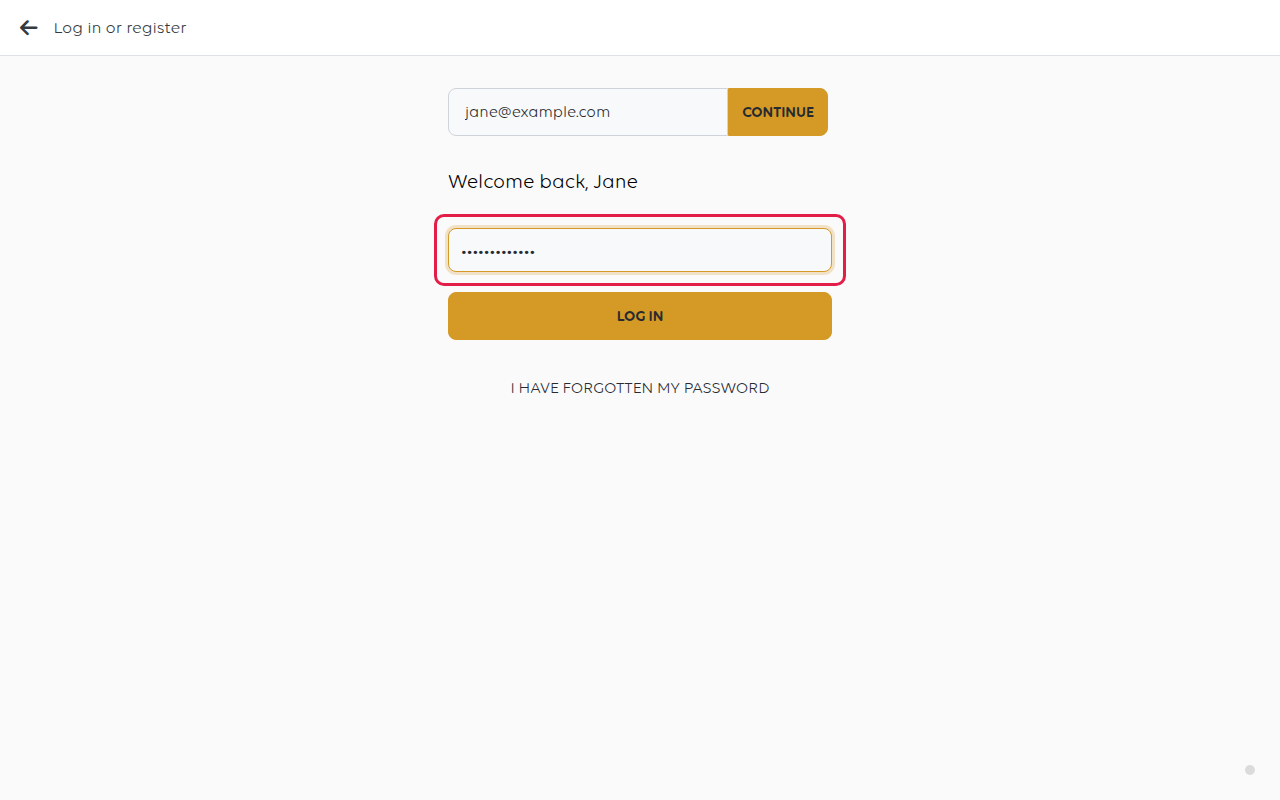
Att trycka på I HAVE FORGOTTEN MY PASSWORD (JAG HAR GLÖMT MITT LÖSENORD) här startar återställningen – se Återställ ett
glömda POS-lösenord.
4. Välj roll och butik
I am a... (Jag är en...) frågar hur denna enhet ska användas. Tryck på Cashier (Kassör) för en kassa. De andra
valen, Driver (Förare) och Payment Terminal (Betalterminal), är för andra typer av enheter – se
Byt roll eller butik.
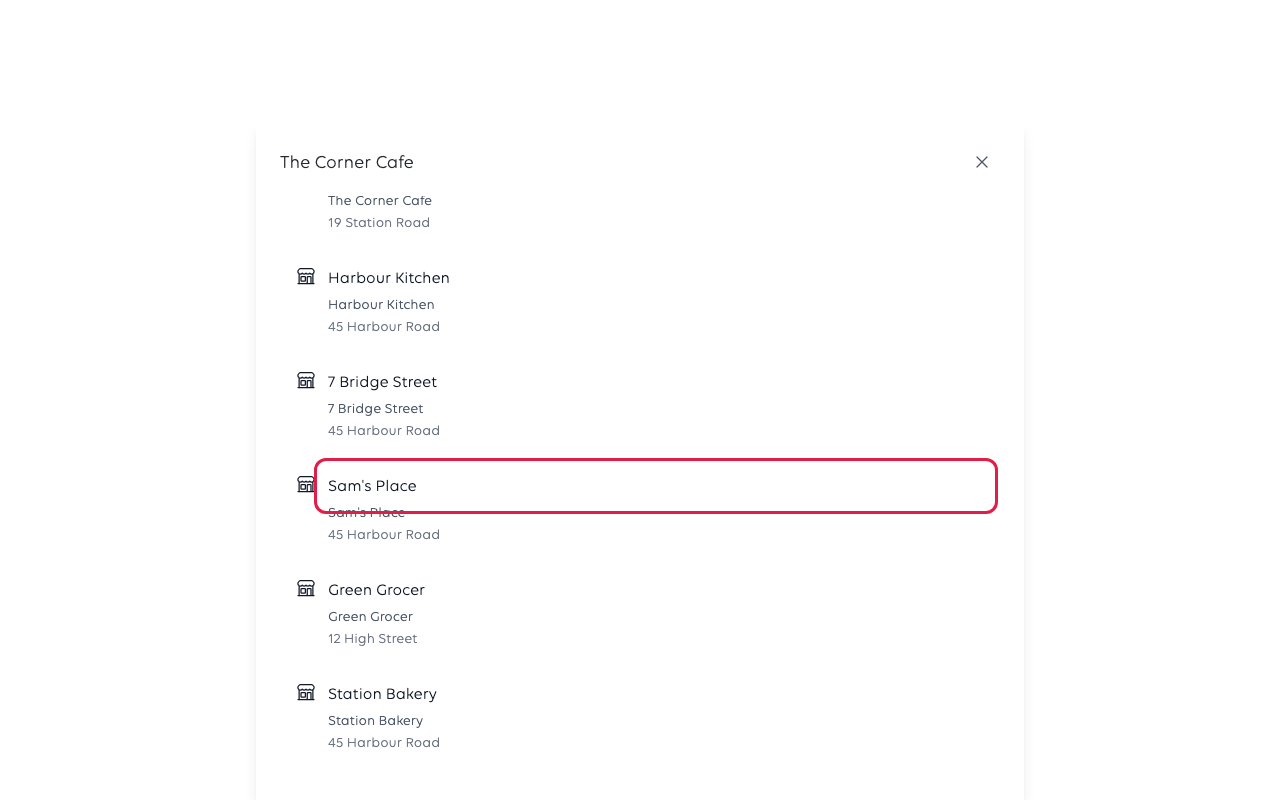
Select restaurant (Välj restaurang) listar sedan de butiker som kontot kan nå. Tryck på den som denna
enhet tillhör.
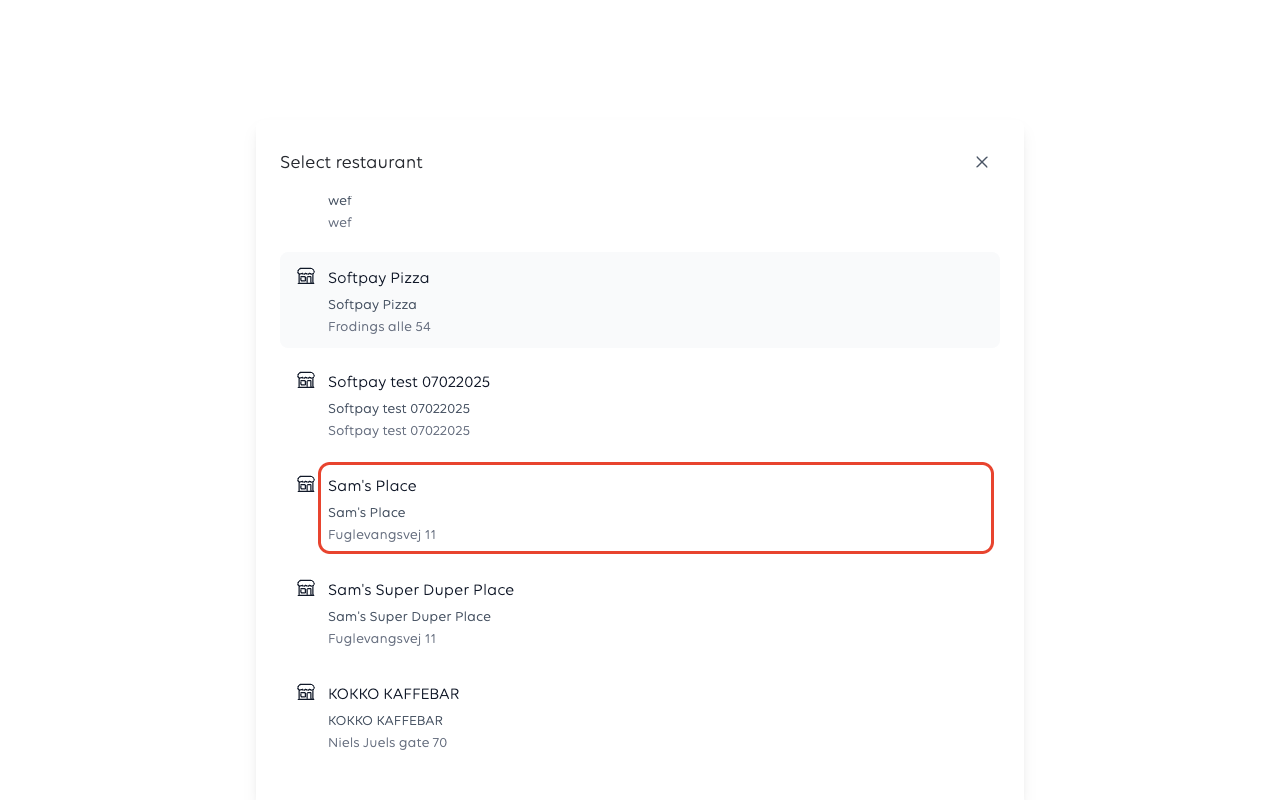
Välj noggrant. Beställningar, rapporter och kassasaldo tillhör alla den butik som valts
här, så en enhet som är inloggad på fel butik placerar sina intäkter på fel ställe.
Om kontot bara har en butik kanske du inte blir tillfrågad.
5. Du är inne
POS öppnas på kassörens startskärm, redo att ta emot beställningar. Enheten förblir
inloggad – personalen upprepar inte dessa steg i början av ett skift.
Byta roll eller butik senare
Personal som arbetar i flera butiker, eller som har flera roller, kan byta
utan att logga ut. Öppna Switch Role (Byt roll) från kassörens meny och välj rollen,
sedan butiken.
Personalens PIN-koder
När en enhet är inloggad identifieras enskild personal med en PIN-kod snarare än
med e-post och lösenord. En chef skapar personal och deras PIN-koder i chef-appen.
För att ta över kassan, tryck på kassörens namn högst upp på startskärmen och skriv
din PIN-kod på knappsatsen Switch cashier (Byt kassör). Ditt namn visas sedan högst upp. Att stämpla in
kräver samma PIN-kod igen – se Öppna butiken.
Två olika PIN-koder
De är lätta att förväxla, och de skyddar olika saker.
Din egen kassörs-PIN är vem du är. Det är vad du skriver in för att ta över kassan och
för att stämpla in, och den kommer från kolumnen PIN i personalistan i chef-appen.
Butikens chefs-PIN är tillstånd, inte identitet. När butiken aktiverar den,
står den framför de delar av kassan som är en chefs angelägenhet:
| Skyddas av chefs-PIN |
|---|
| X/Z-rapporter, och öppna en rapport |
| Försäljningsrapporter |
| Inställningar |
| Rabattkoder |
| Nödsändning |
Återbetalningar och rabatter på en beställning finns inte på den listan – en kassör kan göra en
återbetalning utan en chefs-PIN. Om din butik vill att dessa ska hållas tillbaka, är det värt
att ta upp det istället för att anta att det redan händer.
En butik med chefs-PIN avstängd visar inga av dessa uppmaningar. Se Skydda
kassainställningar med en chefs-PIN.
Om något går fel
| Vad du ser | Vad det betyder | Vad du ska göra |
|---|---|---|
| Lösenordet nekas | Fel lösenord, eller kontot använder ett telefonnummer | Använd Återställ ett glömt POS-lösenord, eller försök logga in med mobilnumret |
| Butiken du vill ha finns inte med i listan | Kontot har inte tillgång till den | En chef lägger till användaren i den butiken i chef-appen |
| POS loggar in på fel butik | Fel butik valdes i steg 4 | Använd Switch Role (Byt roll) för att flytta till rätt butik |
Var den här artikeln till hjälp?
Tack för din feedback!
