

 English
 Dansk
 Deutsch
 Norsk bokmål
Ta en beställning och få betalt
Det dagliga jobbet: lägg till vad kunden köper, välj hur de betalar och lägg beställningen. Allt annat vid kassan är en variation på detta.
Denna artikel täcker formen av en beställning från början till slut. Den stannar kort före själva betalningen, eftersom vad som händer efter att du har lagt beställningen beror på hur kunden betalar – varje metod har sin egen artikel.
Innan du börjar
- Ett kassasaldo är öppet om du tar emot kontanter. Se Öppna butiken.
1. Lägg till produkterna
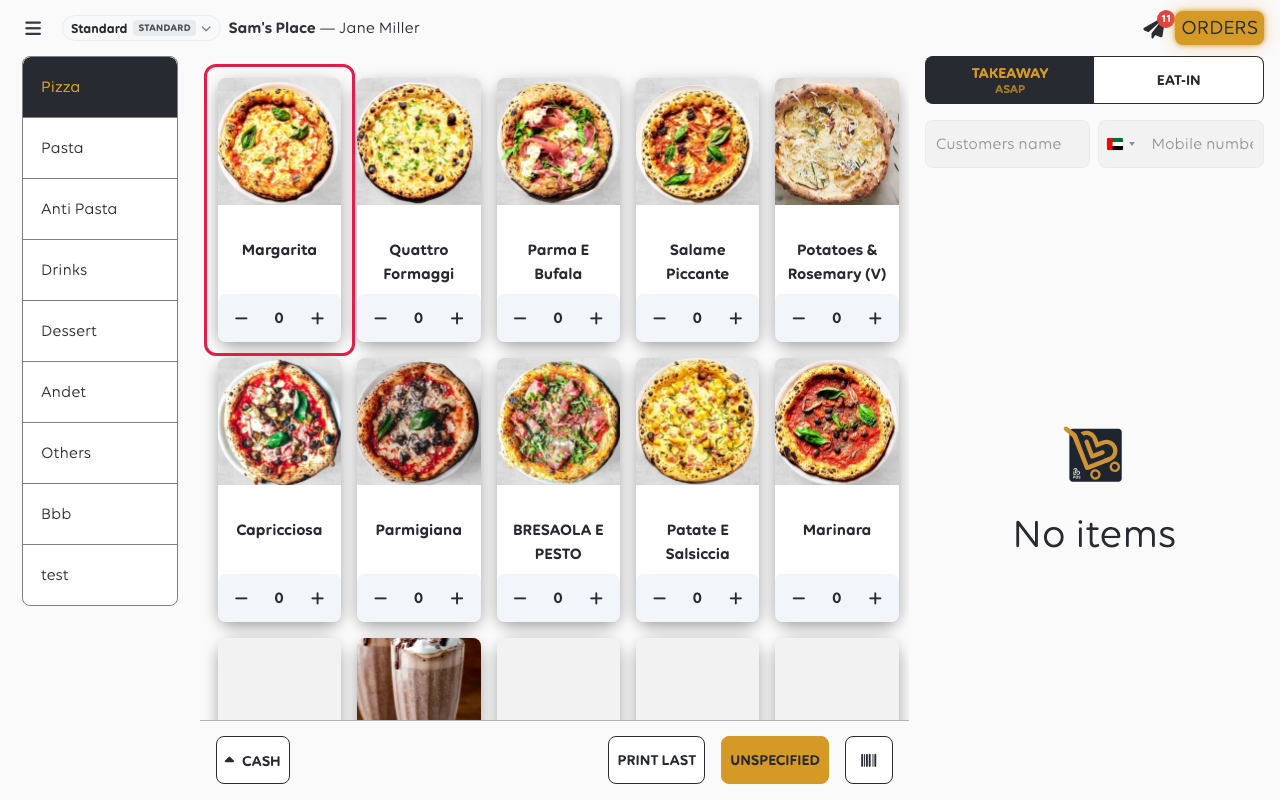
Tryck på en produkt för att lägga till den. Rutan räknar upp när du trycker, och varukorgen byggs upp till höger.
Använd – och + på en ruta för att ändra kvantiteten, eller sektionerna till vänster för att flytta mellan delar av katalogen.
2. Kontrollera varukorgen
Varukorgen listar vad som har lagts till, med kvantitet, radpris och den löpande totalsumman under, med moms visad separat.
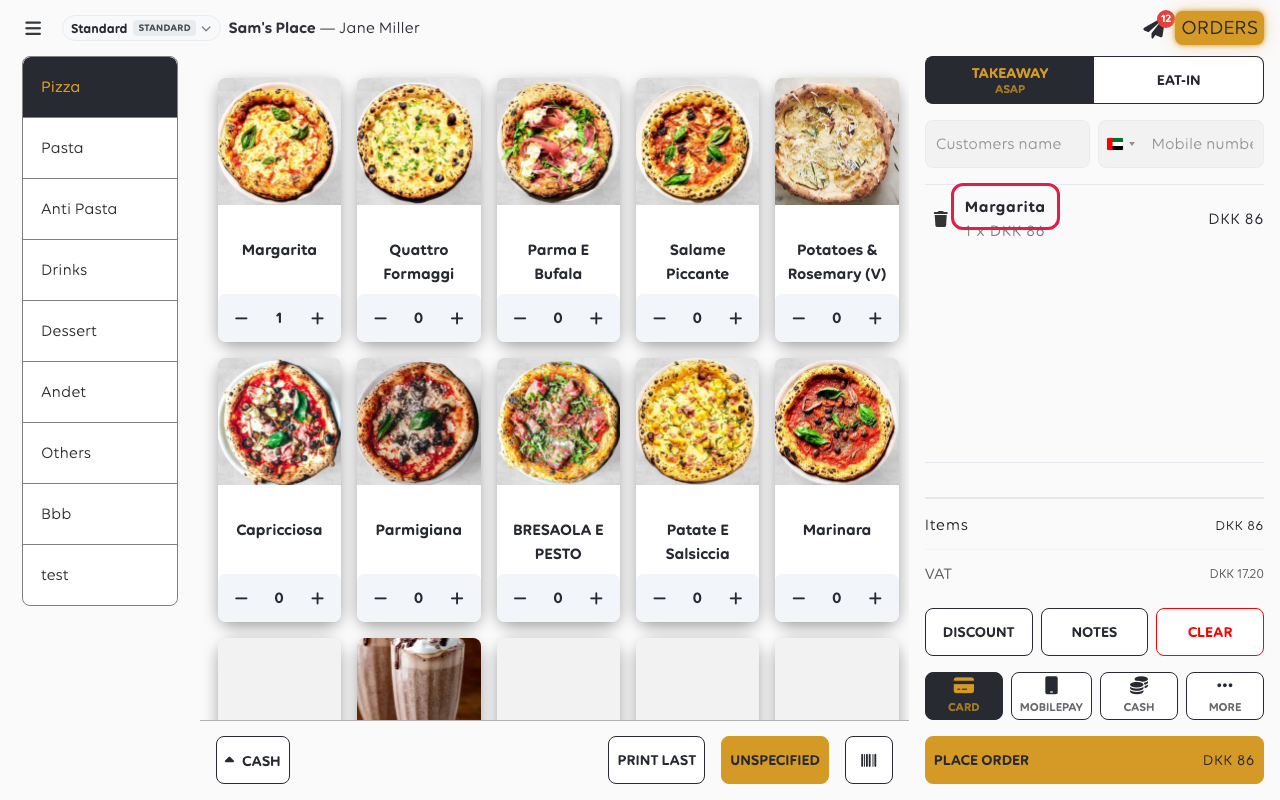
Papperskorgsikonen bredvid en rad tar bort den. Clear (Rensa) tömmer hela varukorgen – användbart när en kund ändrar sig helt, och lätt att trycka på av misstag.
3. Välj ordertyp
Överst i varukorgen väljer du hur beställningen ska tas. Valet tillhör beställningen, så ställ in det innan du lägger beställningen snarare än efter.
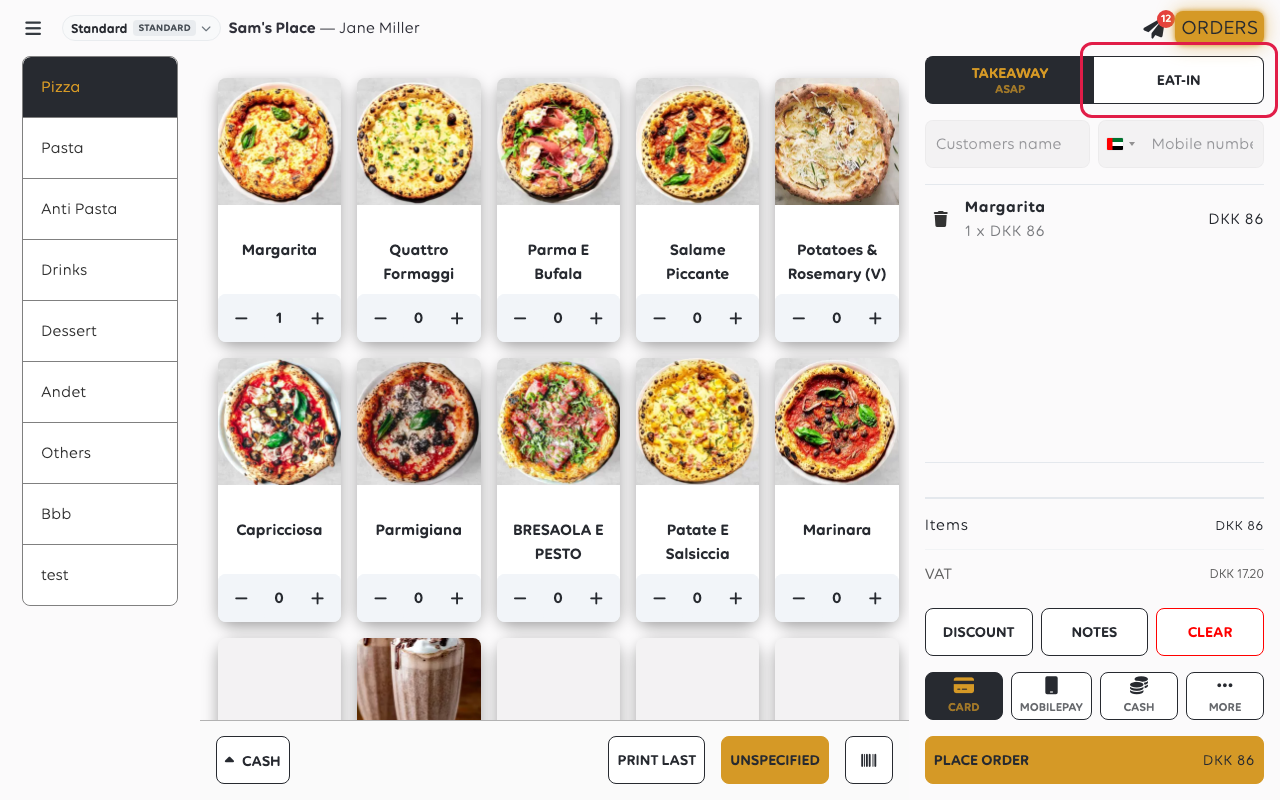
Valet visas endast när butiken erbjuder mer än en ordertyp. Med en finns det inget att välja. Se Ordertyper: äta på plats och takeaway.
4. Välj hur kunden betalar
Tryck på betalningsmetoden. Upp till tre finns på fältet, vanligtvis Card (Kort), MobilePay och Cash (Kontanter); resten, såsom Later (Senare) och Voucher (Värdekupong), finns under More (Mer). Vilka du ser beror på butikens inställningar.
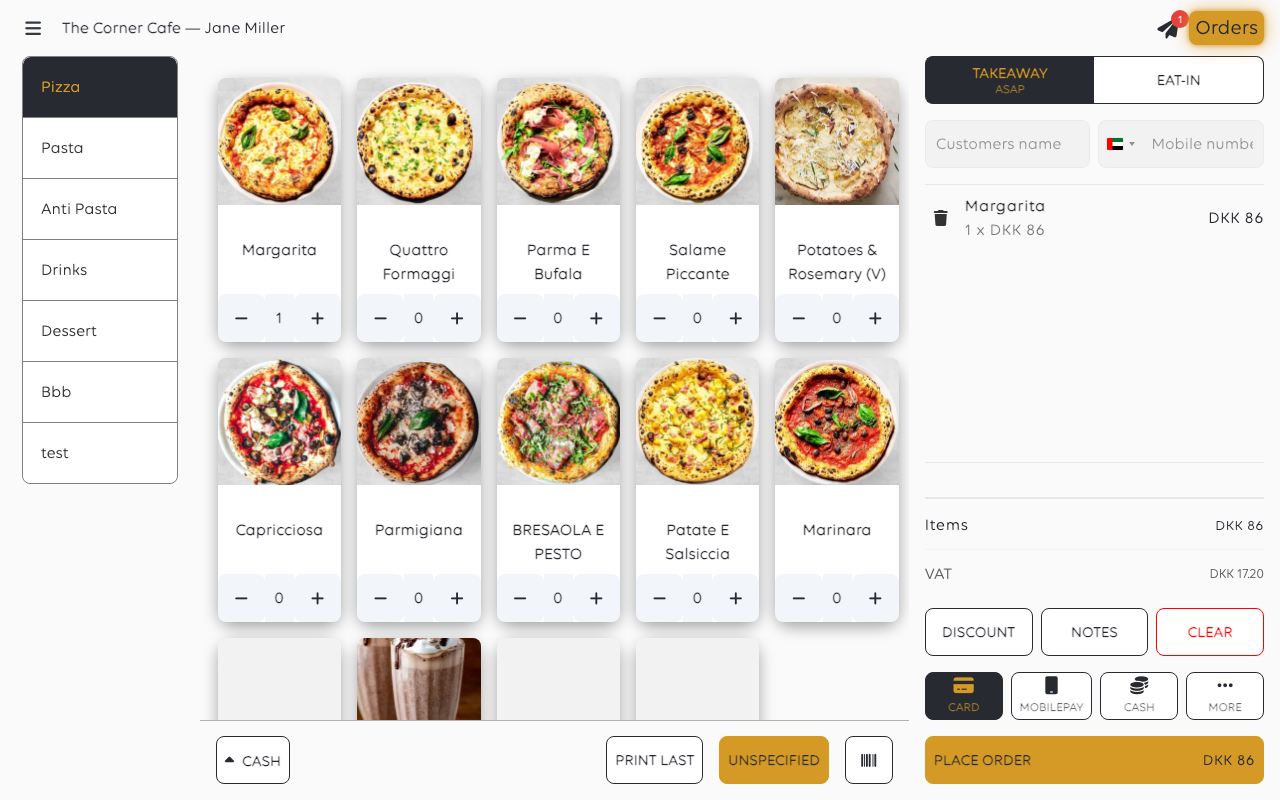
Metoden du väljer mörknar, så det är tydligt vilken som kommer att användas för beställningen.
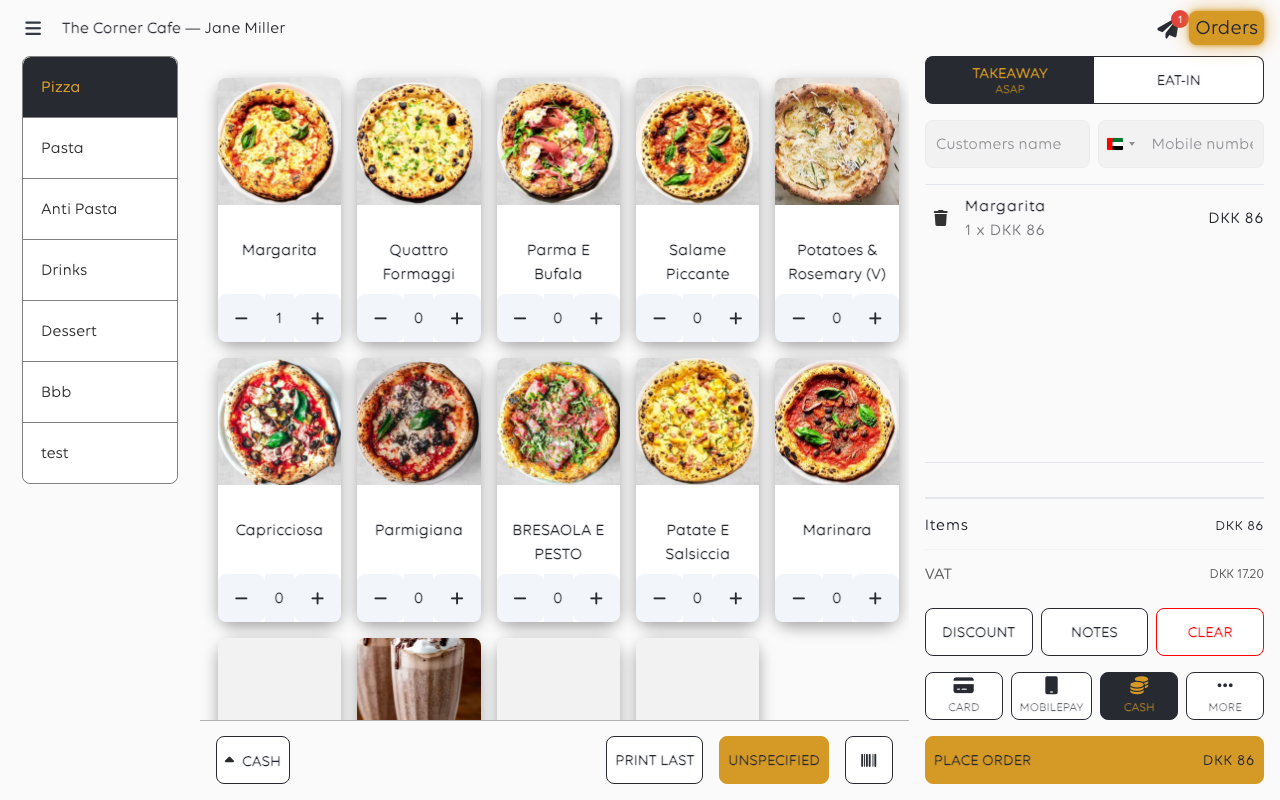
Att välja en metod här tar inte några pengar. Inget debiteras förrän beställningen läggs i nästa steg.
Om fältet inte visar några betalningsmetoder alls, tar butiken inte betalt i förskott för denna ordertyp. Lägg beställningen och ta betalt senare från Orders (Beställningar).
5. Lägg beställningen
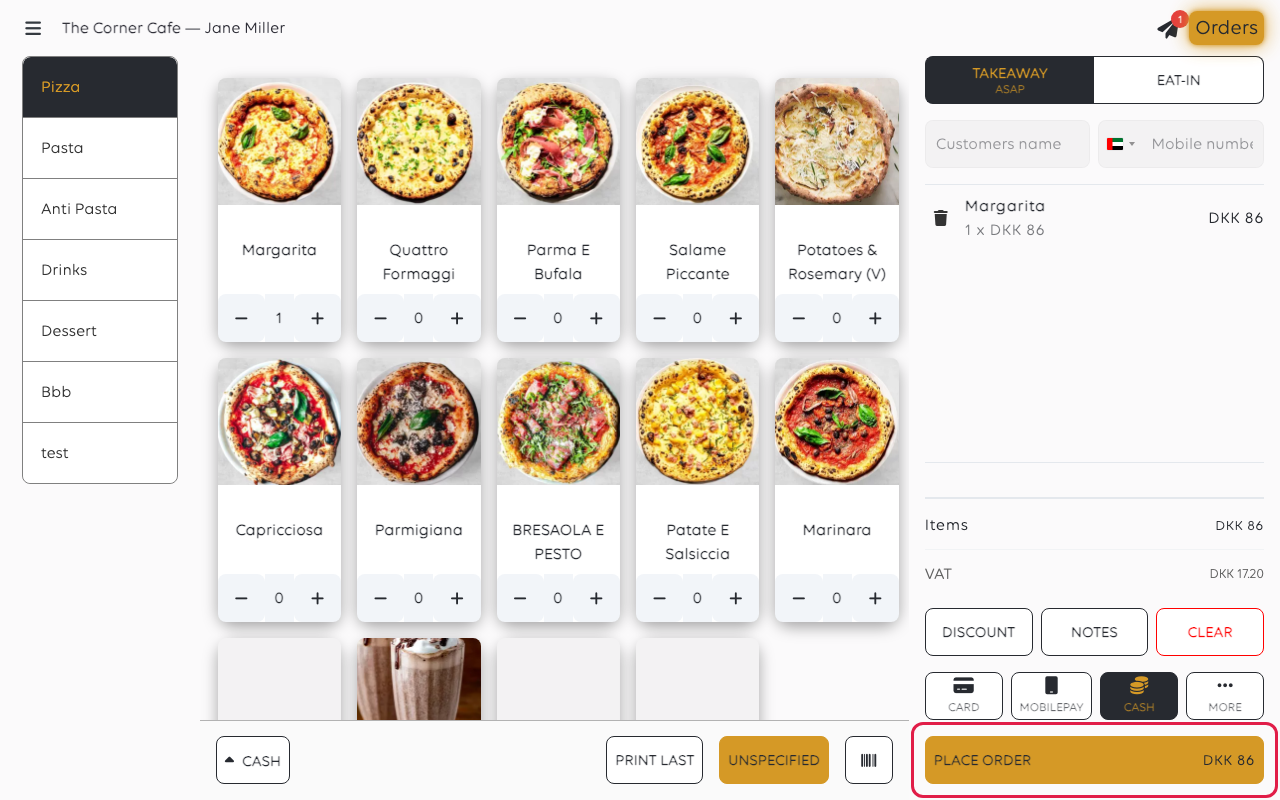
Tryck på PLACE ORDER (LÄGG BESTÄLLNING), eller tryck på den valda metoden en andra gång. Knappen visar beloppet, så siffran kunden betalar är synlig när den trycks.
6. Slutför betalningen
Vad kassan gör härnäst beror på metoden som valdes i steg 4:
| Metod | Vad som händer härnäst |
|---|---|
| Card (Kort) | Beloppet går till betalterminalen och kunden betalar där. Se Ta emot en kortbetalning. |
| MobilePay | Kunden visas en kod att skanna. Se Ta emot en MobilePay-betalning. |
| Cash (Kontanter) | Kassan frågar vad kunden lämnade över och räknar ut växeln. Se Ta emot kontanter och hantera kassalådan. |
| Voucher (Värdekupong) | Saldot kontrolleras och dras av. Ett presentkort är samma sak. Se Sälj och lös in värdekuponger. |
7. Beställningen är lagd
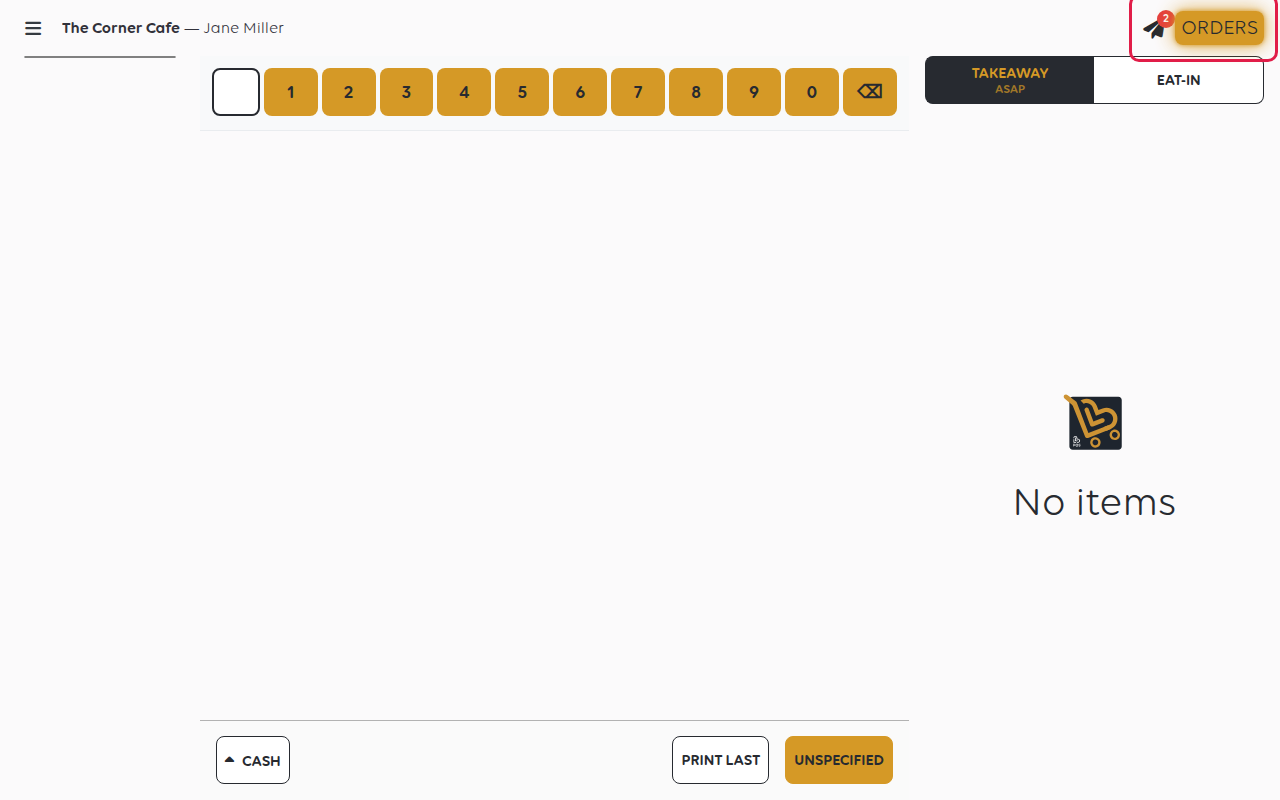
Varukorgen töms och beställningen läggs till i räkningen bredvid Orders (Beställningar) högst upp på skärmen, där den kan hittas igen, skrivas ut på nytt eller återbetalas.
En betalning är endast komplett när POS visar den som Settled (Avräknad). Om den stannar vid någon annan status kan kunden eventuellt inte ha debiterats.
Om något går fel
| Vad du ser | Vad det betyder | Vad du ska göra |
|---|---|---|
| Kortbetalningen når aldrig terminalen | Ingen terminal är inställd för denna kassa, eller så är den inställd som fel typ | Se Vilken terminalinställning behöver du? |
| Beställningen läggs med fel ordertyp | Typen var inte inställd innan beställningen lades | Ändra den på beställningen i orderlistan |
| Ett pris ser fel ut | Produktens pris eller momssats i katalogen | Fixa produkten istället för att rabattera varje försäljning |
| Kontanter visas inte i kassalådans total | Inget kassasaldo är öppet | Öppna ett – se Öppna butiken |
Var den här artikeln till hjälp?
Tack för din feedback!
