

 English
 Dansk
 Deutsch
 Norsk bokmål
Servera ett bord
Med bordsservering tillhör en beställning ett bord snarare än disken. Att börja från planlösningen håller det så – bordet visas som upptaget, och allt som läggs till senare hamnar på samma nota.
Innan du börjar
- Butiken har bord uppställda. Se Ställ in bord och sektioner nedan om planlösningen är tom.
1. Öppna planlösningen
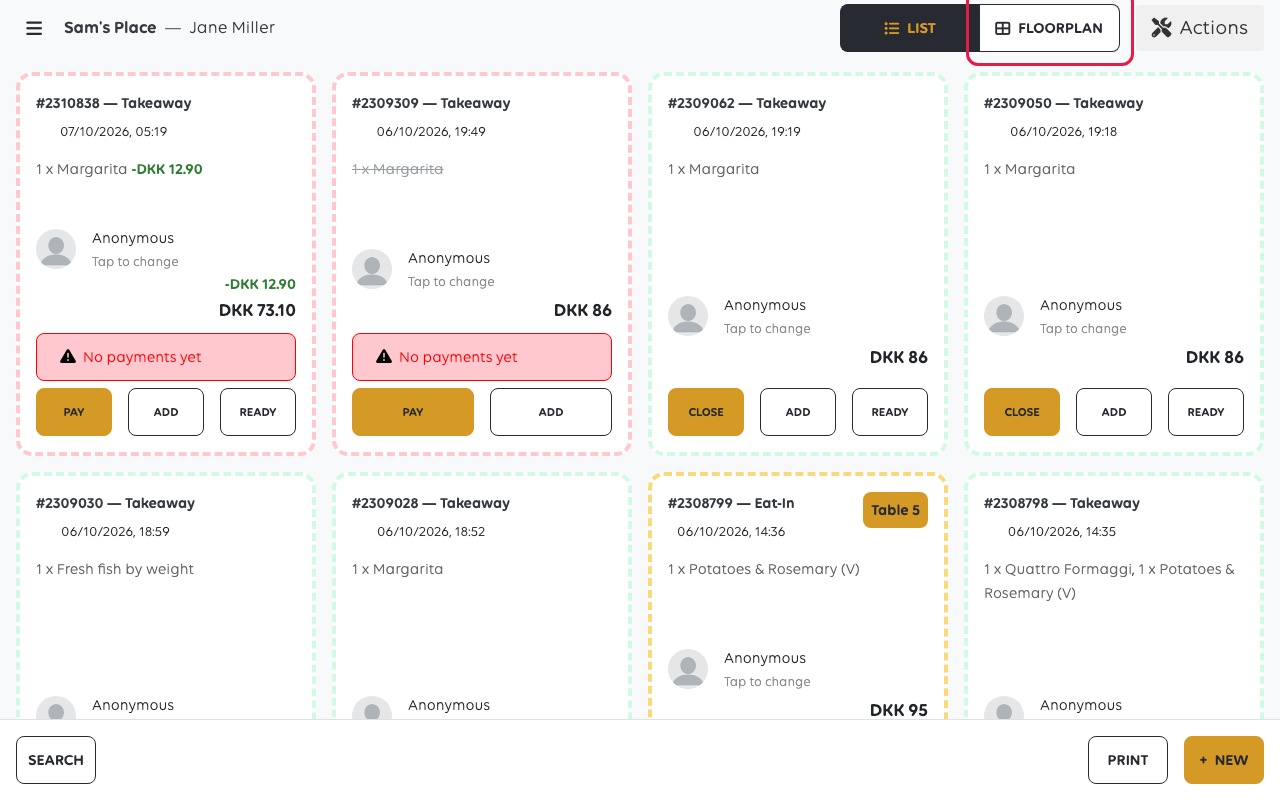
Tryck på Orders (Beställningar) och växla sedan från List (Lista) till Floorplan (Planlösning) högst upp.
2. Läs av rummet
Planlösningen visar varje bord, med en räkning av hur många som är Available (Tillgängliga) och hur många som är Occupied (Upptagna) högst upp, och butikens sektioner – inomhus, utomhus
- som flikar bredvid dem.
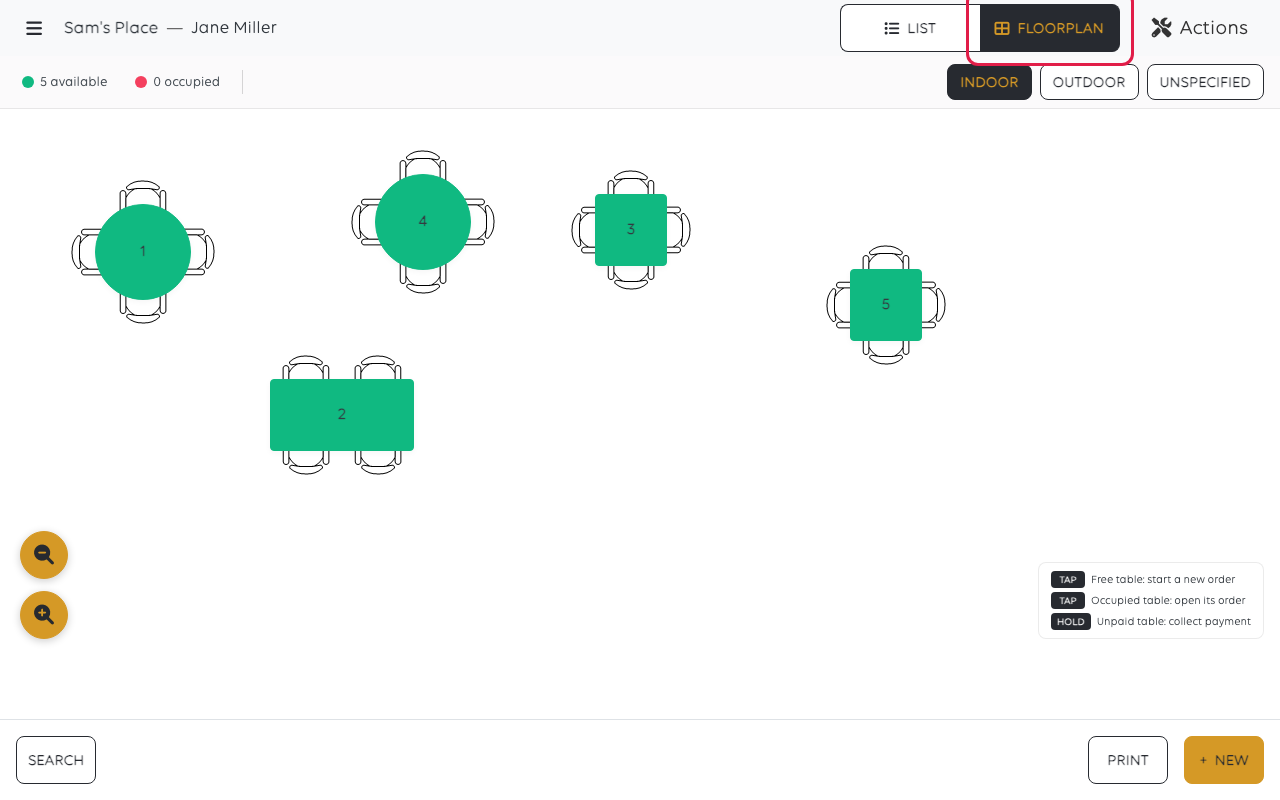
Ett ledigt bord säger Free table: start a new order (Ledigt bord: starta en ny beställning). Att trycka på ett upptaget bord öppnar den beställning som redan pågår där, så en andra omgång hamnar på samma nota. Håll ned ett obetalt bord för att gå direkt till att ta betalt.
3. Ta beställningen
Tryck på bordet och slå in beställningen som vanligt. Den förblir kopplad till det bordet tills den är betald och stängd. Se Ta en beställning och få betalt och Ändra en beställning efter att den har lagts för att lägga till den senare.
Ställ in bord och sektioner
Borden själva är ordnade under Tables (Bord) i kassamenyn, som har sina egna flikar Floorplan (Planlösning) och Sections (Sektioner).
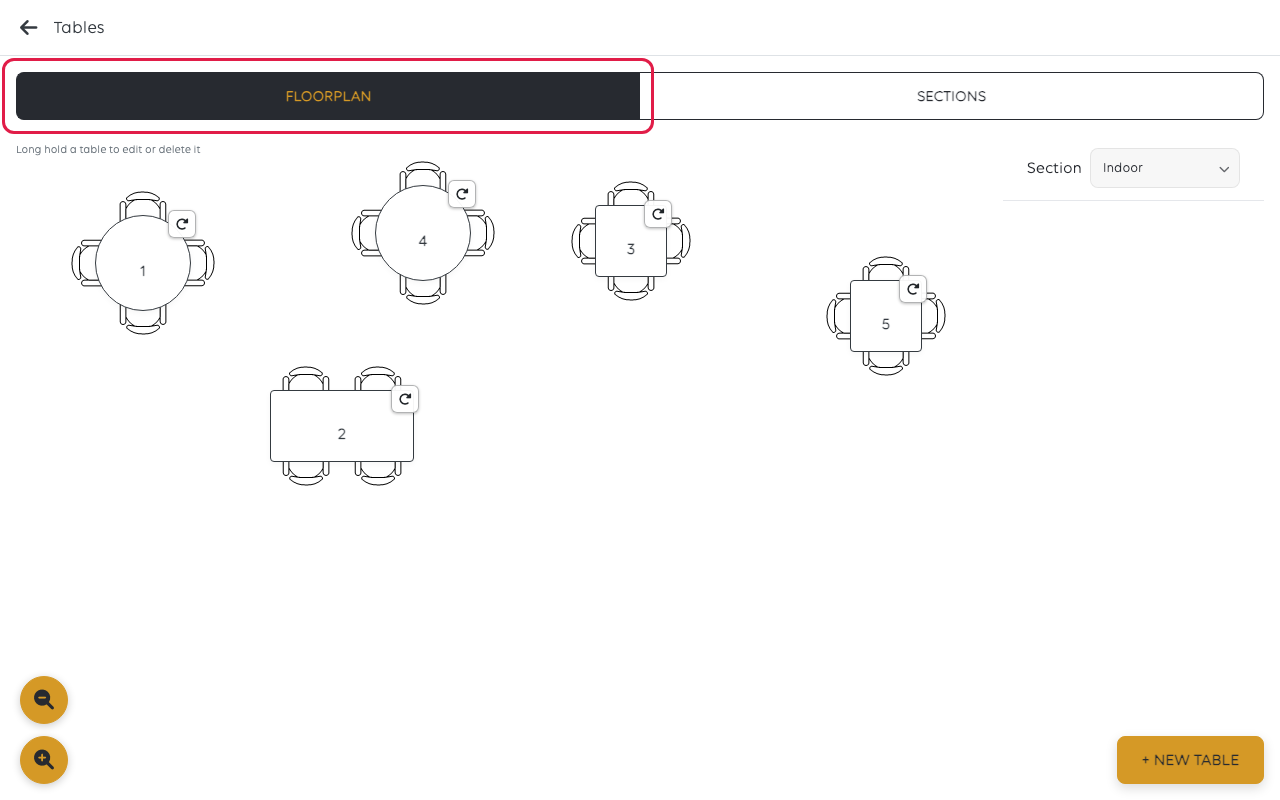
Använd rullgardinsmenyn för sektioner för att arbeta med en del av butiken i taget.
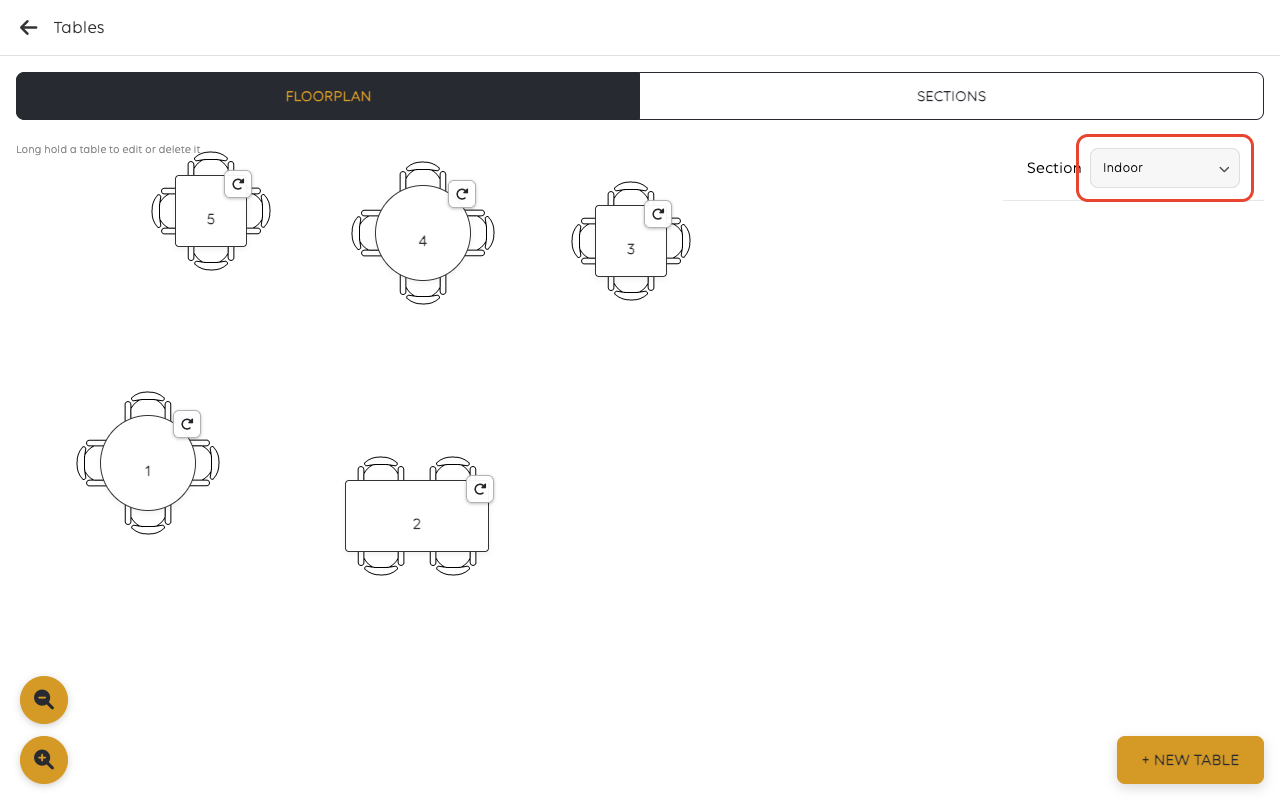
New table (Nytt bord) lägger till ett. Anteckningen på skärmen förklarar hur man ändrar ett befintligt: håll ned ett bord för att redigera eller ta bort det.
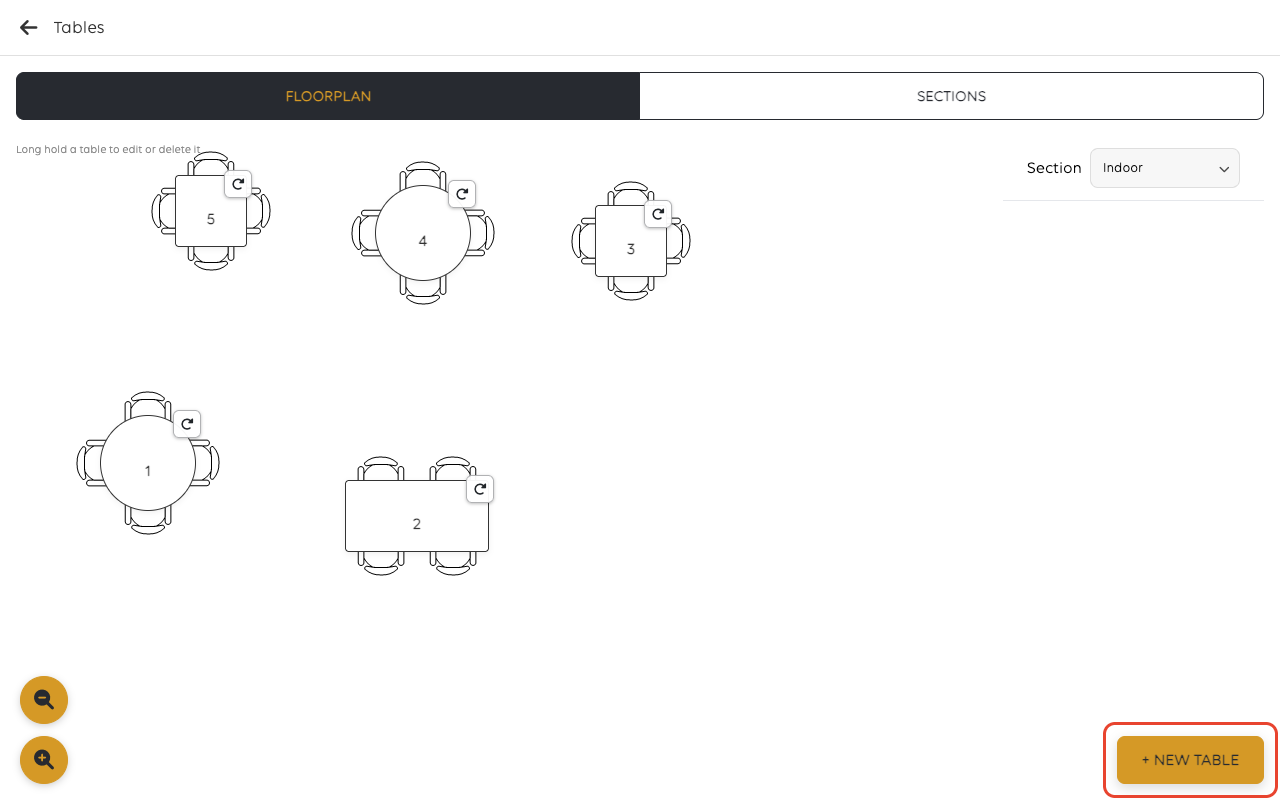
Lägga till ett bord
New table (Nytt bord) på planlösningen öppnar bordets eget formulär.
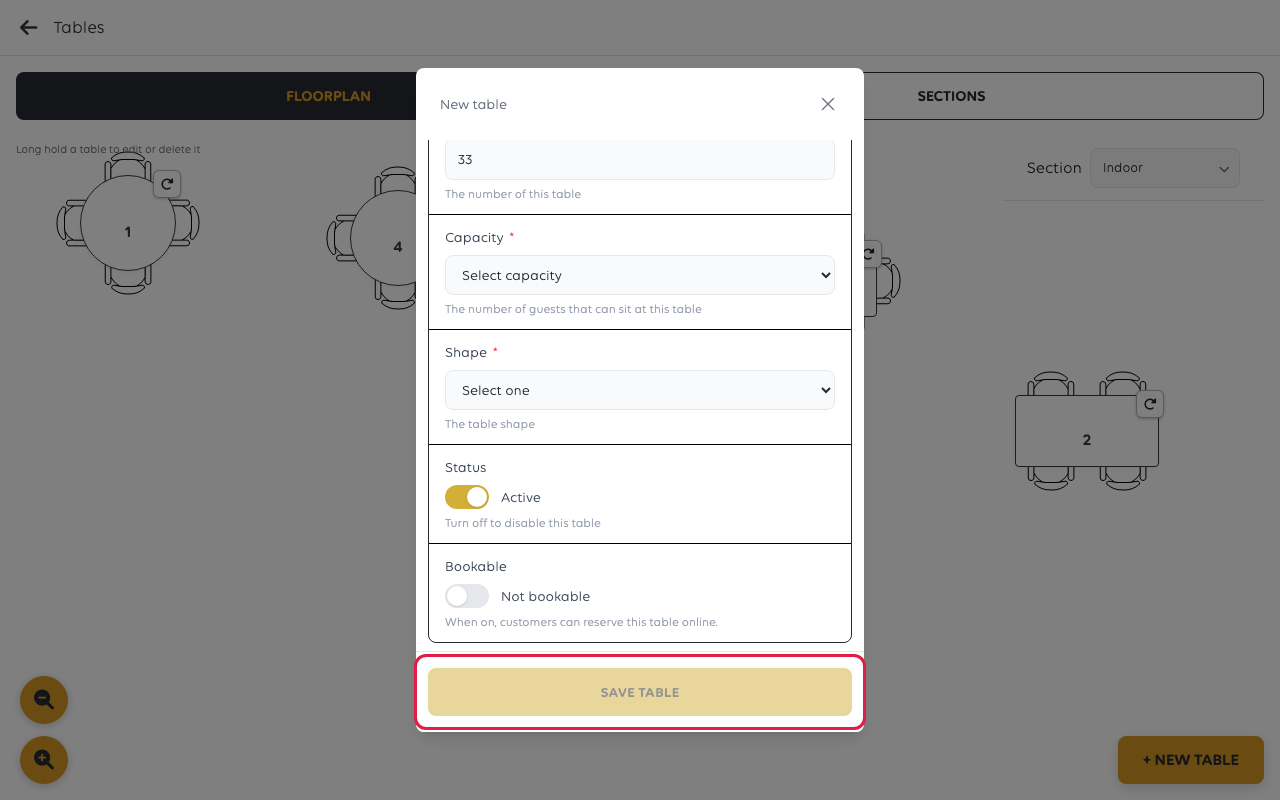
| Fält | Vad det är till för |
|---|---|
| Table section (Bordssektion) | Vilken del av butiken bordet tillhör – inomhus, utomhus, eller vad butiken har ställt in |
| Number (Nummer) | Vad personalen kallar det. Detta är vad som visas på planen |
| Capacity (Kapacitet) | Hur många som kan sitta där, vilket är vad onlinebokningen kontrollerar mot en sällskapsstorlek |
| Shape (Form) | Rektangel, kvadrat eller cirkel – hur det ritas på planen |
| Status | Active (Aktiv), eller av för att ta bordet ur bruk utan att ta bort det |
| Bookable (Bokningsbart) | På låter kunder reservera detta bord online – se Gör ett bord bokningsbart |
Save table (Spara bord) placerar det på planen. Dra det dit det hör hemma och använd rotationshandtaget på bordet för att vrida det.
Ändra ett bord som redan finns
Tryck länge på ett bord på planen för att öppna samma formulär igen, med Delete table (Ta bort bord) bredvid Save table (Spara bord). Det är också där Table stand (Bordsställ) och Qr code (Qr-kod) finns, för den utskrivna koden som kunder skannar för att beställa från bordet.
Om något går fel
| Vad du ser | Vad det betyder | Vad du ska göra |
|---|---|---|
| Planlösningen är tom | Inga bord har ställts in för denna sektion | Lägg till dem under Tables (Bord), eller kontrollera rullgardinsmenyn för sektioner |
| Ett bord visas som upptaget men ingen är där | En beställning är fortfarande öppen på det | Öppna bordet och stäng eller betala beställningen |
| En beställning är på fel bord | Den startades från fel bord | Flytta beställningen till rätt bord |
Var den här artikeln till hjälp?
Tack för din feedback!
