

 English
 Dansk
 Deutsch
 Norsk bokmål
Sälj en vara med streckkod eller produktnummer
I en butik med fler produkter än vad som får plats på en skärm är skanning snabbare och mer
exakt än att leta efter en ruta. Kassan tar en skanning, den tar streckkoden som skrivits
för hand när en etikett inte kan läsas, och i butiker som numrerar sina produkter tar den
produktnumret på tangentbordet Snabbval.
Innan du börjar
- Varan har sin streckkod registrerad i din katalog. En skanning är en sökning: om inget har det numret hittas inget.
Skanning
Skannrar är plug-and-play USB. Anslut en till kassan och skanna – det finns inget att
koppla ihop och inget att konfigurera. Varan läggs till i korgen som om du hade tryckt på den.
Skanna igen för varje såld vara: varje skanning lägger till varan en gång till.
Skriva in numret istället
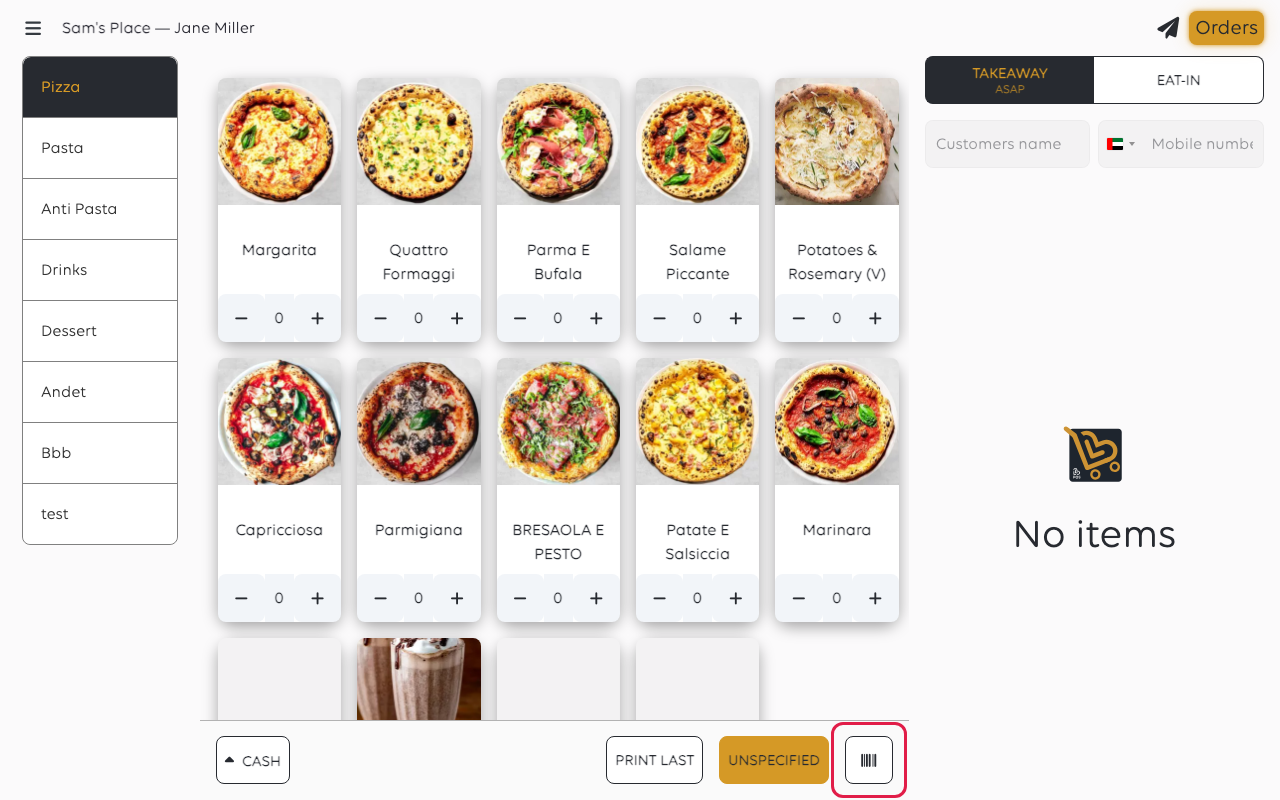
När en streckkod är skadad, böjd eller helt enkelt inte kan läsas, tryck på streckkodsknappen längst
ner på startskärmen. Den visas bara när streckkodsskanning är aktiverad för
butiken.
Tangentbordet Ange streckkod öppnas. Skriv in numret och tryck på SÖK. Varan läggs till
i korgen.
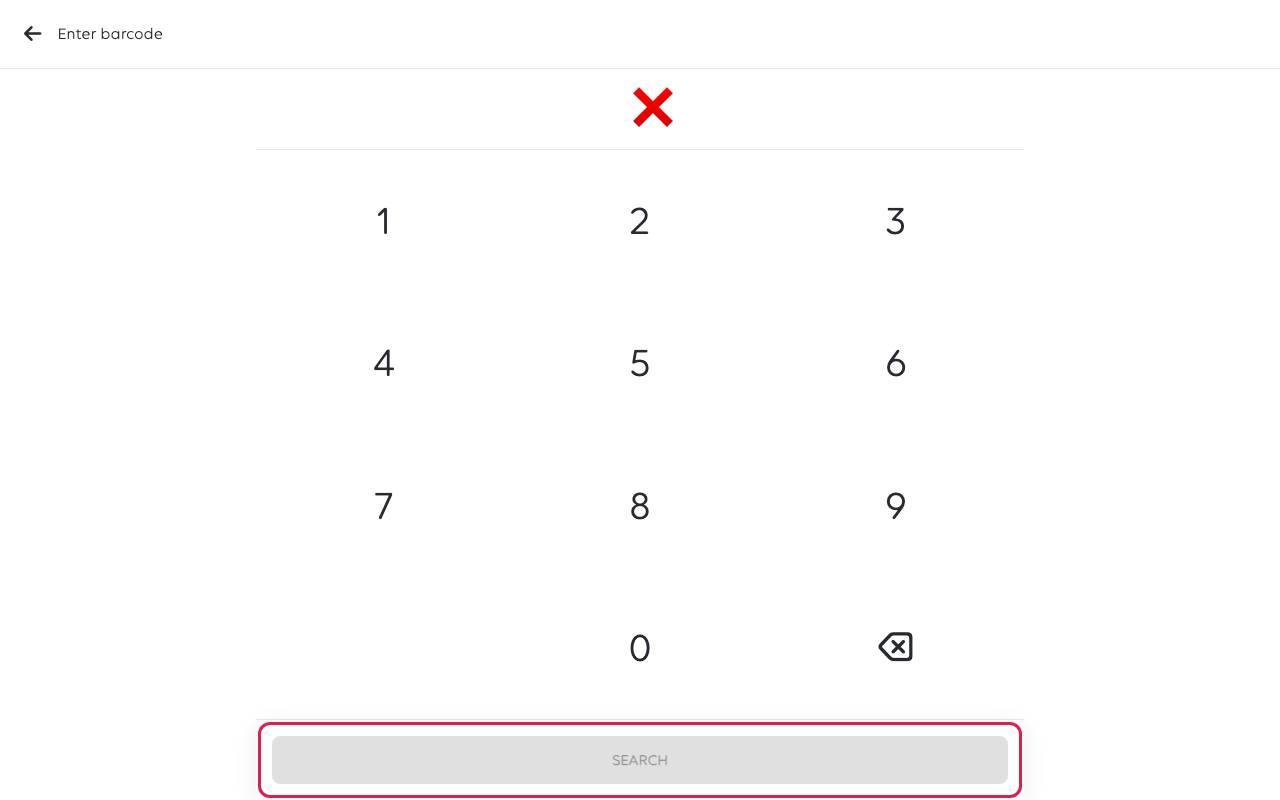
Detta är samma sökning som skannern utför – skannern sparar dig bara skrivarbetet.
Lägga till med produktnummer (PLU)
Produkter kan ha ett nummer i katalogen, ofta kallat PLU, och rutan visar det. Om din butik
använder dessa nummer, finns ett tangentbord Snabbval under korgen på en surfplatta eller
datorbaserad kassa. Det aktiveras per butik av Loving Loyalty, så fråga supporten om du
vill ha det och inte ser det.
- Skriv in produktnumret.
- För att sälja fler än en, tryck på × Antal och skriv in hur många.
- Tryck på Lägg till. Varan läggs till i korgen.
Om två produkter delar numret, listar kassan båda med deras sektion och pris -
välj rätt. Ett nummer som ingen har visar Produkt med #... finns inte;
en produkt som är avstängd visar Produkt #... är inte tillgänglig.
Skannrar som kassan känner till
Streckkodsläsare i kassamenyn listar skannrar som är inställda för denna kassa, med
Lägg till för en annan.
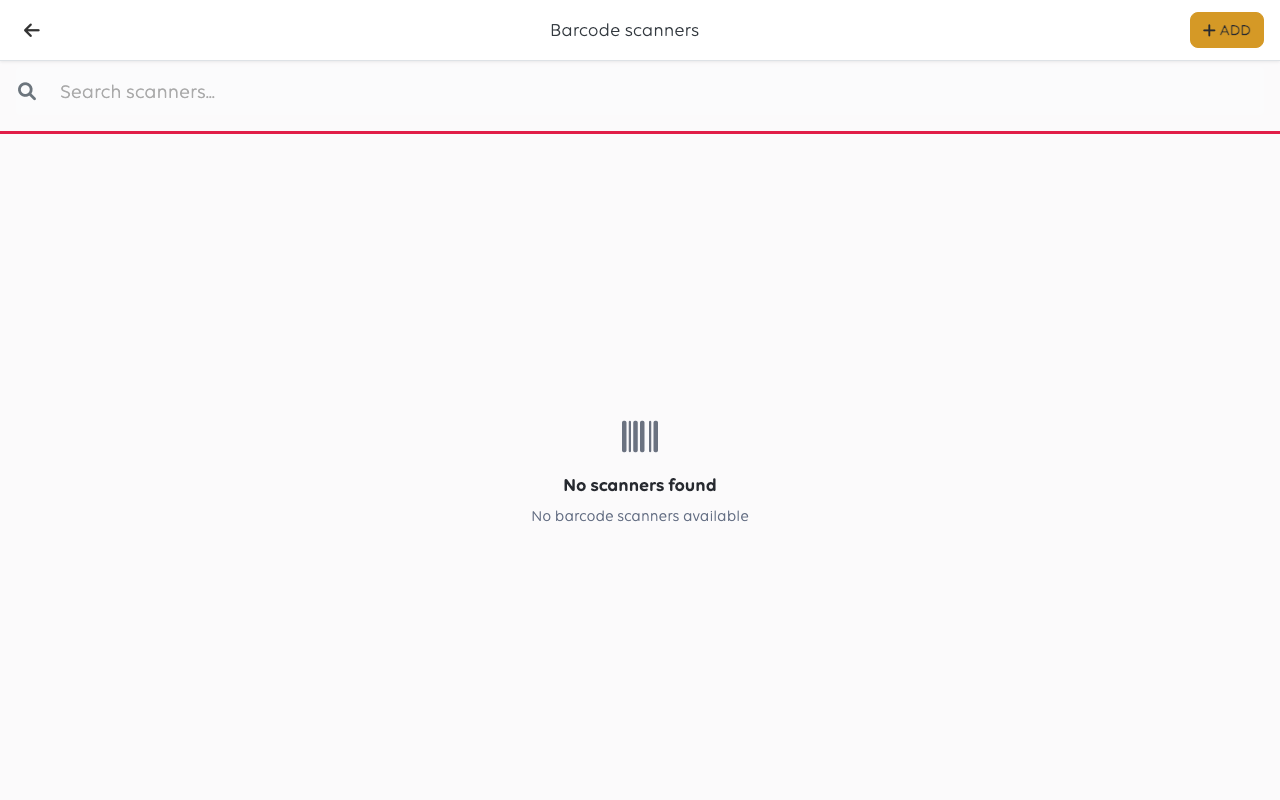
En plug-and-play USB-skanner behöver inte visas här för att fungera: den fungerar som ett
tangentbord, och kassan tar emot siffrorna som om de skrevs in. En tom lista
är inget fel.
När en skanning inte hittar något
Numret är inte problemet nästan lika ofta som folk antar. Gå igenom denna lista:
| Vad du ska kontrollera | Varför |
|---|---|
| Varan finns i din katalog | En skanning kan inte sälja det som inte finns |
| Streckkoden är registrerad på den varan | Varan kan finnas utan ett nummer kopplat till den |
| Den finns i katalogen som denna kassa använder | En butik med mer än en katalog kanske inte erbjuder den här |
| Numret lästes korrekt | Skriv in det för hand och jämför med förpackningen |
Om du skriver in numret hittar varan och skanningen inte gör det, är felet skannern eller
etiketten. Om inget av dem hittar den, finns numret inte på någon vara.
Använd inte Ospecificerad för en vara som borde finnas i katalogen. Det
tar pengarna men registrerar ingen produkt, så försäljningen är osynlig i ditt lager och
dina bästsäljare – se Registrera en vara som inte finns i katalogen.
Om något går fel
| Vad du ser | Vad det betyder | Vad du ska göra |
|---|---|---|
| Skanningen gör ingenting alls | Skannern är inte påslagen, eller så är kassan inte fokuserad på orderfönstret | Anslut den igen och prova på startskärmen |
| En skanning lägger till fel vara | Två varor delar ett nummer | Korrigera en av dem i katalogen |
| Siffror visas i ett textfält | Kassan var på en skärm med ett fokuserat fält | Gå tillbaka till orderfönstret och skanna igen |
| Varan hittas men till fel pris | Priset finns på varan, inte streckkoden | Se Bygg en produktkatalog |
Var den här artikeln till hjälp?
Tack för din feedback!
