

 English
 Dansk
 Deutsch
 Norsk bokmål
Öppna butiken
Två saker startar handelsdagen i kassan: personalen stämplar in, och någon öppnar
en kassabalans så att lådan kan stämmas av vid stängningsdags.
Innan du börjar
- Du kan din kassörs-PIN. En chef ställer in detta i chef-appen.
- Växelpengarna finns i lådan. Kassan frågar hur många av varje sedel och mynt det finns, inte efter en enskild totalsumma.
Stämpla in
1. Ta över kassan
Tryck på kassörsnamnet högst upp på startskärmen. Tangentbordet Switch cashier (Byt kassör)
öppnas. Skriv in din PIN-kod. Ditt namn visas nu högst upp.
Kassan stämplar bara in den kassör som använder den, så gör detta först.
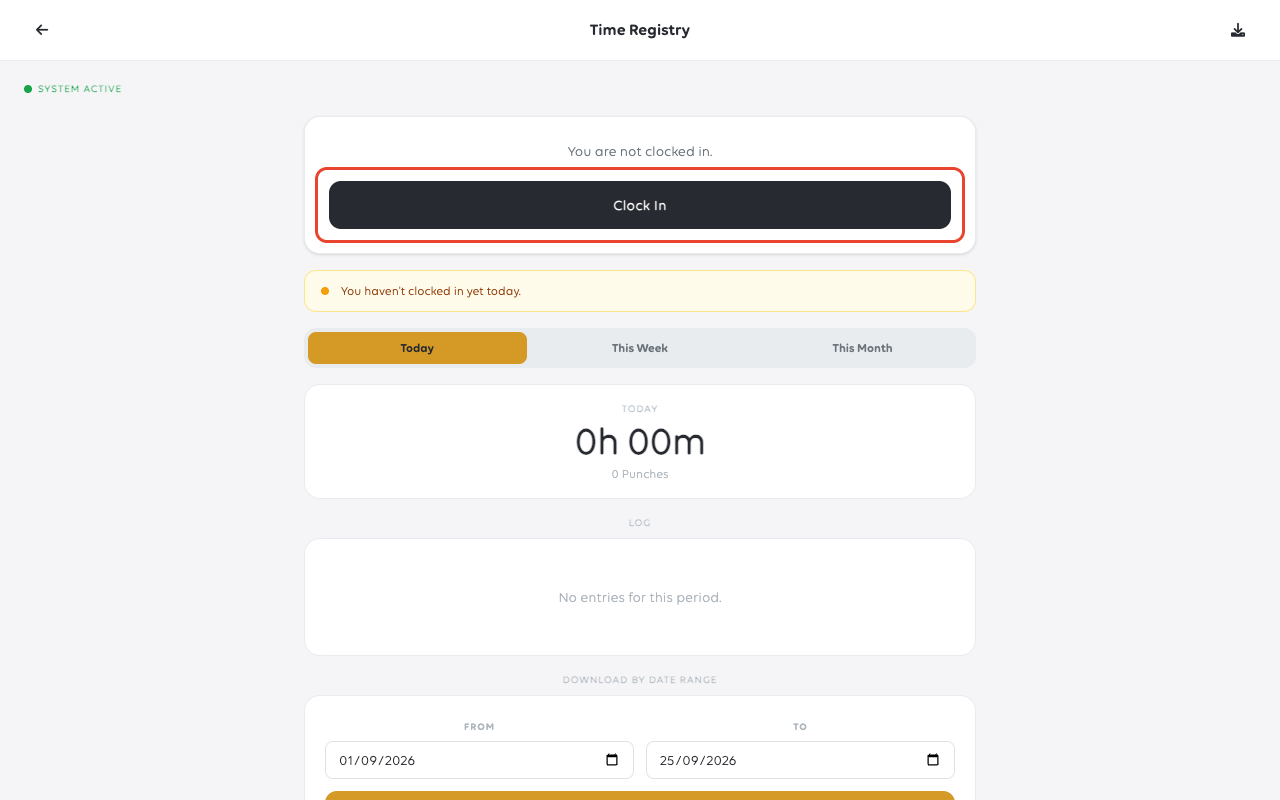
2. Öppna tidsregistreringen
Öppna Time Registration (Tidsregistrering) från kassörsmenyn. Time Registry (Tidsregister) öppnas och visar
om du är instämplad, de timmar som registrerats idag och stämplingarna bakom dem.
Tryck på Clock In (Stämpla in).
3. Ange din kassörs-PIN
Kassan frågar igen efter din PIN-kod, med rubriken Enter PIN (Ange PIN). Skriv in den på tangentbordet och
tryck sedan på Continue (Fortsätt).
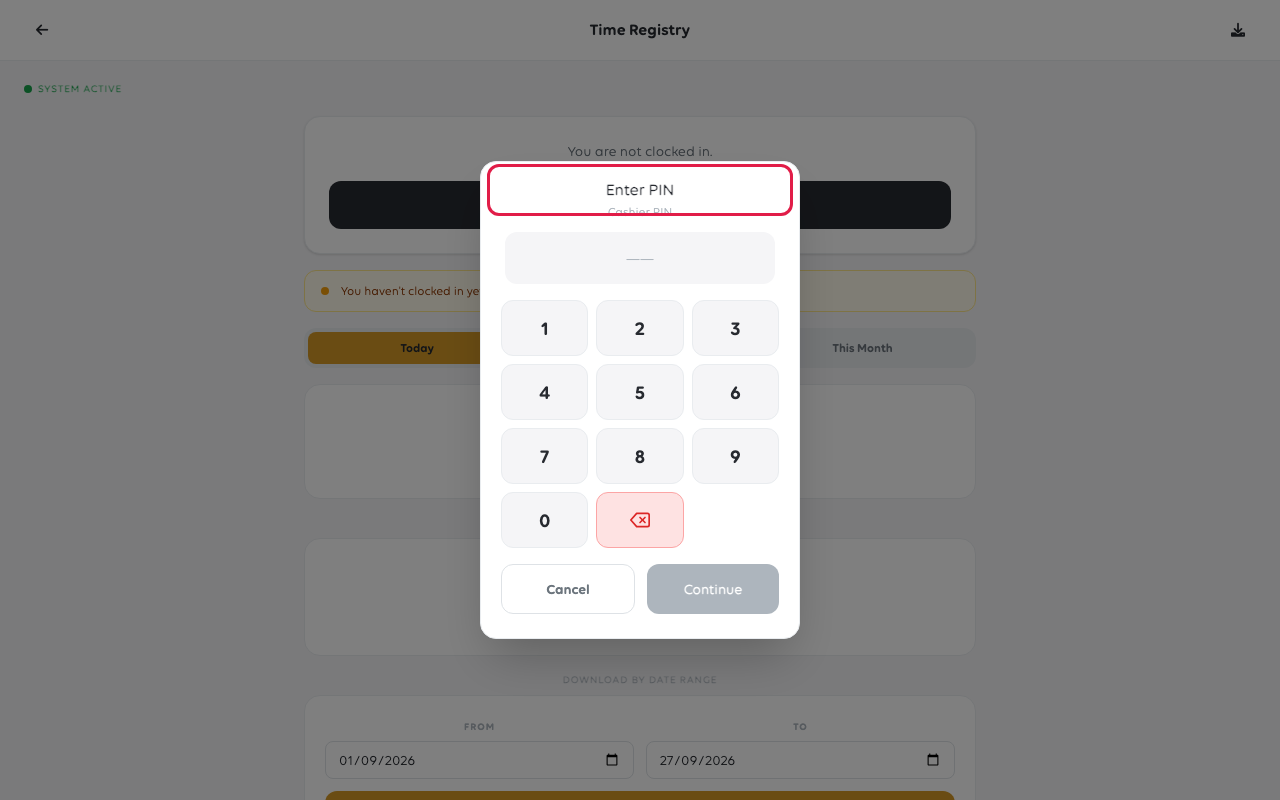
Registret visar nu Clocked In (Instämplad). Om kassan säger PIN does not match. Please
enter your own cashier PIN. (PIN-koden matchar inte. Ange din egen kassörs-PIN.), är kassan fortfarande på en kollega - gå tillbaka till steg 1.
Öppna en kassabalans
4. Öppna skärmen för kassabalanser
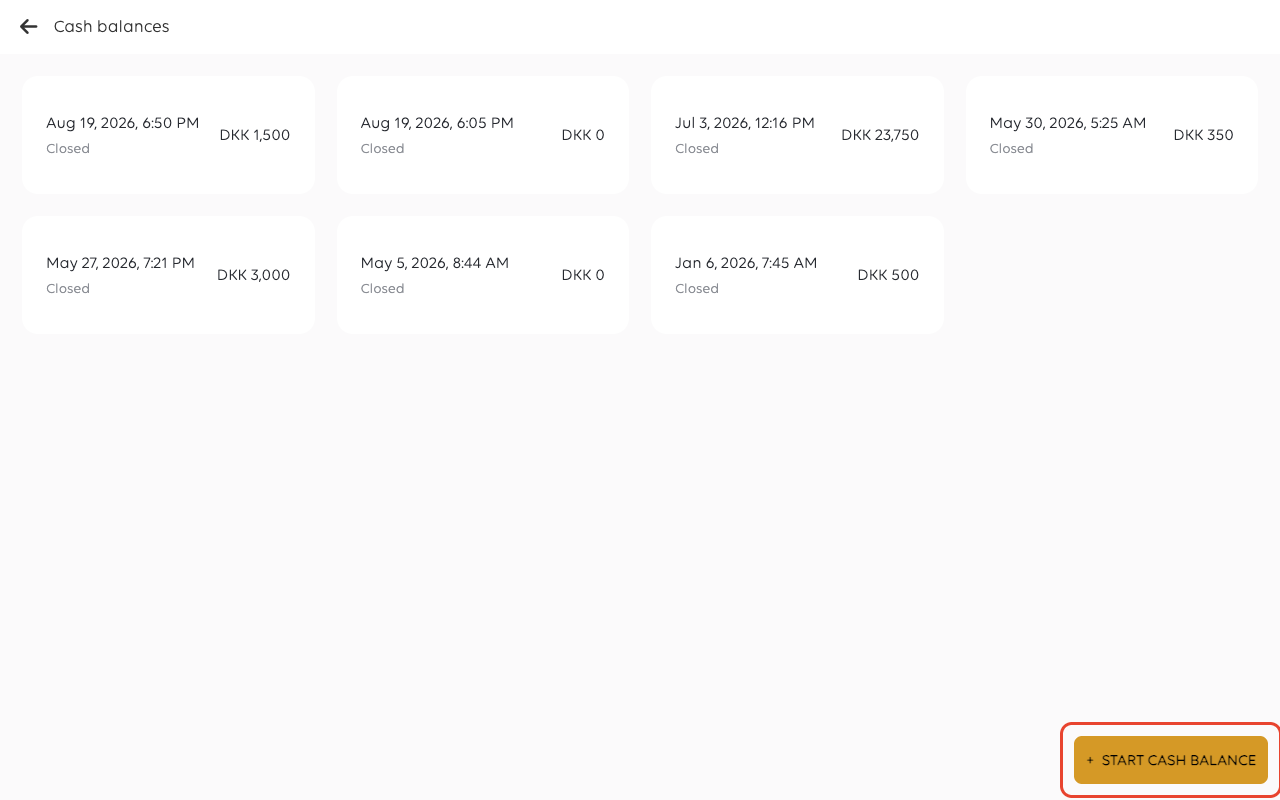
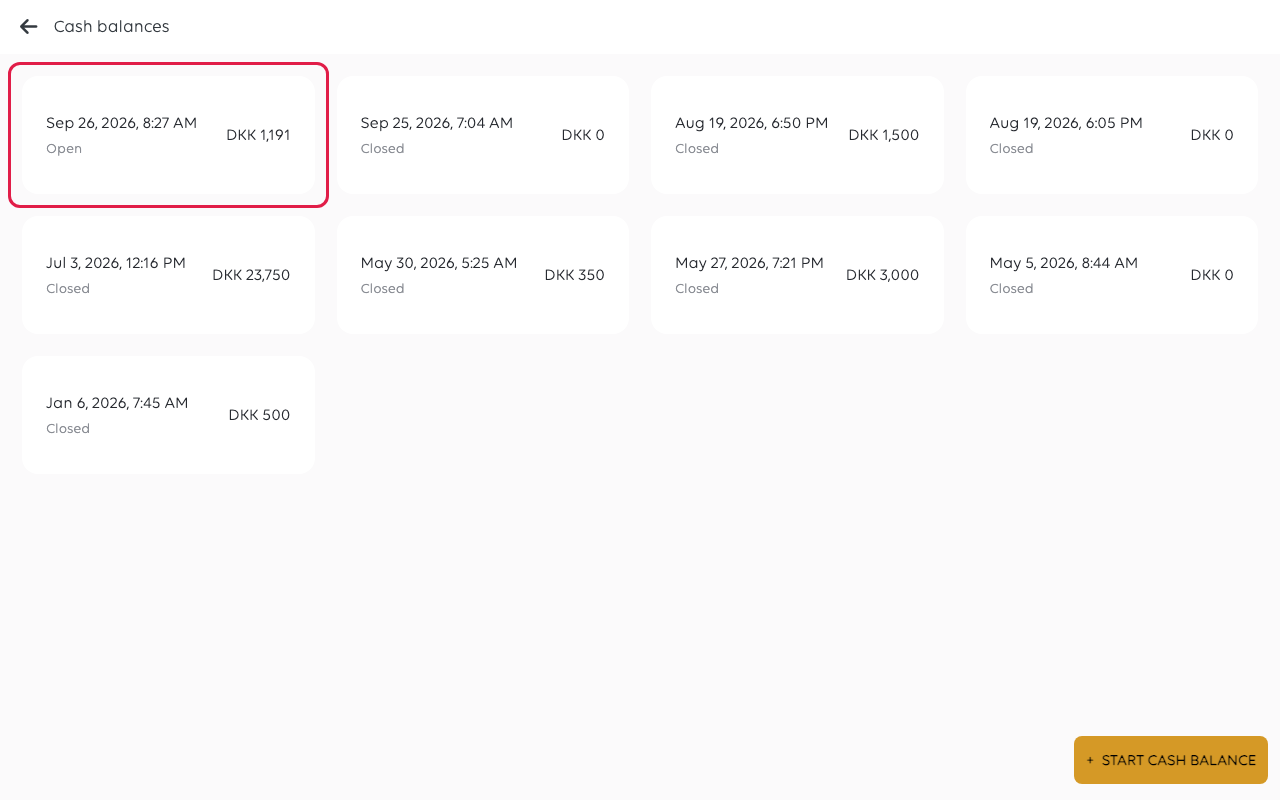
Öppna Cash Balances (Kassabalanser) från kassörsmenyn. Den listar alla balanser som butiken har
öppnat, senast först, var och en markerad Open (Öppen) eller Closed (Stängd) med det belopp den
innehöll.
Tryck på Start Cash Balance (Starta kassabalans).
En butik bör ha en öppen balans åt gången. Om listan redan visar en som
Open (Öppen), gå igenom steg 5 till 7 först - det föregående skiftet stängde den inte.
5. Stäng föregående balans, om en fortfarande är öppen
Om en balans fortfarande är öppen, ber kassan om bekräftelse innan den går vidare.
Att trycka på Ja stänger den balansen och leder dig sedan genom att räkna den.
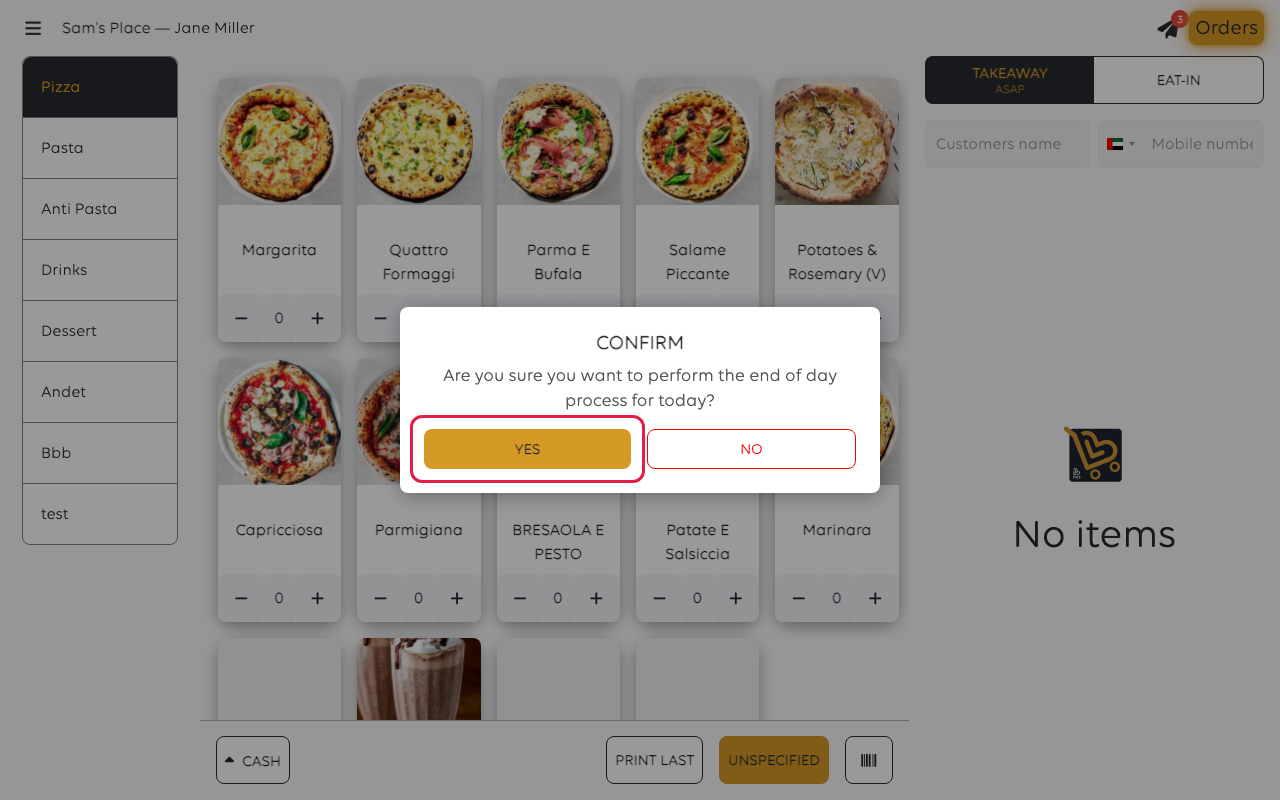
Formuleringen på skärmen är kortfattad. Den frågar inte om man ska behålla båda - det finns
inget sätt att öppna en andra balans medan en är öppen.
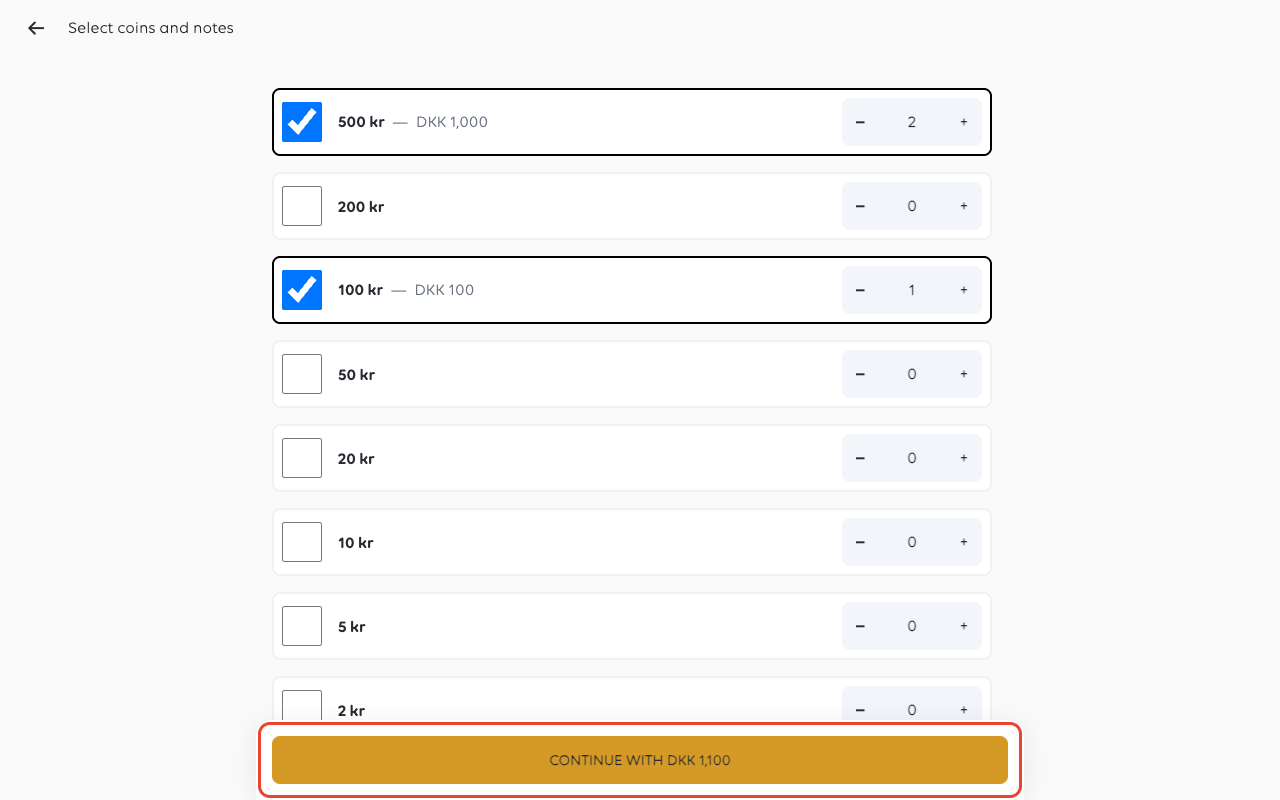
6. Räkna vad som finns i lådan
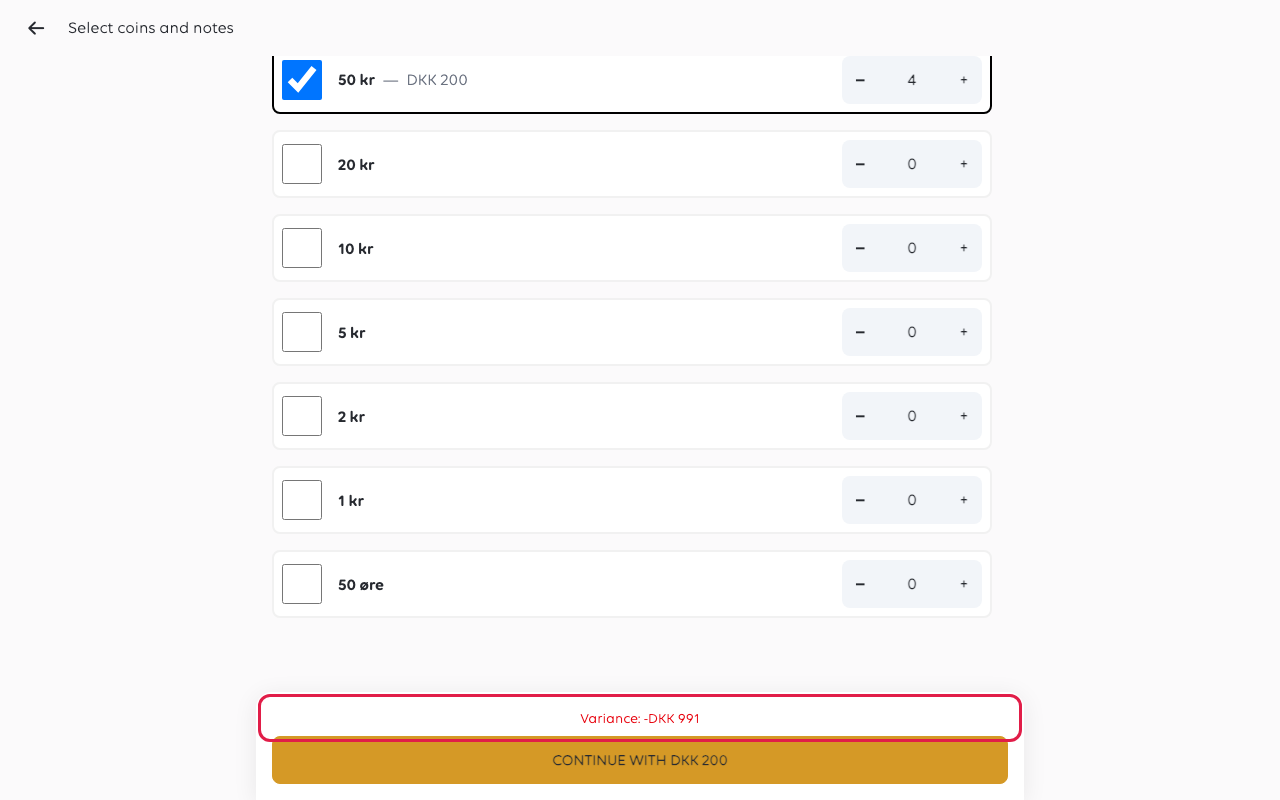
Kassan listar varje sedel och mynt och frågar hur många av varje det finns. Använd +
och – på varje rad; den löpande totalsumman visas längst ner, tillsammans med
variance (avvikelsen) - skillnaden mellan vad du räknade och vad kassan förväntade sig.
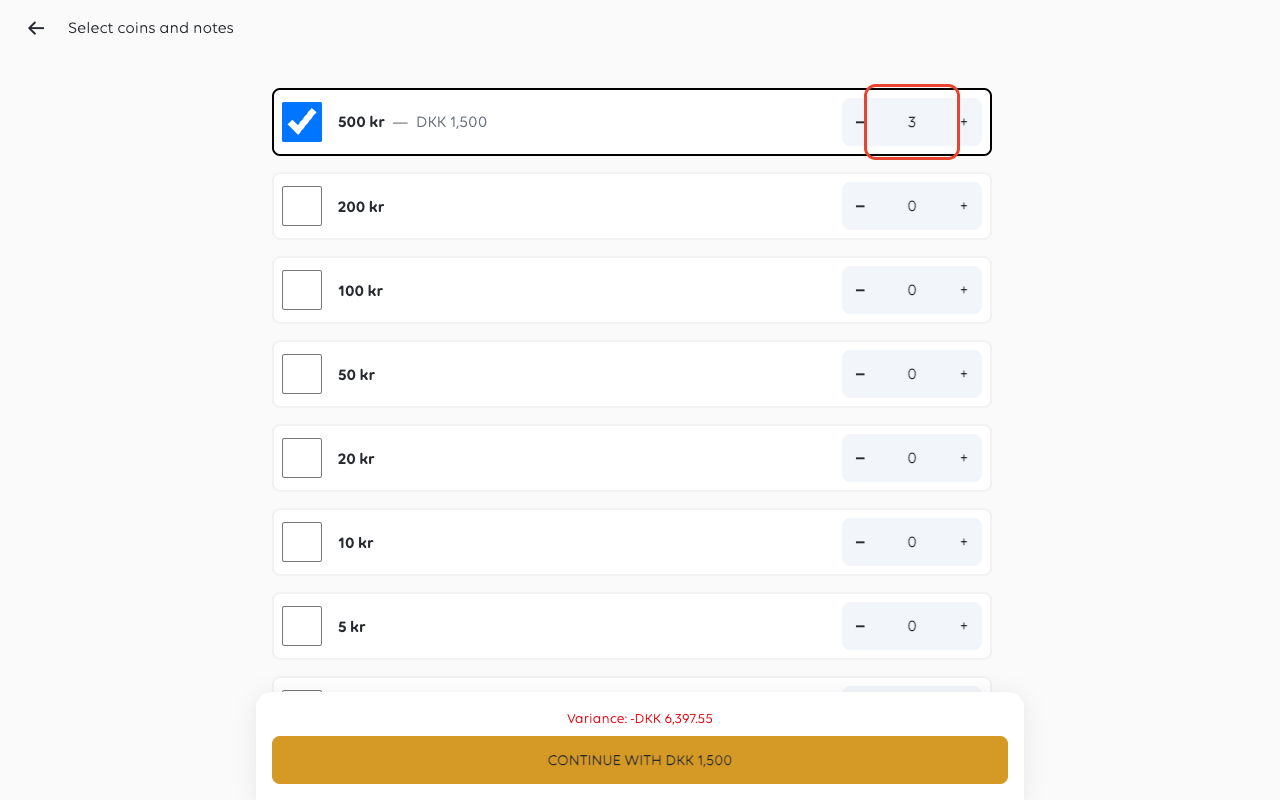
Tryck på Continue with (Fortsätt med) och beloppet när räkningen är klar.
7. Bekräfta skillnaden
Om räkningen inte stämmer, anger kassan båda siffrorna och frågar om du vill
fortsätta. Den namnger vad den förväntade sig och vad du räknade, så att skillnaden kan
kontrolleras innan den registreras.
Att trycka på Yes (Ja) stänger balansen med den avvikelsen registrerad mot den. Om
siffran ser fel ut, tryck på No (Nej) och räkna igen - en avvikelse som registreras här är
vad butikens rapporter kommer att visa.
8. Räkna öppningskassan
Utan en öppen balans går tryck på Start Cash Balance (Starta kassabalans) direkt till samma
räkneskärm, denna gång för pengarna du börjar med.
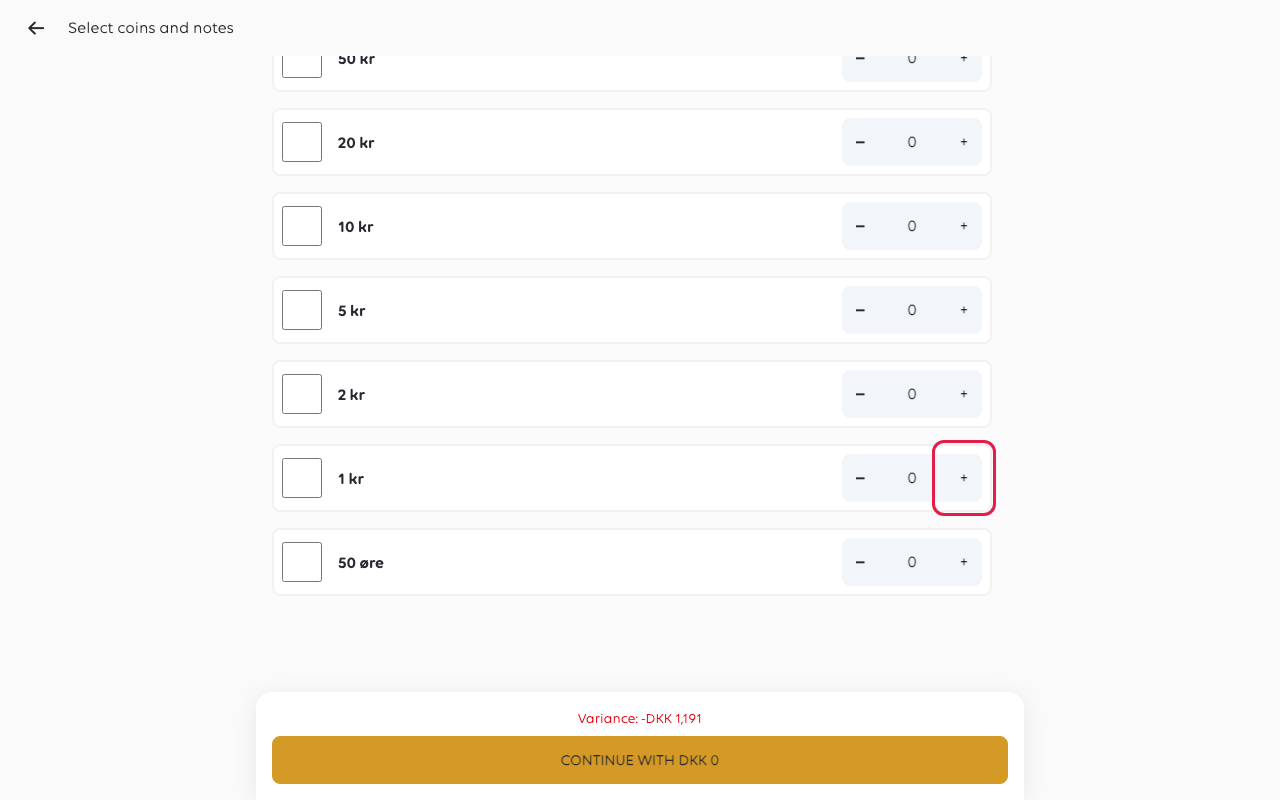
Räkna öppningskassan på samma sätt.
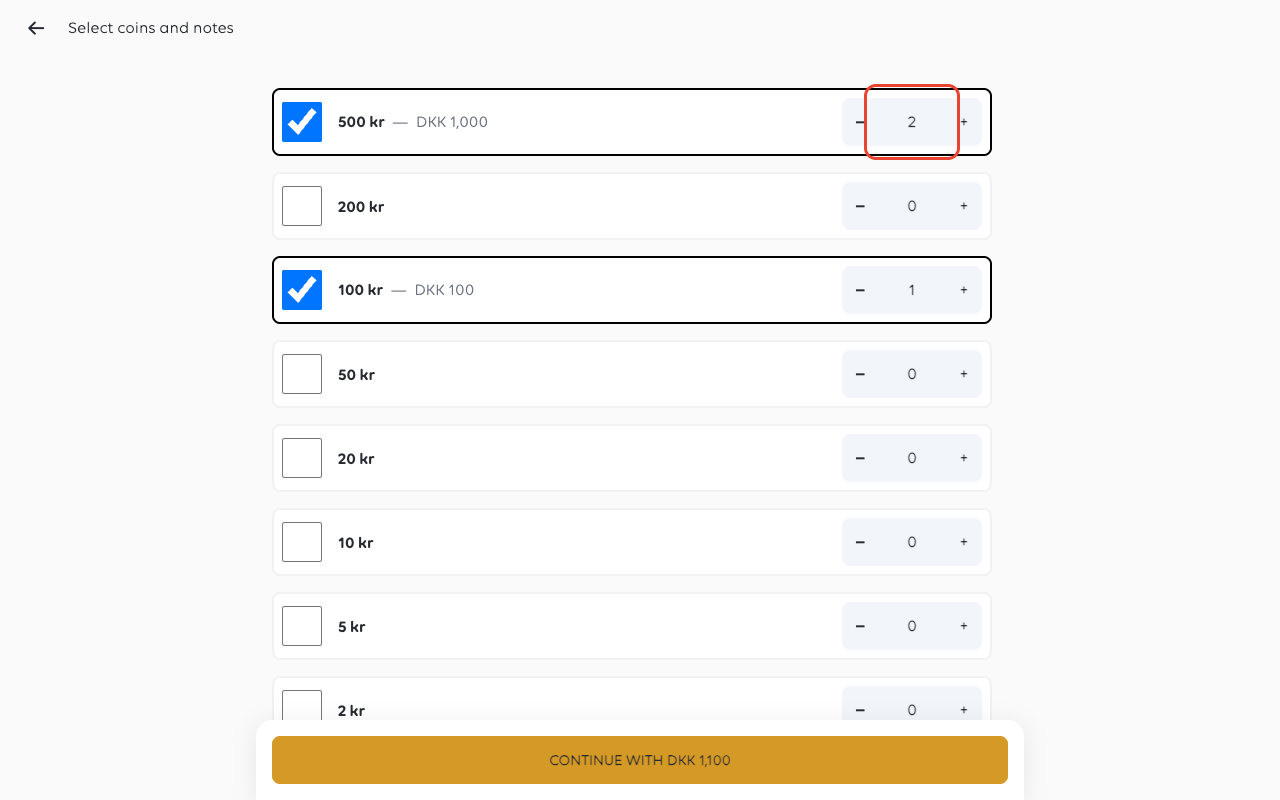
9. Bekräfta öppningsbeloppet
Tryck på Continue with (Fortsätt med) och beloppet. Beloppet på knappen är vad butiken öppnar
med.
10. Kontrollera att den är öppen
Balansen visas nu högst upp i listan markerad Open (Öppen), med det belopp du
räknade.
Om något går fel
| Vad du ser | Vad det betyder | Vad du ska göra |
|---|---|---|
| PIN-koden nekas | Fel PIN-kod, eller så är personalen inte inställd i denna butik | En chef kontrollerar PIN-koden i chef-appen |
| PIN does not match (PIN-koden matchar inte) vid instämpling | Kassan är på en annan kassör | Ta över kassan med din PIN-kod först (steg 1) |
| Listan visar en gammal balans som fortfarande är öppen | Ett tidigare skift stängde den inte | Stäng den genom steg 5 till 7 innan du öppnar dagens |
| Avvikelsen är stor | Lådan räknades fel, eller så lämnades intäkter utan att registreras | Räkna igen innan du bekräftar; siffran registreras mot balansen |
| Du stämplade in i fel butik | Kassan är inloggad på en annan butik | Byt butik, stämpla sedan in igen |
Var den här artikeln till hjälp?
Tack för din feedback!
