

 English
 Dansk
 Deutsch
 Norsk bokmål
Ändra en order efter att den har lagts
En lagd order är inte färdig. Tills den är stängd kan du lägga till i den, ta betalt för den, markera den som klar eller återöppna den – allt från orderlistan.
Innan du börjar
- Ordern har lagts. Se Ta en order och få betalt.
1. Öppna orderlistan
Tryck på Orders (Ordrar) högst upp på kassaskärmen. Varje order är ett kort som visar dess nummer, ordertyp, när den togs, vad som finns på den, totalsumman och vad som har betalats.
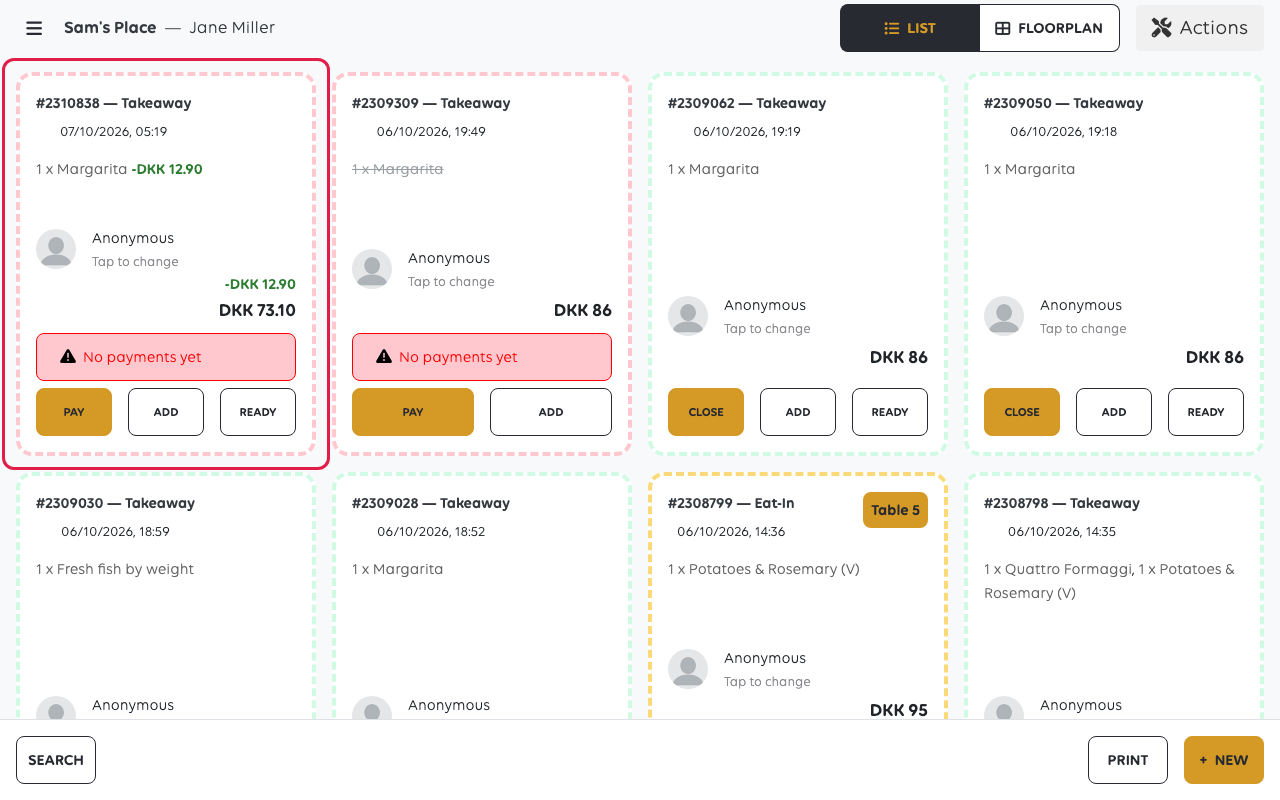
List (Lista) och Floorplan (Planlösning) högst upp växlar mellan den vanliga listan och bordslayouten. Butiker utan bord använder listan.
2. Lägg till i en order
Tryck på Add (Lägg till) på kortet för att gå tillbaka till katalogen och lägga till mer i samma order – den andra omgången drycker, en bortglömd sidorätt.
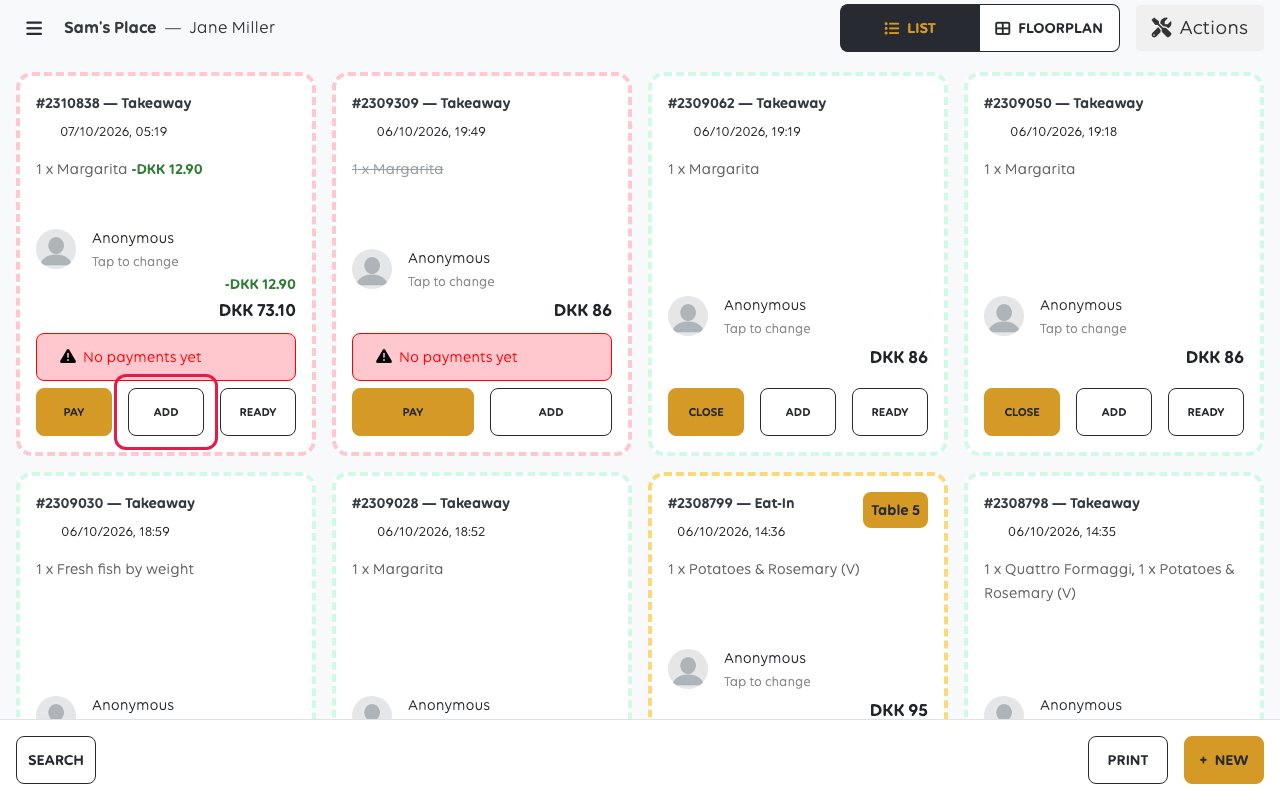
Att lägga till i en order som redan är betald lämnar de nya varorna obetalda. Kortet kommer då att visa ett utestående saldo, som tas som vilken annan betalning som helst – se Dela upp en betalning mellan metoder.
3. Ta betalt
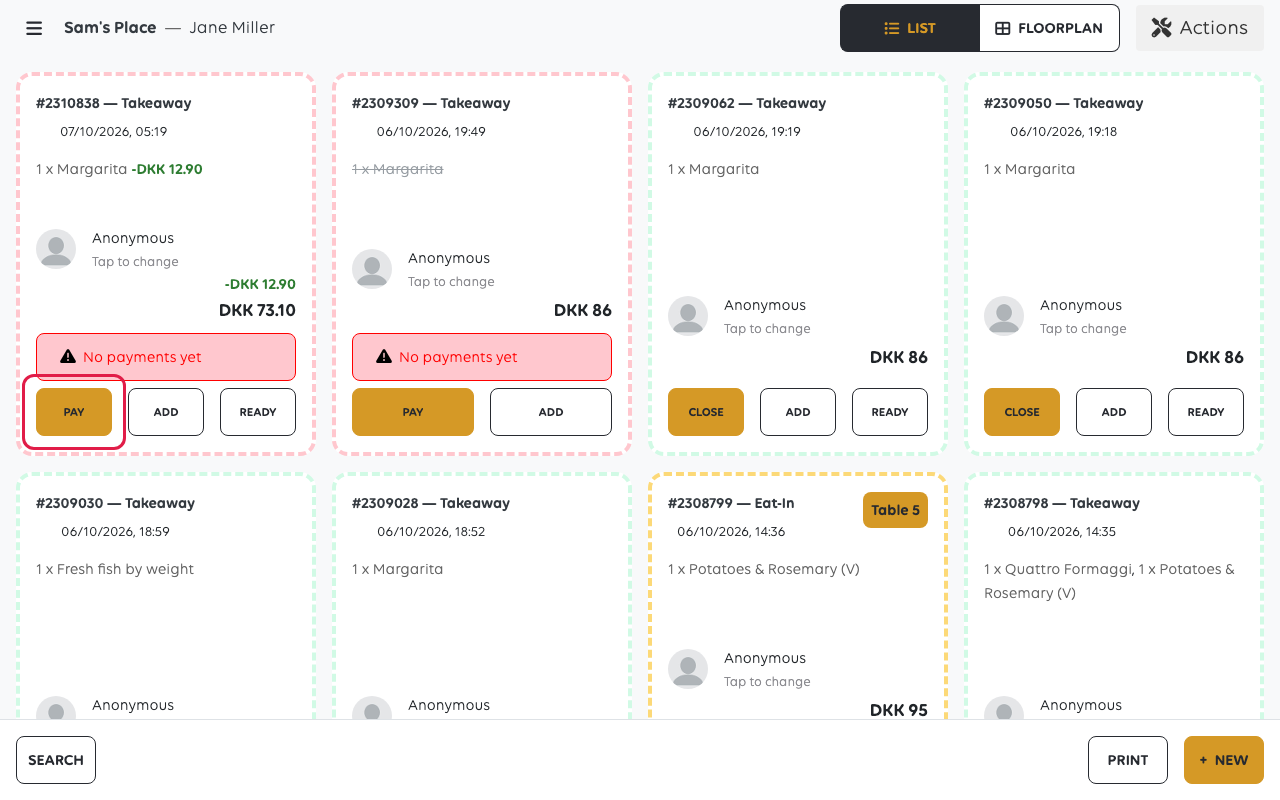
Pay (Betala) tar betalt för det som är utestående på ordern. En order som visar No payments yet (Inga betalningar ännu) har inte betalats alls; en som visar ett saldo har delbetalats.
4. Markera den som klar
Tryck på Ready (Klar) när ordern är gjord och kan lämnas över. Knappen visas endast på en order som har accepterats, och den försvinner från kortet när den trycks på.
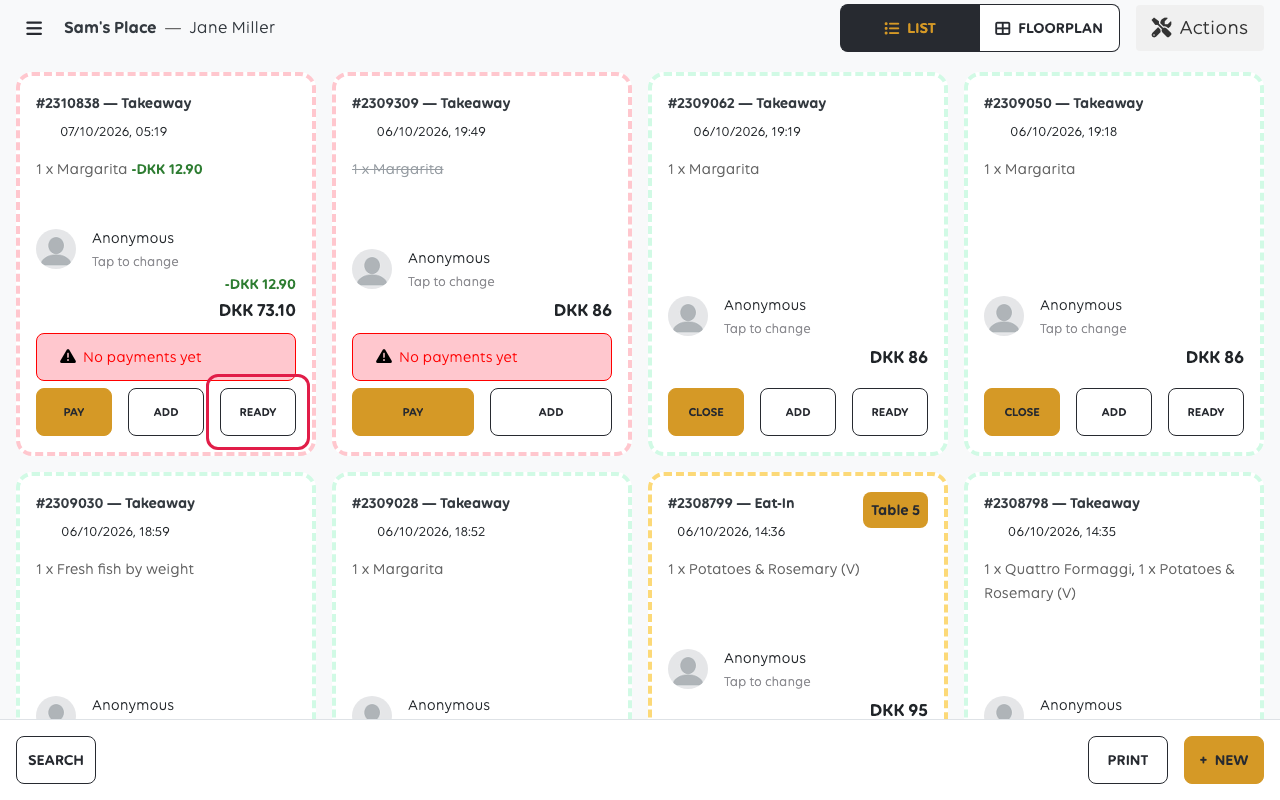
Vad kunden ser beror på butikens kundresor. En fördefinierad Order ready (Order klar) kundresa levereras med butiken och är aktiv som standard: den aktiveras av denna knapp och skickar ett meddelande till kunden. En order som registreras som Anonymous (Anonym) har ingen att skicka till, så inget skickas ut. Se Bygg en automatiserad kundresa för att se vad meddelandet är och hur man ändrar det.
5. Stäng den
Close (Stäng) visas först när en order är fullt betald, och den tar bort ordern från listan. Att stänga handlar om att städa skärmen – ordern och dess betalningar finns kvar i registret och i rapporterna.
En obetald order har ingen Close (Stäng). Betala den, återbetala den eller avbryt den från menyn Actions (Åtgärder).
Menyn Åtgärder
Actions (Åtgärder) högst upp i listan fungerar på många ordrar samtidigt:
| Åtgärd | Vad den gör |
|---|---|
| Close all paid orders (Stäng alla betalda ordrar) | Rensar bort alla fullt betalda ordrar från listan |
| Mark all orders as pay later (Markera alla ordrar som betala senare) | Flyttar det som fortfarande är obetalt för att regleras vid ett annat tillfälle |
| Cancel all unpaid orders (Avbryt alla obetalda ordrar) | Avbryter allt obetalt |
| Show my orders (Visa mina ordrar) | Begränsar listan till de ordrar som denna kassör tog; Show all orders (Visa alla ordrar) tar tillbaka resten |
Cancel all unpaid orders (Avbryt alla obetalda ordrar) ber dig att bekräfta, men inte vilka. Kontrollera listan innan du använder den vid en upptagen kassa.
Om något går fel
| Vad du ser | Vad det betyder | Vad du ska göra |
|---|---|---|
| En vara kan inte tas bort | En del av ordern är redan betald | Återbetala betalningen först, ändra sedan ordern |
| Ordern visar fortfarande ett saldo | Varor lades till efter att den betalades | Ta resten med Pay (Betala) |
| Ordern finns inte i listan | Den kan redan vara stängd | Använd ordersökningen istället för listan |
Var den här artikeln till hjälp?
Tack för din feedback!
