

 English
 Dansk
 Svenska
 Deutsch
Ta en reservasjon i kassen
F&B – denne artikkelen gjelder for bedrifter som tar reservasjoner.
Noen ringer eller kommer inn for å bestille bord. Kassen tar reservasjonen, så du
trenger ikke manager-appen for å gjøre det.
Hva
kan reserveres, og hvor lang tid i forveien, er angitt i manager-appen – se Booking
configuration (Reservasjonskonfigurasjon).
Reservasjonsskjermen
Åpne Bookings (Reservasjoner) fra menyen. Uken er lagt ut etter dag og time, med hver
reservasjon som viser navn, antall gjester og tid.
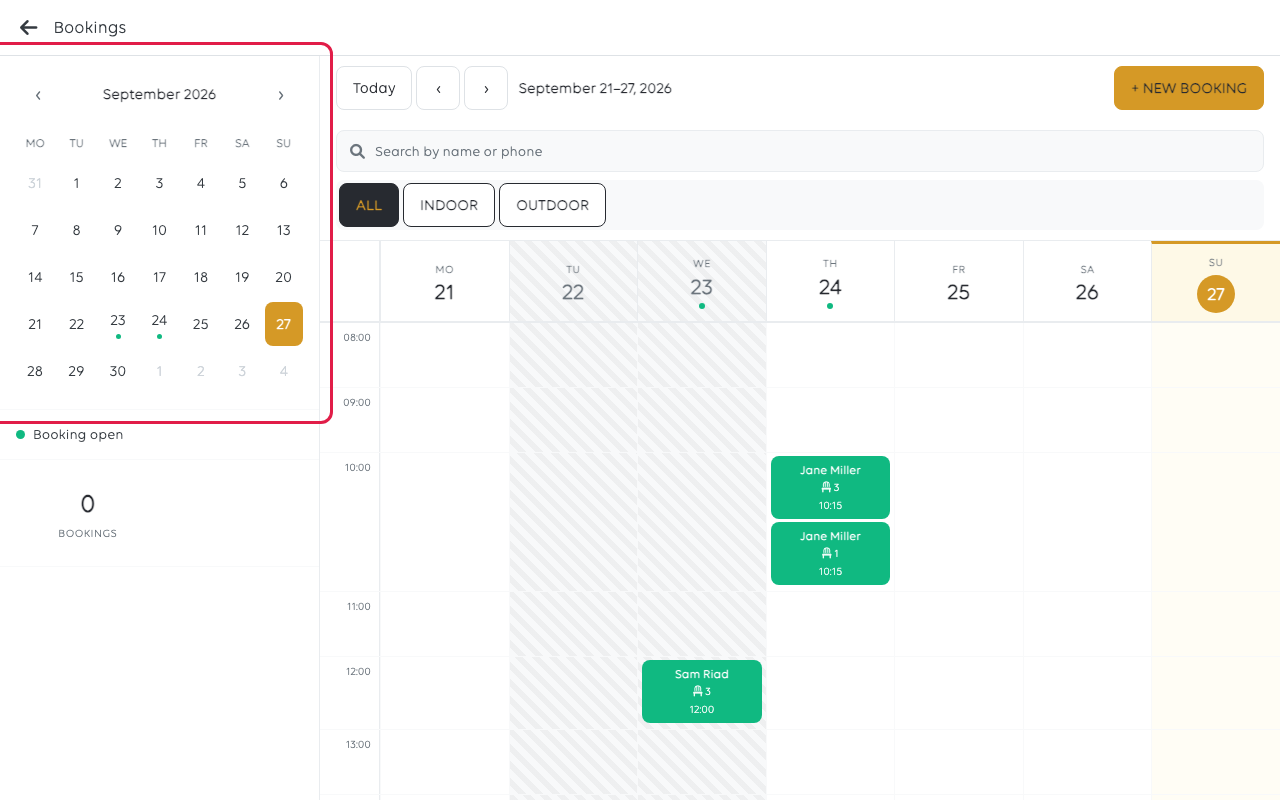
| Kontroll | Gjør |
|---|---|
| Månedskalenderen | Hopper til en dato; en prikk markerer en dag med reservasjoner |
| Today (I dag) og pilene | Flytter en uke om gangen |
| ALL (ALLE) / INDOOR (INNENDØRS) / OUTDOOR (UTENDØRS) | Filtrerer til en seksjon – se Set up tables and the floor plan (Sett opp bord og plantegning) |
| Search by name or phone (Søk etter navn eller telefon) | Finner en eksisterende reservasjon |
| Booking open (Reservasjon åpen) | Om kunder kan bestille online; reservasjoner tatt i kassen påvirkes ikke |
Ta en reservasjon
Trykk på New booking (Ny reservasjon).
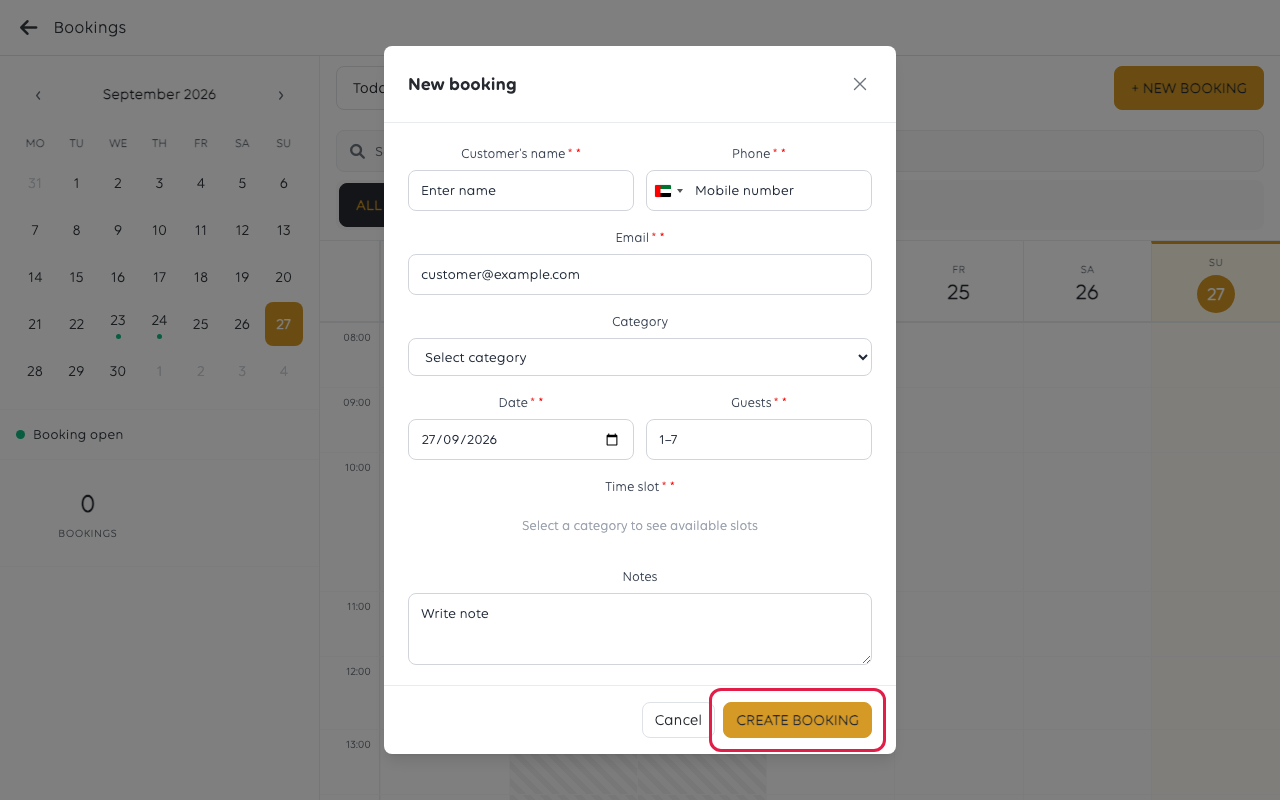
| Felt | Merknader |
|---|---|
| Customer name (Kundenavn) | Obligatorisk |
| Phone (Telefon) | Obligatorisk – hvordan du når dem hvis noe endres |
| Email (E-post) | Obligatorisk – hvor bekreftelsen sendes |
| Category (Kategori) | Innendørs, utendørs, eller hva seksjonene dine er |
| Date (Dato) og Guests (Gjester) | Obligatorisk |
| Time slot (Tidsluke) | Valgt fra det som faktisk er ledig |
| Notes (Merknader) | Alt kjøkkenet eller verten trenger å vite |
Trykk deretter på Create booking (Opprett reservasjon). Kassen bekrefter reservasjonen, og den vises på
planen.
Velg kategori før tid. De ledige tidene avhenger av hvilket område de
reserverer, og ingen vises før en kategori er valgt.
Tidsluker kommer fra innstillingene dine
Du får tilbud om de ledige tidene, gitt hvor lenge en reservasjon varer, hvor mange som kan
kjøre samtidig, og hvor mye varsel du krever. En tid som ikke tilbys er ikke en
feil: noe i Booking configuration (Reservasjonskonfigurasjon) utelukker det.
Hvis en kunde ønsker en tid kassen ikke vil tilby, er det en beslutning om dine
innstillinger, ikke noe å omgå ved disken.
Merknader leses av folk som har det travelt
Skriv hva som endrer hva noen gjør: rullestoltilgang, barnestol, bursdag -
kake til slutt, ALLERGI: nøtter. Se Add a note to an order (Legg til en merknad til en bestilling) for samme
prinsipp anvendt på bestillinger.
Hva kunden får
En bekreftelse via e-post, med deres reservasjonsreferanse. Ordlyden kan du redigere
- se Edit the booking confirmation email (Rediger e-post for reservasjonsbekreftelse).
Hvis noe går galt
| Hva du ser | Hva det betyr | Hva du skal gjøre |
|---|---|---|
| Ingen tidsluker tilbys | Kategorien ble ikke valgt, eller ingenting er ledig | Velg en kategori; sjekk deretter Booking configuration (Reservasjonskonfigurasjon) |
| Tiden de ønsker mangler | Ledetid, tidslengde eller parallelle reservasjoner utelukker det | Endre innstillingen, eller tilby en annen tid |
| En reservasjon er ikke i listen | Den kan være i en annen seksjon, eller en annen uke | Bruk Search by name or phone (Søk etter navn eller telefon) |
| Kunden fikk ingen bekreftelse | E-postadressen ble feilskrevet | Finn reservasjonen og sjekk den |
| Kunder kan ikke bestille online | Booking open (Reservasjon åpen) er av | Slå den på, eller spør en leder |
Var denne artikkelen nyttig?
Takk for tilbakemeldingen!
