

 English
 Dansk
 Svenska
 Deutsch
Logg på POS-en
Pålogging til POS-en har to deler, og de er enkle å forveksle. Først logger
enheten seg på butikken din – dette gjøres én gang, av en leder, når kassen settes opp.
Deretter identifiserer ansatte seg med en PIN-kode hver gang de bruker den.
Denne artikkelen dekker den første delen: å få en enhet logget på en butikk.
Før du begynner
- Enheten er koblet til internett.
- Du kjenner e-postadressen og passordet til en bruker som har tilgang til butikken. Hvis
du ikke har et passord ennå, eller har glemt det, se Tilbakestill et glemt POS-passord.
1. Velg hvordan du vil logge på
På startskjermen trykker du på Continue with email (Fortsett med e-post).
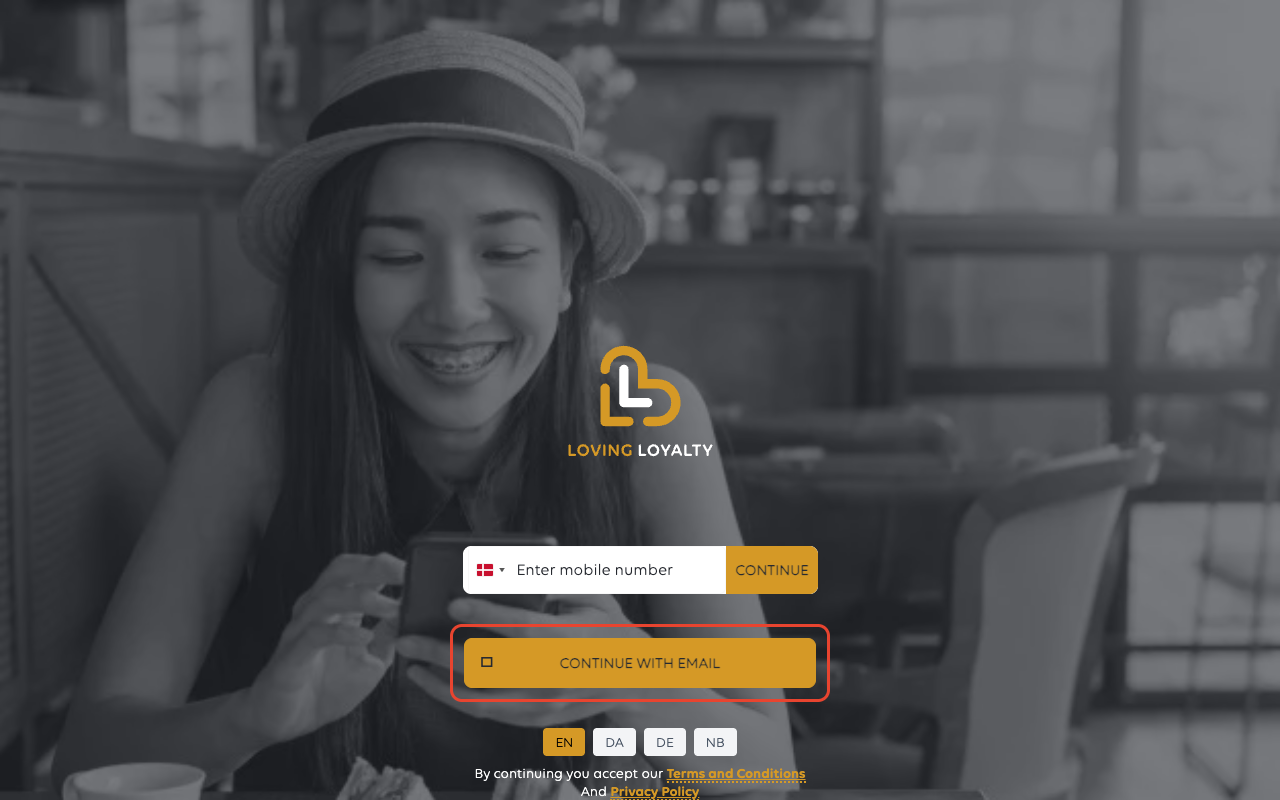
Telefonnummerfeltet over er for å logge på med et mobilnummer i stedet.
Bruk det du opprettet kontoen din med – hvis du er usikker, bruk e-post.
2. Skriv inn e-postadressen
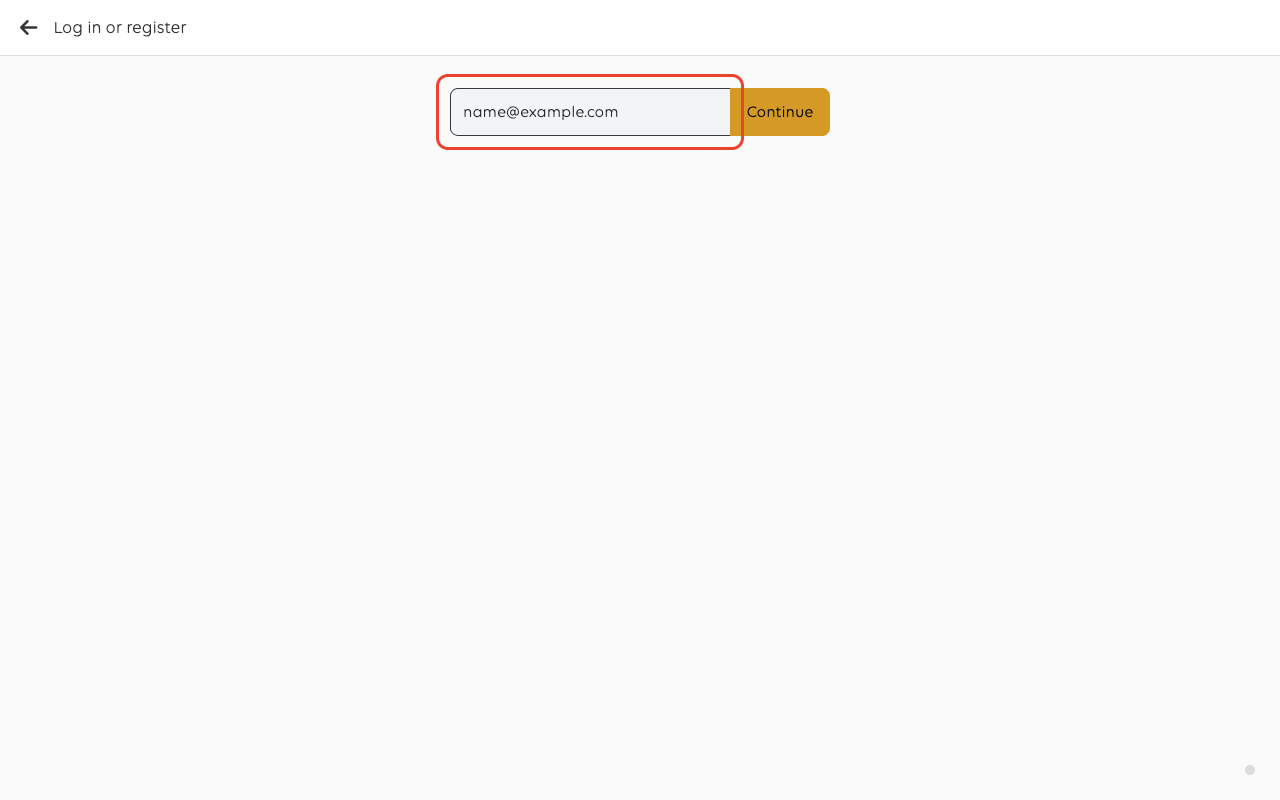
Skriv inn e-postadressen til kontoen, og trykk deretter på Continue (Fortsett).
3. Skriv inn passordet
Skriv inn passordet, og trykk deretter på LOG IN (LOGG PÅ).
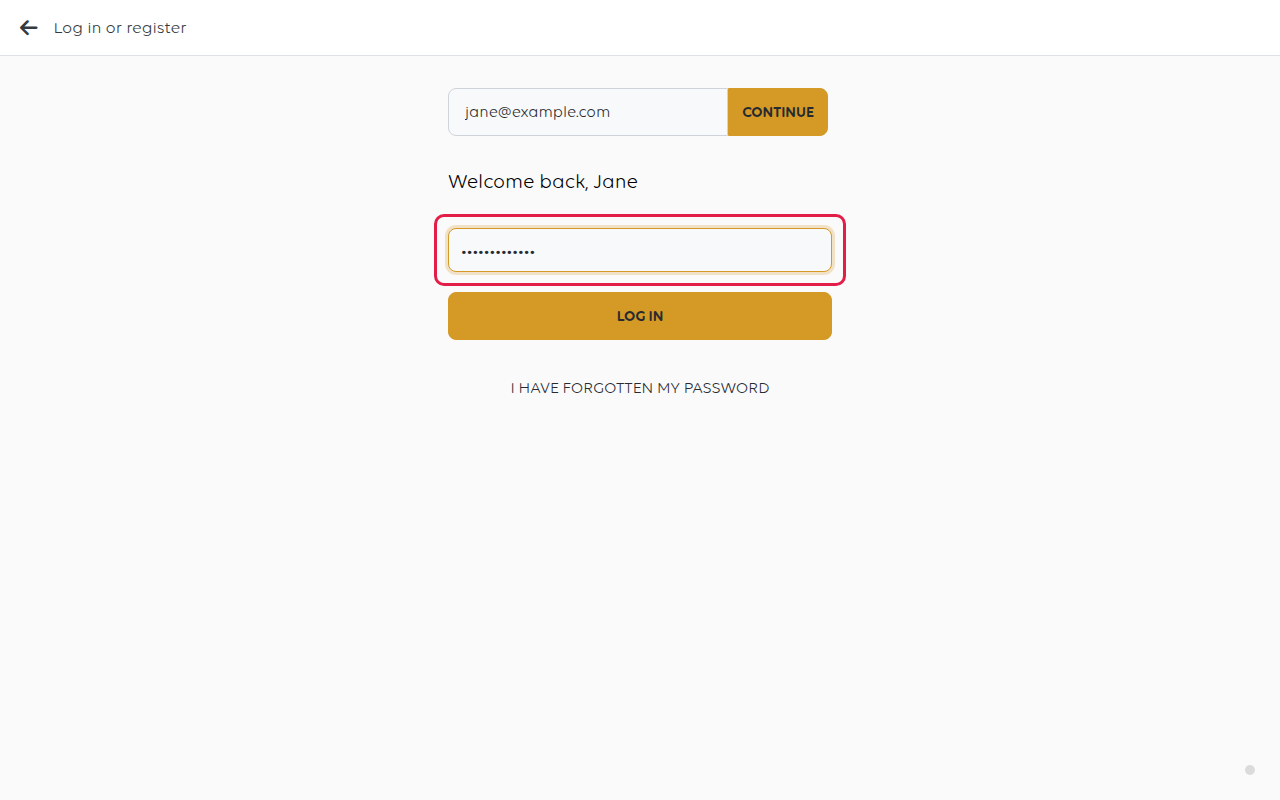
Ved å trykke på I HAVE FORGOTTEN MY PASSWORD (JEG HAR GLEMT PASSORDET MITT) her starter tilbakestillingen – se Tilbakestill et glemt POS-passord.
4. Velg rolle og butikk
I am a... (Jeg er en...) spør hvordan denne enheten skal brukes. Trykk på Cashier (Kasserer) for en kasse. De andre
valgene, Driver (Sjåfør) og Payment Terminal (Betalingsterminal), er for andre typer enheter – se
Bytt rolle eller butikk.
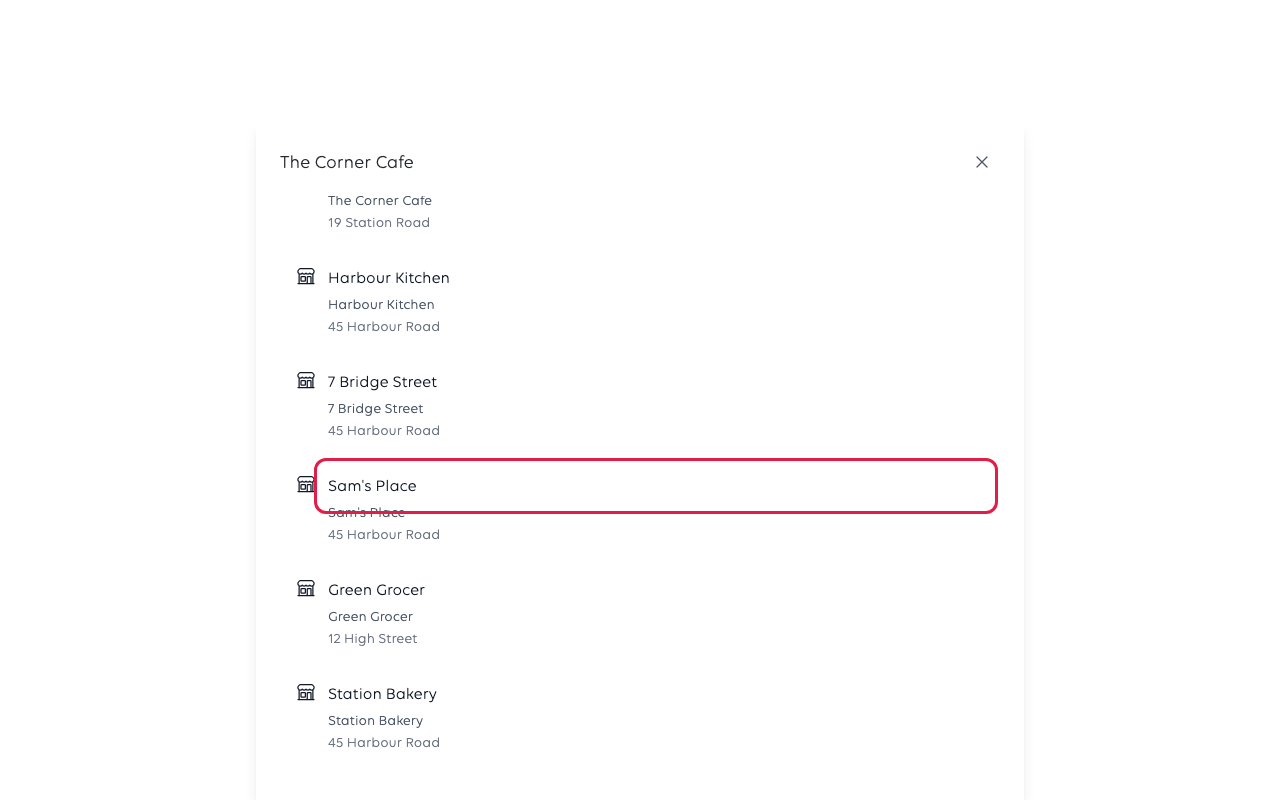
Select restaurant (Velg restaurant) viser deretter butikkene kontoen har tilgang til. Trykk på den denne
enheten tilhører.
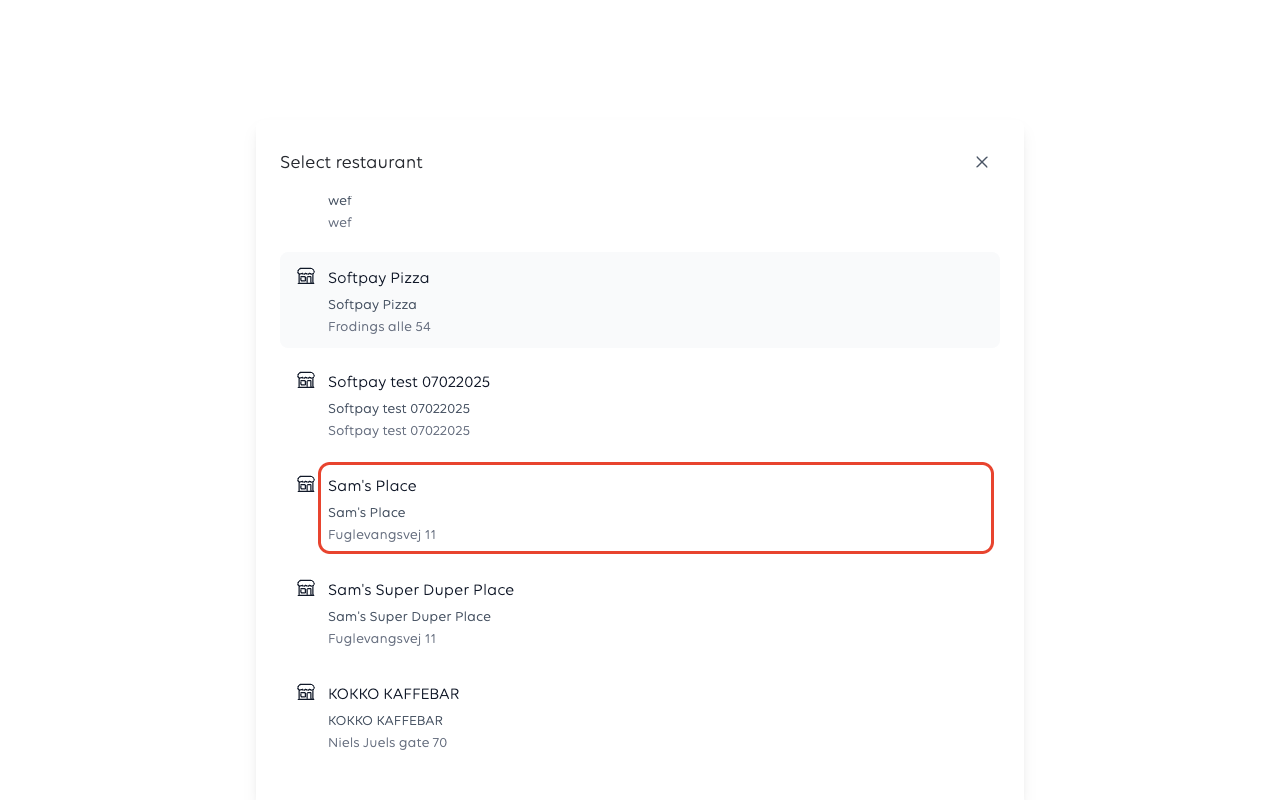
Velg nøye. Bestillinger, rapporter og kontantbeholdninger tilhører alle butikken som er valgt
her, så en enhet som er logget på feil butikk, plasserer inntektene sine på feil sted.
Hvis kontoen bare har én butikk, blir du kanskje ikke spurt.
5. Du er inne
POS-en åpnes på kassererens startskjerm, klar til å ta imot bestillinger. Enheten forblir
pålogget – ansatte gjentar ikke disse trinnene ved starten av en vakt.
Bytte rolle eller butikk senere
Ansatte som jobber i mer enn én butikk, eller som har mer enn én rolle, kan bytte
uten å logge ut. Åpne Switch Role (Bytt rolle) fra kasserermenyen og velg rollen,
deretter butikken.
Ansattes PIN-koder
Når en enhet er logget på, identifiseres individuelle ansatte med en PIN-kode i stedet for
med e-post og passord. En leder oppretter ansatte og deres PIN-koder i lederappen.
For å overta kassen, trykk på kasserernavnet øverst på startskjermen og skriv
PIN-koden din på Switch cashier (Bytt kasserer)-tastaturet. Navnet ditt vises deretter øverst. Innklokking
spør etter den samme PIN-koden igjen – se Åpne butikken.
To forskjellige PIN-koder
De er enkle å forveksle, og de beskytter forskjellige ting.
Din egen kasserer-PIN er hvem du er. Det er det du skriver inn for å overta kassen og
for å klokke inn, og den kommer fra PIN-kolonnen i personaloversikten i lederappen.
Butikkens leder-PIN er tillatelse, ikke identitet. Når butikken slår den på, står den
foran de delene av kassen som er en leders anliggende:
| Beskyttet av leder-PIN |
|---|
| X/Z-rapporter, og åpning av en rapport |
| Salgsrapporter |
| Innstillinger |
| Rabattkoder |
| Nødmelding |
Refusjoner og rabatter på en bestilling er ikke på den listen – en kasserer kan foreta en
refusjon uten en leder-PIN. Hvis butikken din ønsker at disse skal holdes tilbake, er det verdt
å ta opp dette i stedet for å anta at det allerede skjer.
En butikk med leder-PIN-en slått av viser ingen av disse spørsmålene. Se Beskytt
kasseinnstillinger med en leder-PIN.
Hvis noe går galt
| Hva du ser | Hva det betyr | Hva du skal gjøre |
|---|---|---|
| Passordet blir avvist | Feil passord, eller kontoen bruker et telefonnummer | Bruk Tilbakestill et glemt POS-passord, eller prøv å logge på med mobilnummeret |
| Butikken du ønsker er ikke oppført | Kontoen har ikke tilgang til den | En leder legger til brukeren i den butikken i lederappen |
| POS-en logger på feil butikk | Feil butikk ble valgt i trinn 4 | Bruk Switch Role (Bytt rolle) for å flytte til den riktige |
Var denne artikkelen nyttig?
Takk for tilbakemeldingen!
