

 English
 Dansk
 Svenska
 Deutsch
Ta en bestilling og få betalt
Den daglige jobben: legg til hva kunden kjøper, velg hvordan de betaler, og legg inn bestillingen. Alt annet i kassen er en variasjon av dette.
Denne artikkelen dekker formen på en bestilling fra start til slutt. Den stopper før selve betalingen, fordi hva som skjer etter at du har lagt inn bestillingen, avhenger av hvordan kunden betaler – hver metode har sin egen artikkel.
Før du begynner
- En kontantbeholdning er åpen hvis du tar imot kontanter. Se Åpne butikken.
1. Legg til produktene
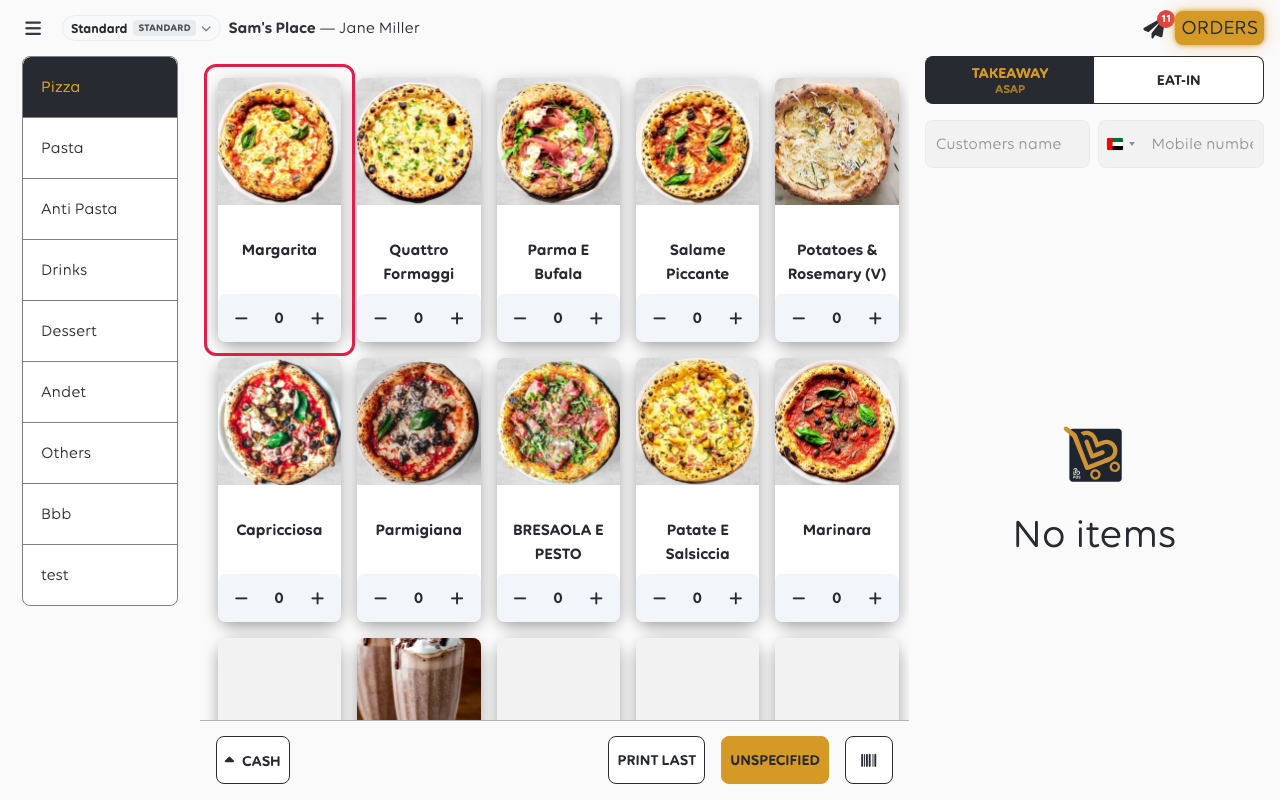
Trykk på et produkt for å legge det til. Flisen teller opp mens du trykker, og handlekurven bygges opp til høyre.
Bruk – og + på en flis for å endre antallet, eller seksjonene ned til venstre for å flytte mellom deler av katalogen.
2. Sjekk handlekurven
Handlekurven viser hva som er lagt til, med antall, linjepris og løpende total under, med MVA vist separat.
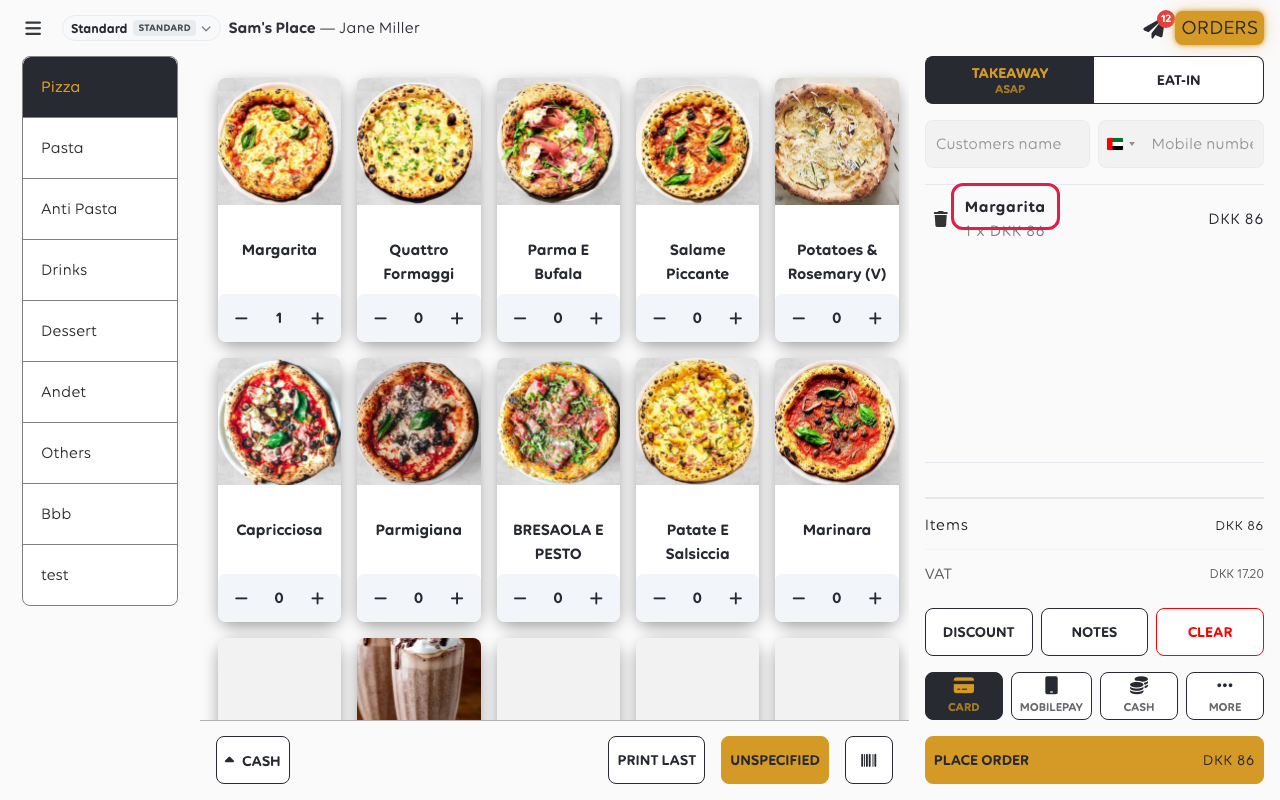
Søppelbøtteikonet ved siden av en linje fjerner den. Clear (Tøm) tømmer hele handlekurven – nyttig når en kunde ombestemmer seg helt, og lett å trykke på ved et uhell.
3. Velg ordertype
Øverst i handlekurven velger du hvordan bestillingen tas. Valget tilhører bestillingen, så sett det før du legger inn bestillingen, ikke etterpå.
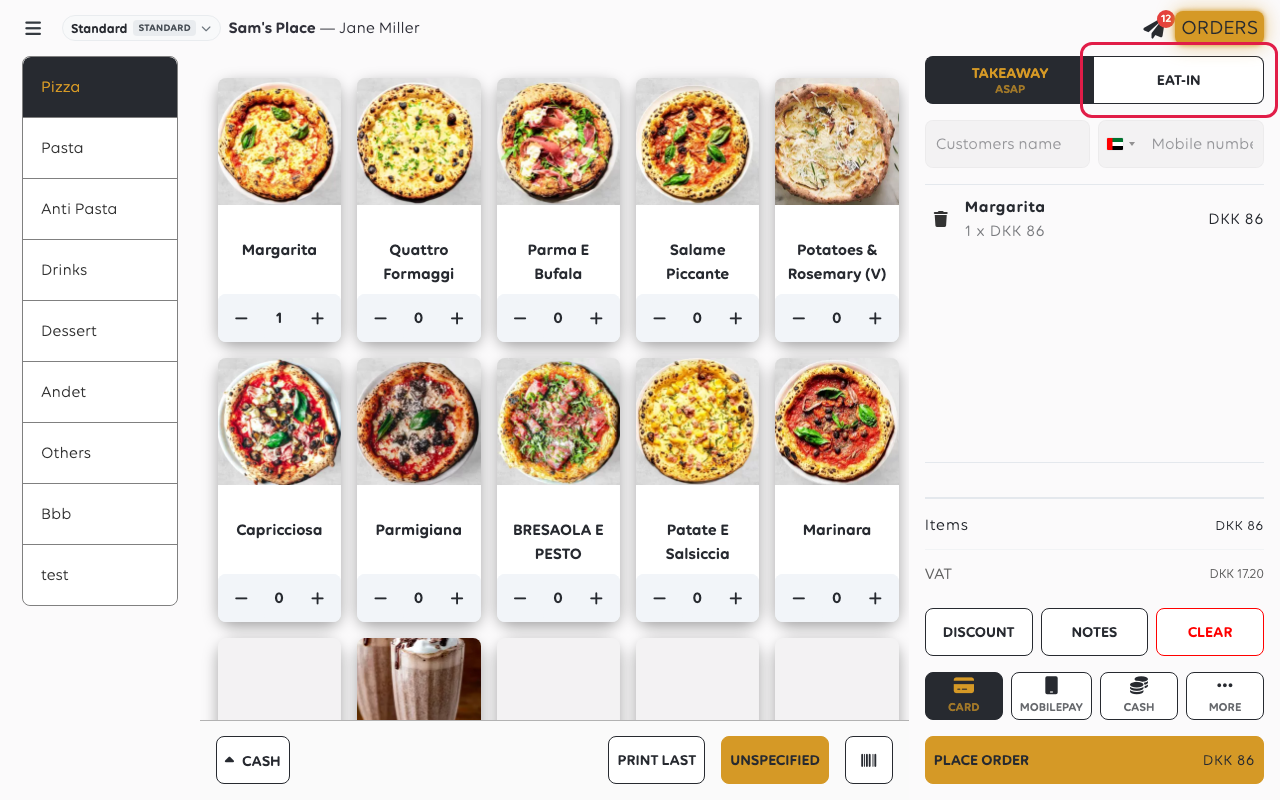
Valget vises bare når butikken tilbyr mer enn én ordertype. Med én er det ingenting å velge. Se Ordretyper: spise-i og takeaway.
4. Velg hvordan kunden betaler
Trykk på betalingsmetoden. Opptil tre sitter på linjen, vanligvis Card (Kort), MobilePay og Cash (Kontanter); resten, som Later (Senere) og Voucher (Kupong), er under More (Mer). Hvilke du ser, avhenger av butikkens innstillinger.
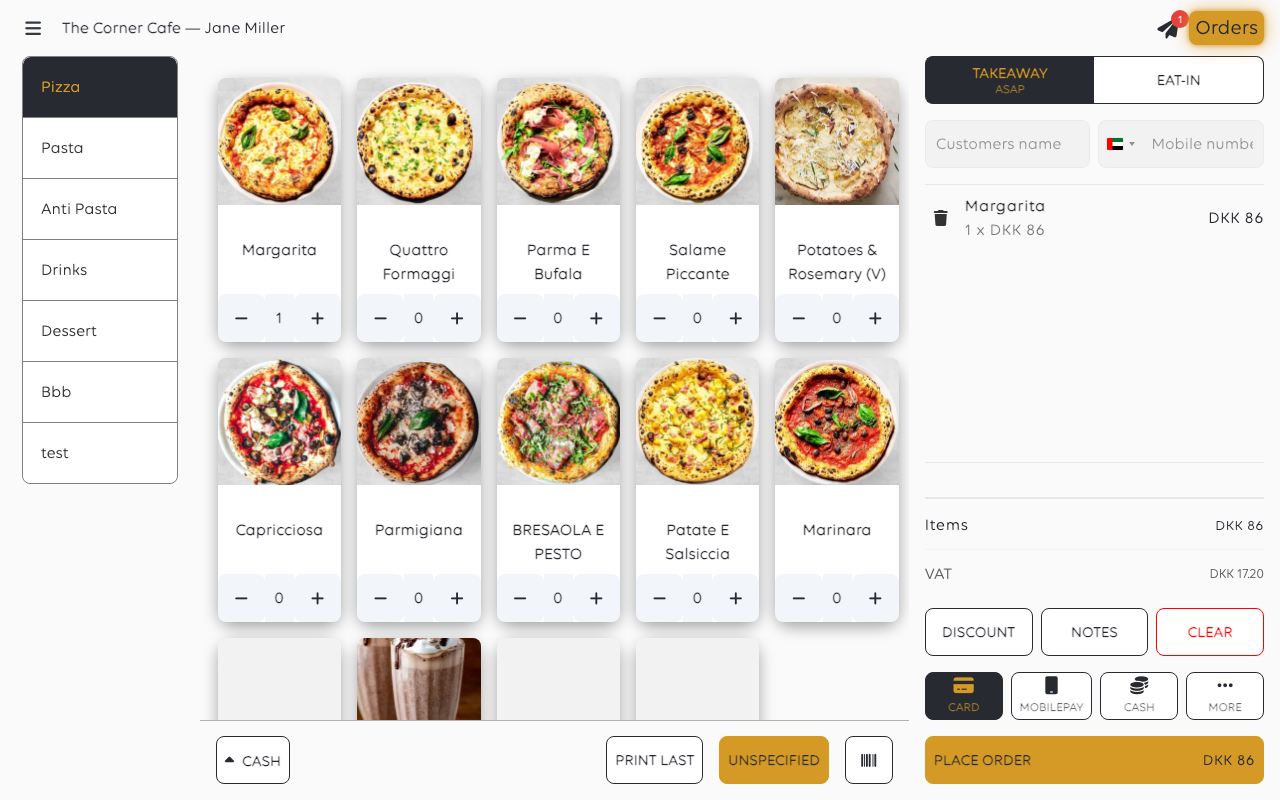
Metoden du velger, blir mørkere, slik at det er tydelig hvilken bestillingen vil bruke.
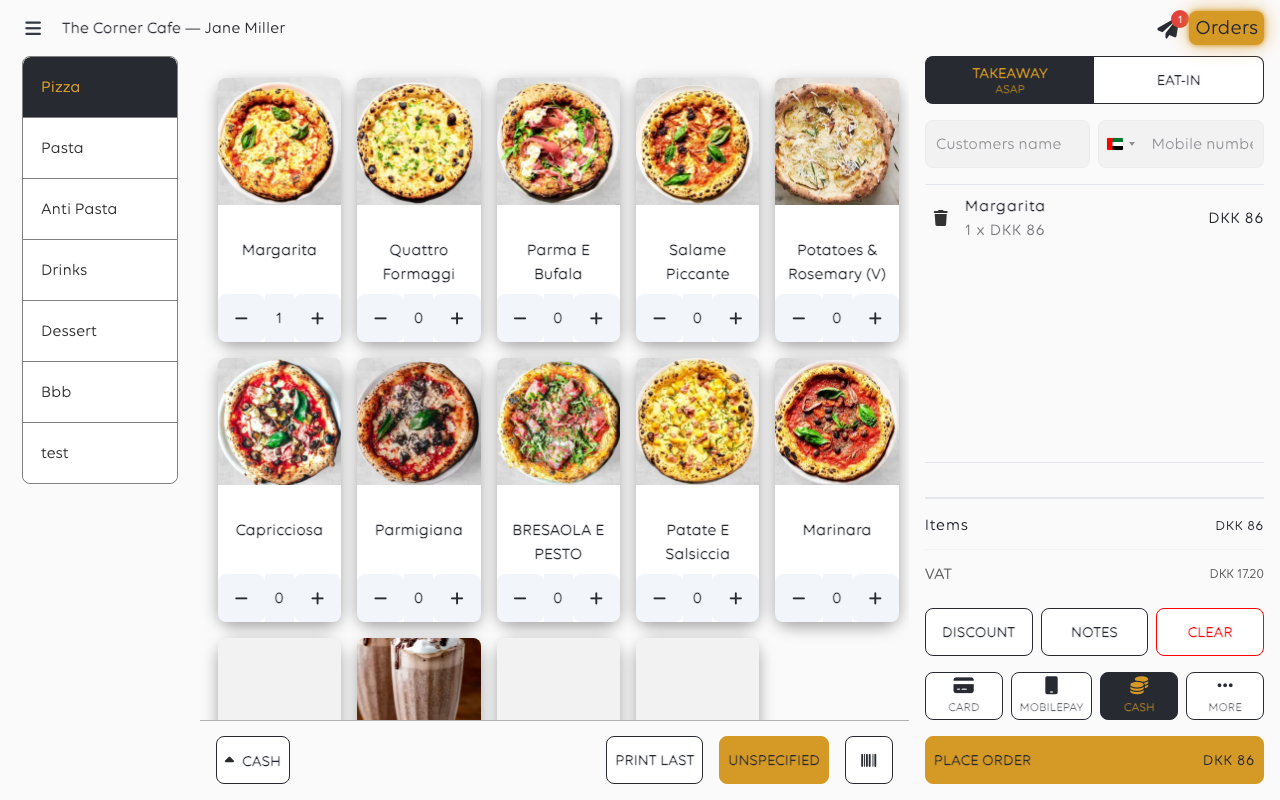
Å velge en metode her tar ikke penger. Ingenting belastes før bestillingen er lagt inn i neste trinn.
Hvis linjen ikke viser noen betalingsmetoder i det hele tatt, tar butikken ikke betaling på forhånd for denne ordretypen. Legg inn bestillingen og ta betaling senere fra Orders (Bestillinger).
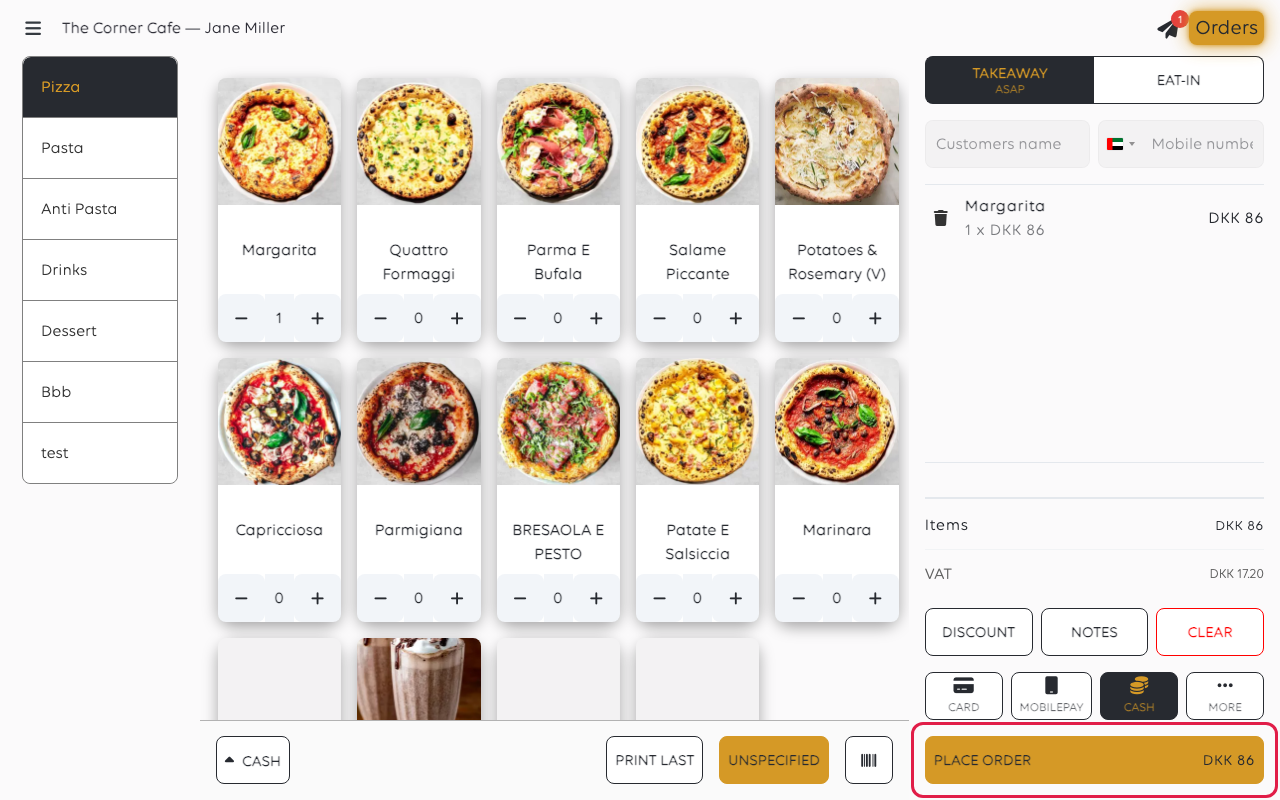
5. Legg inn bestillingen
Trykk på PLACE ORDER (LEGG INN BESTILLING), eller trykk på den valgte metoden en gang til. Knappen viser beløpet, slik at beløpet kunden betaler er synlig når den trykkes på.
6. Fullfør betalingen
Hva kassen gjør deretter, avhenger av metoden som ble valgt i trinn 4:
| Metode | Hva skjer deretter |
|---|---|
| Kort | Beløpet går til betalingsterminalen og kunden betaler der. Se Ta en kortbetaling. |
| MobilePay | Kunden får vist en kode å skanne. Se Ta en MobilePay-betaling. |
| Kontanter | Kassen spør hva kunden ga, og regner ut vekslepengene. Se Ta imot kontanter og administrer skuffen. |
| Kupong | Saldoen sjekkes og trekkes fra. Et gavekort er det samme. Se Selg og innløs kuponger. |
7. Bestillingen er lagt inn
Handlekurven tømmes og bestillingen legges til i tellingen ved siden av Orders (Bestillinger) øverst på skjermen, hvor den kan finnes igjen, skrives ut på nytt eller refunderes.
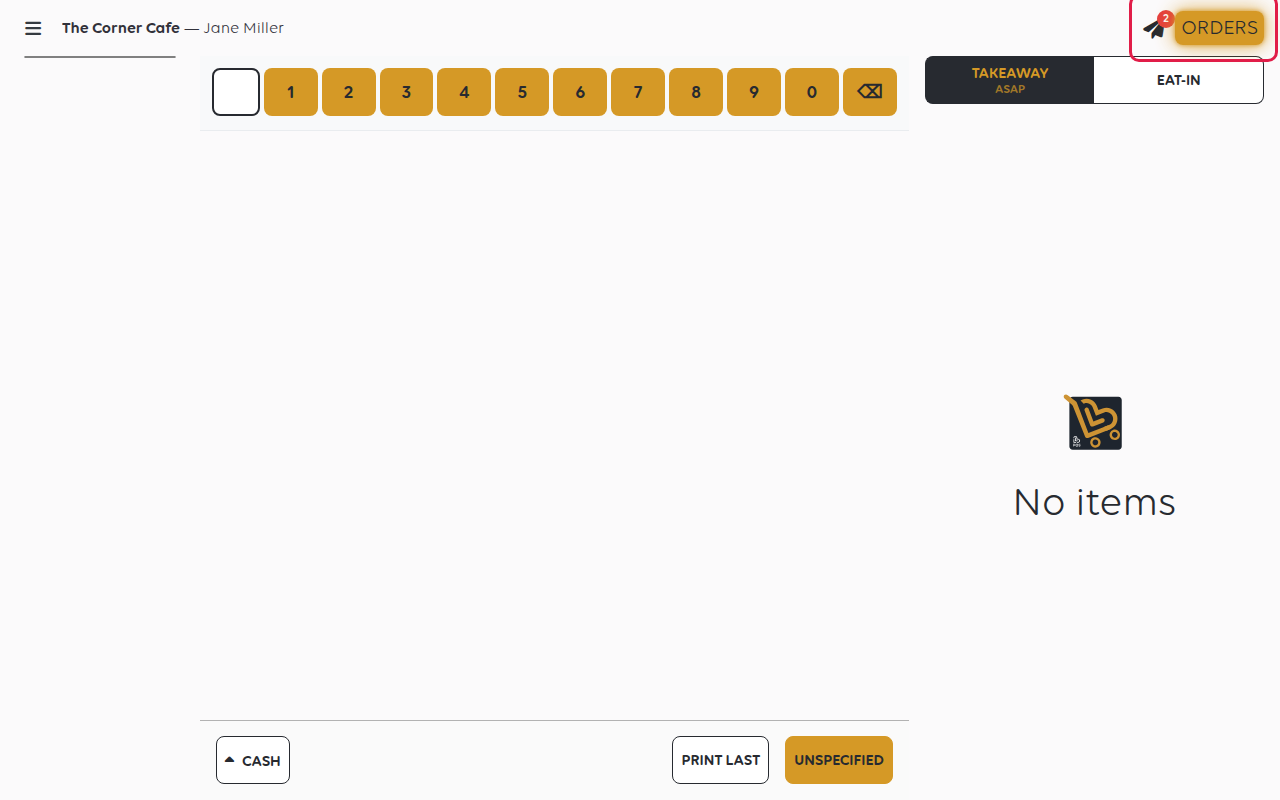
En betaling er bare fullført når POS viser den som Settled (Avregnet). Hvis den stopper ved en annen status, kan det hende kunden ikke er belastet.
Hvis noe går galt
| Hva du ser | Hva det betyr | Hva du skal gjøre |
|---|---|---|
| Kortbetalingen når aldri terminalen | Ingen terminal er satt opp for denne kassen, eller den er satt opp som feil type | Se Hvilken terminaloppsett trenger du? |
| Bestillingen er lagt inn med feil ordertype | Typen ble ikke satt før bestillingen ble lagt inn | Endre den på bestillingen i bestillingslisten |
| En pris ser feil ut | Produktets pris eller MVA-sats i katalogen | Fiks produktet i stedet for å gi rabatt på hvert salg |
| Kontanter vises ikke i kassens total | Ingen kontantbeholdning er åpen | Åpne en – se Åpne butikken |
Var denne artikkelen nyttig?
Takk for tilbakemeldingen!
