

 English
 Dansk
 Svenska
 Deutsch
Server et bord
Med bordservering tilhører en bestilling et bord i stedet for disken. Å starte
fra plantegningen holder det slik – bordet vises som opptatt, og alt
som legges til senere, går på samme regning.
Før du begynner
- Butikken har bord satt opp. Se Sette opp bord og seksjoner nedenfor hvis plantegningen er tom.
1. Åpne plantegningen
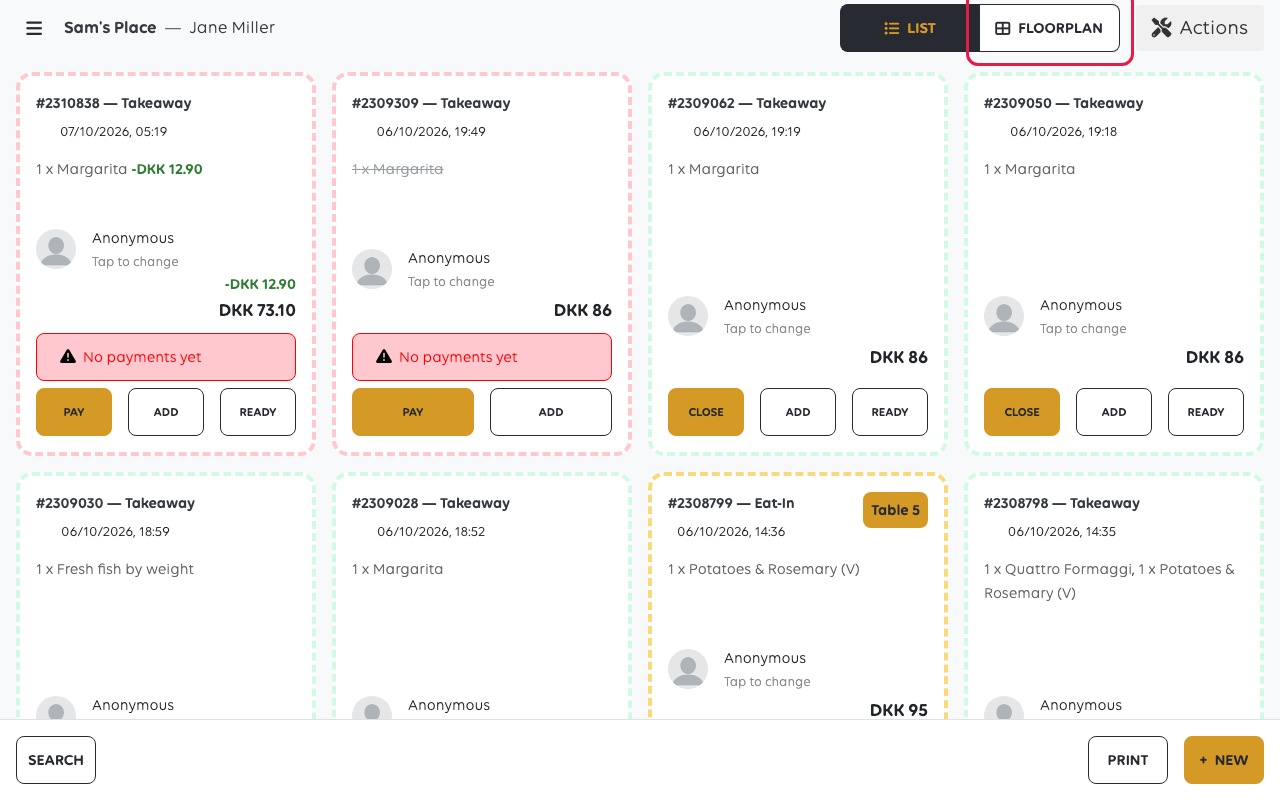
Trykk på Orders (Bestillinger), og bytt deretter fra List (Liste) til Floorplan (Plantegning) øverst.
2. Les rommet
Plantegningen viser hvert bord, med et antall av hvor mange som er Available (Tilgjengelige) og hvor
mange som er Occupied (Opptatte) øverst, og seksjonene i butikken – innendørs, utendørs
- som faner ved siden av dem.
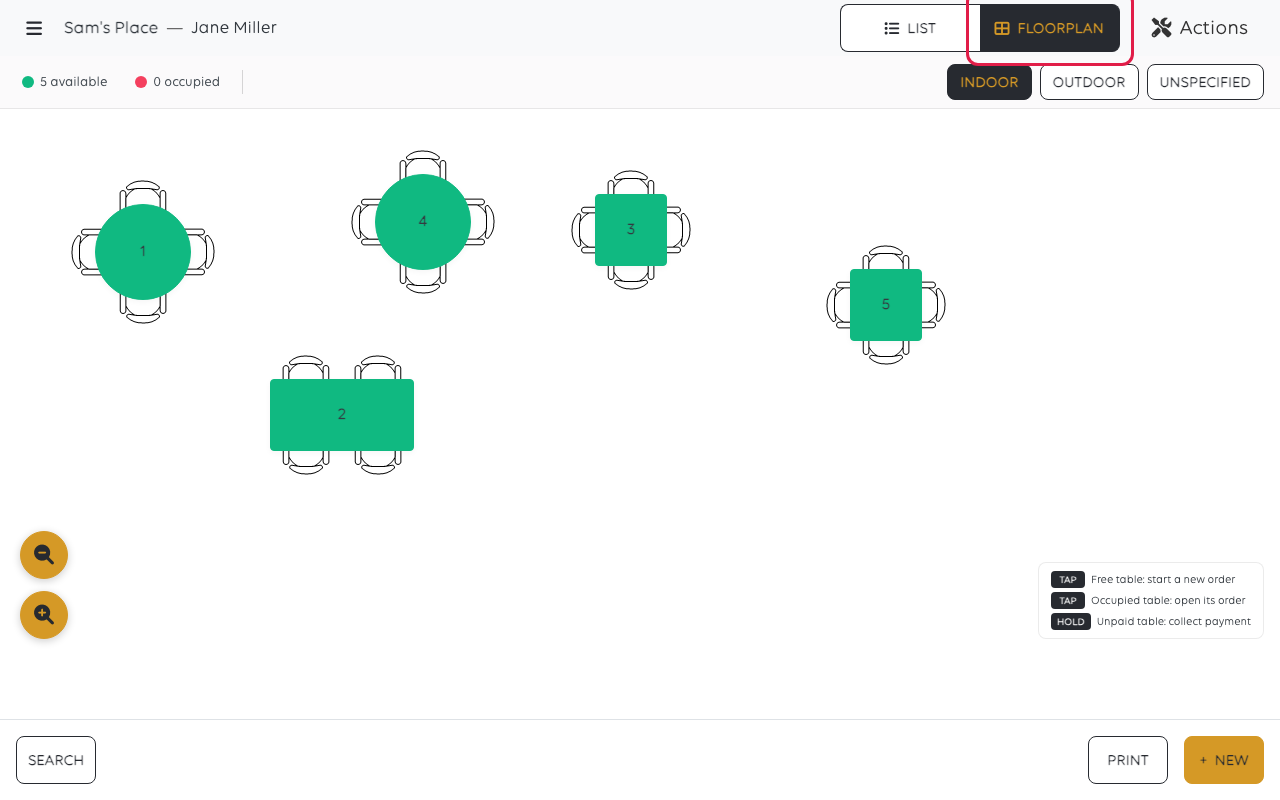
Et ledig bord sier Free table: start a new order (Ledig bord: start en ny bestilling). Ved å trykke på et opptatt bord åpnes
den bestillingen som allerede er i gang på det, slik at en andre runde går på samme regning. Hold et ubetalt bord for å gå direkte til å ta betaling.
3. Ta bestillingen
Trykk på bordet og registrer bestillingen som vanlig. Den forblir knyttet til det bordet til
den er betalt og avsluttet. Se Ta en bestilling og få betalt, og Endre en bestilling etter
den er plassert for å legge til den senere.
Sette opp bord og seksjoner
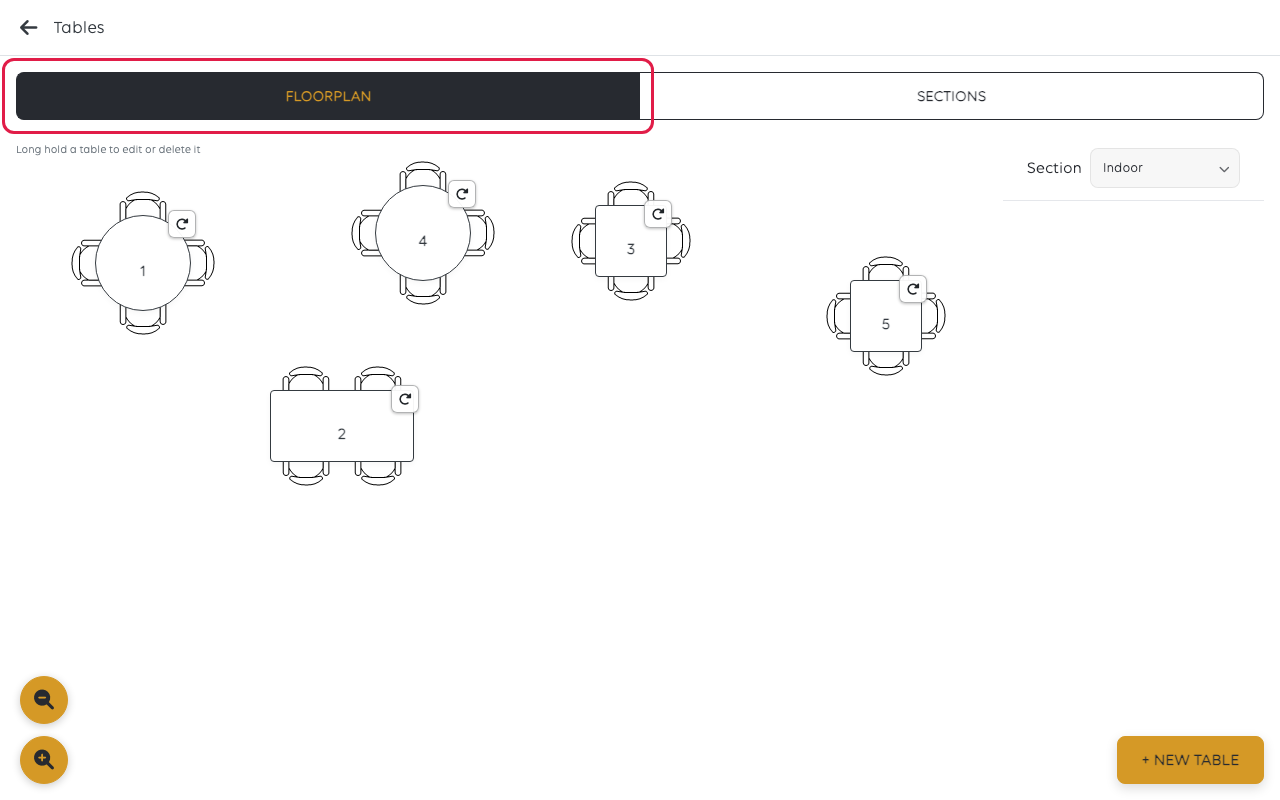
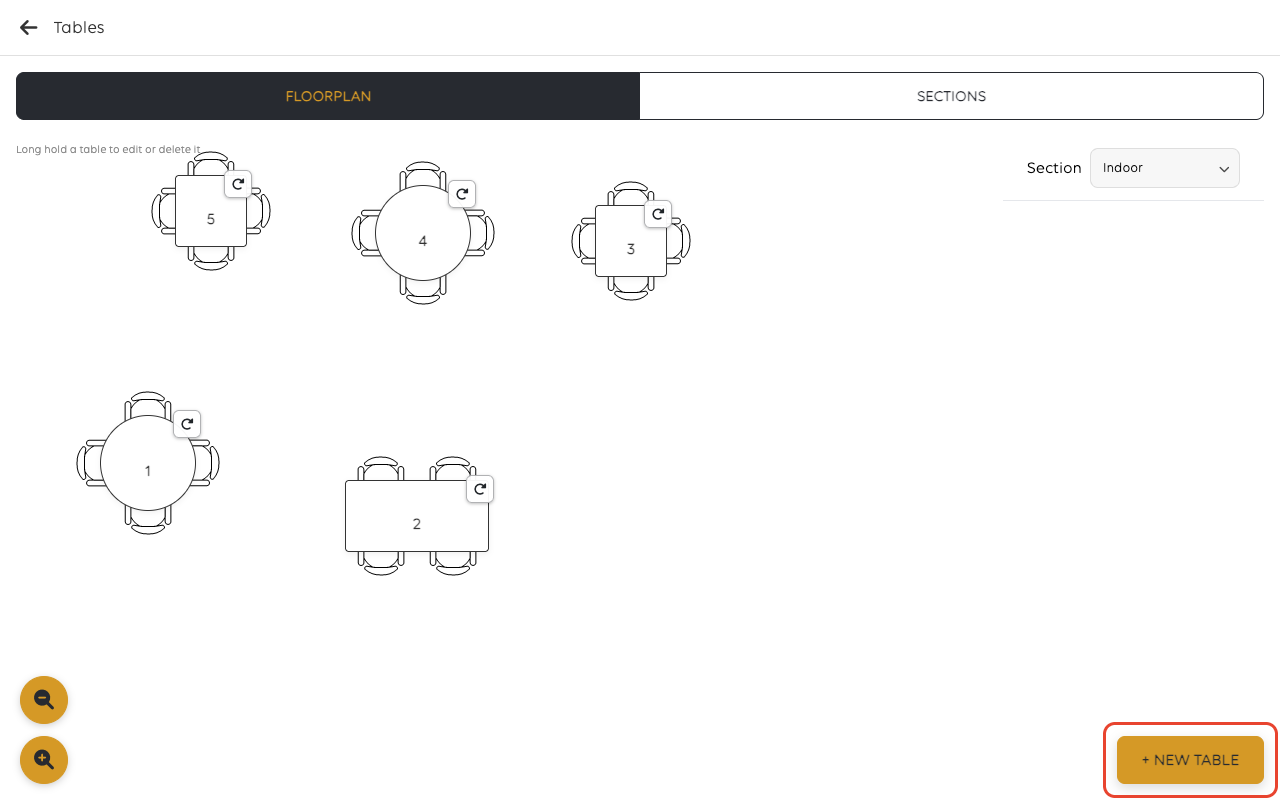
Bordene selv er arrangert under Tables (Bord) i kassemenyen, som har sine
egne Floorplan (Plantegning) og Sections (Seksjoner) faner.
Bruk seksjonsrullegardinmenyen for å jobbe med én del av butikken om gangen.
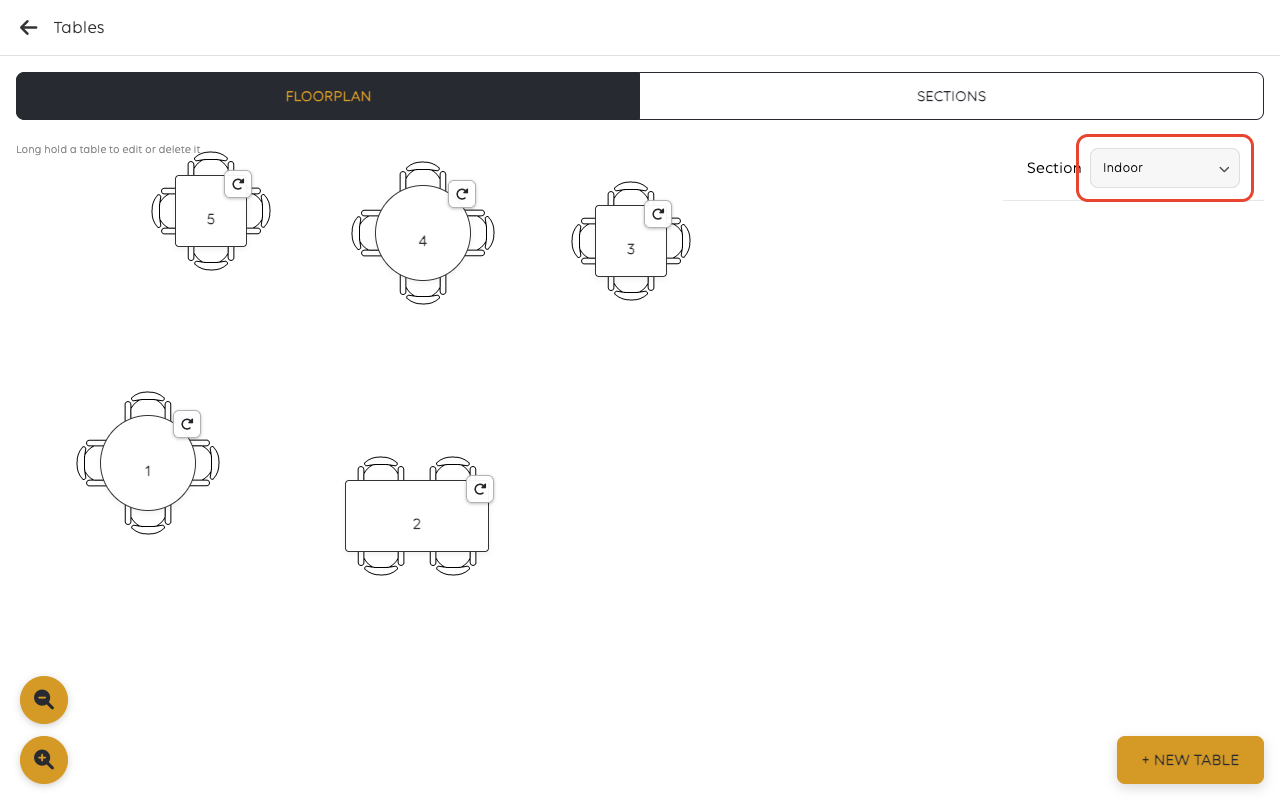
New table (Nytt bord) legger til ett. Notatet på skjermen forklarer hvordan du endrer et eksisterende:
langtrykk på et bord for å redigere eller slette det.
Legge til et bord
New table (Nytt bord) på plantegningen åpner bordets egen skjema.
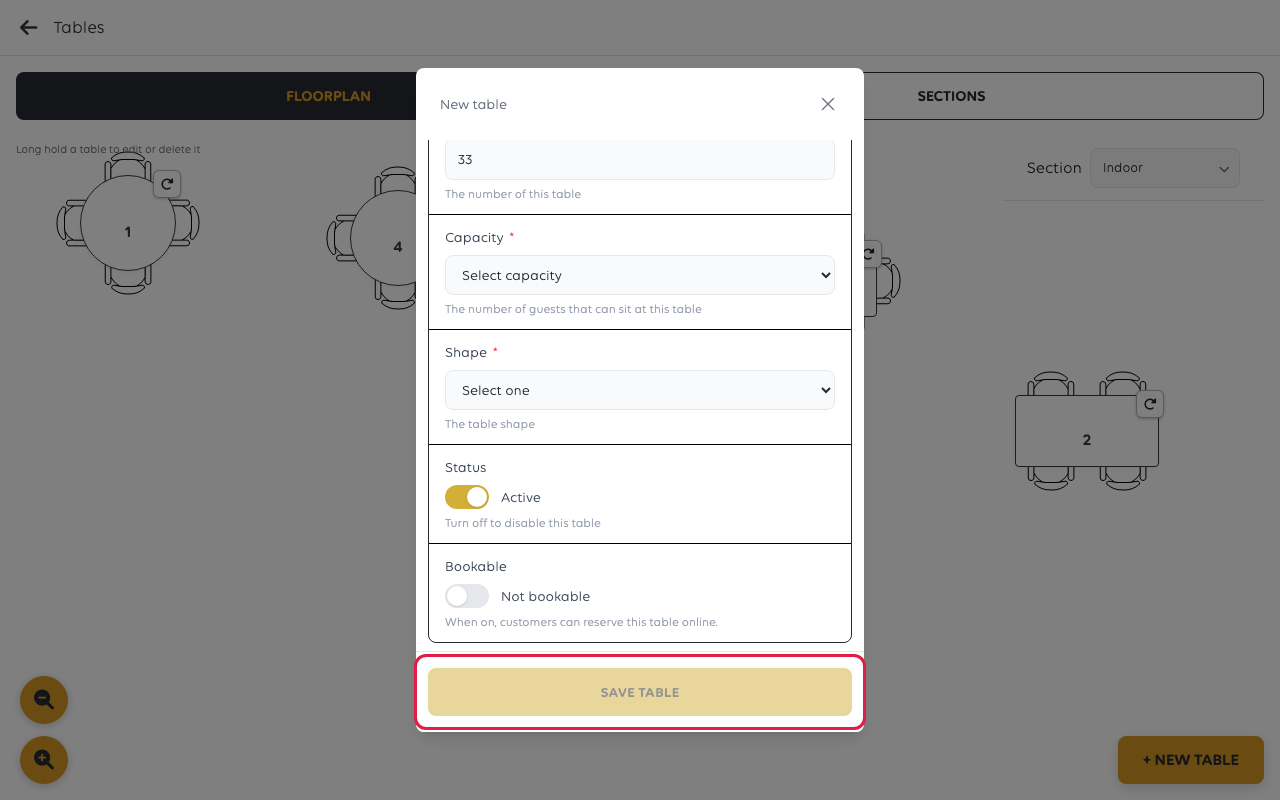
| Felt | Hva det er til for |
|---|---|
| Table section (Bordseksjon) | Hvilken del av butikken bordet tilhører – Innendørs, Utendørs, eller hva butikken har satt opp |
| Number (Nummer) | Hva personalet kaller det. Dette er det som vises på planen |
| Capacity (Kapasitet) | Hvor mange som kan sitte der, som er det online booking sjekker mot en feststørrelse |
| Shape (Form) | Rektangel, kvadrat eller sirkel – hvordan det er tegnet på planen |
| Status | Active (Aktiv), eller av for å ta bordet ut av bruk uten å slette det |
| Bookable (Kan bestilles) | På lar kunder reservere dette bordet online – se Gjør et bord bestillbart |
Save table (Lagre bord) plasserer det på planen. Dra det dit det hører hjemme, og bruk rotasjonshåndtaket
på bordet for å snu det.
Endre et bord som allerede eksisterer
Langtrykk på et bord på planen for å åpne samme skjema igjen, med Delete table (Slett bord)
ved siden av Save table (Lagre bord). Det er også der Table stand (Bordstativ) og Qr code (QR-kode) befinner seg,
for den trykte koden kunder skanner for å bestille fra bordet.
Hvis noe går galt
| Hva du ser | Hva det betyr | Hva du skal gjøre |
|---|---|---|
| Plantegningen er tom | Ingen bord er satt opp for denne seksjonen | Legg dem til under Tables (Bord), eller sjekk seksjonsrullegardinmenyen |
| Et bord vises som opptatt, men ingen er der | En bestilling er fortsatt åpen på det | Åpne bordet og lukk eller betal bestillingen |
| En bestilling er på feil bord | Den ble startet fra feil bord | Flytt bestillingen til riktig bord |
Var denne artikkelen nyttig?
Takk for tilbakemeldingen!
