

 English
 Dansk
 Svenska
 Deutsch
Selg en vare med strekkode eller produktnummer
I en butikk med flere produkter enn det er plass til på en skjerm, er skanning raskere og mer nøyaktig enn å lete etter en flis. Kassen tar en skanning, den tar strekkoden som er skrevet inn for hånd når en etikett ikke kan leses, og i butikker som nummererer produktene sine, tar den produktnummeret på Quick add (Hurtiglegg til)-tastaturet.
Før du begynner
- Varen har sin strekkode registrert i katalogen din. En skanning er et oppslag: hvis ingenting inneholder det nummeret, blir ingenting funnet.
Skanning
Skannere er plug-and-play USB. Koble en til kassen og skann – det er ingenting å pare og ingenting å konfigurere. Varen blir lagt til i handlekurven som om du hadde trykket på den.
Skann igjen for hver solgte vare: hver skanning legger til varen enda en gang.
Skrive inn nummeret i stedet
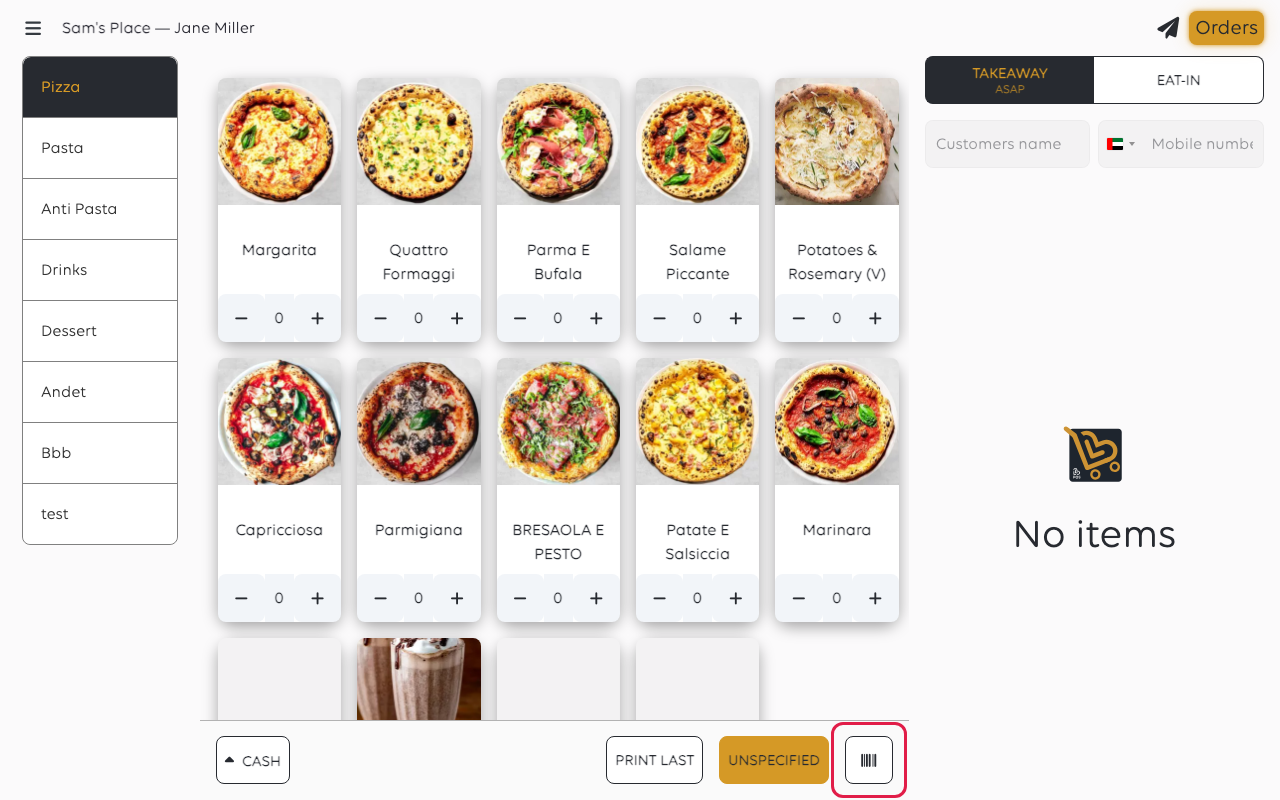
Når en strekkode er skadet, buet eller rett og slett ikke kan leses, trykker du på strekkodeknappen nederst på startskjermen. Den vises bare når strekkodeskanning er slått på for butikken.
Enter barcode (Skriv inn strekkode)-tastaturet åpnes. Skriv inn nummeret og trykk SEARCH (Søk). Varen blir lagt til i handlekurven.
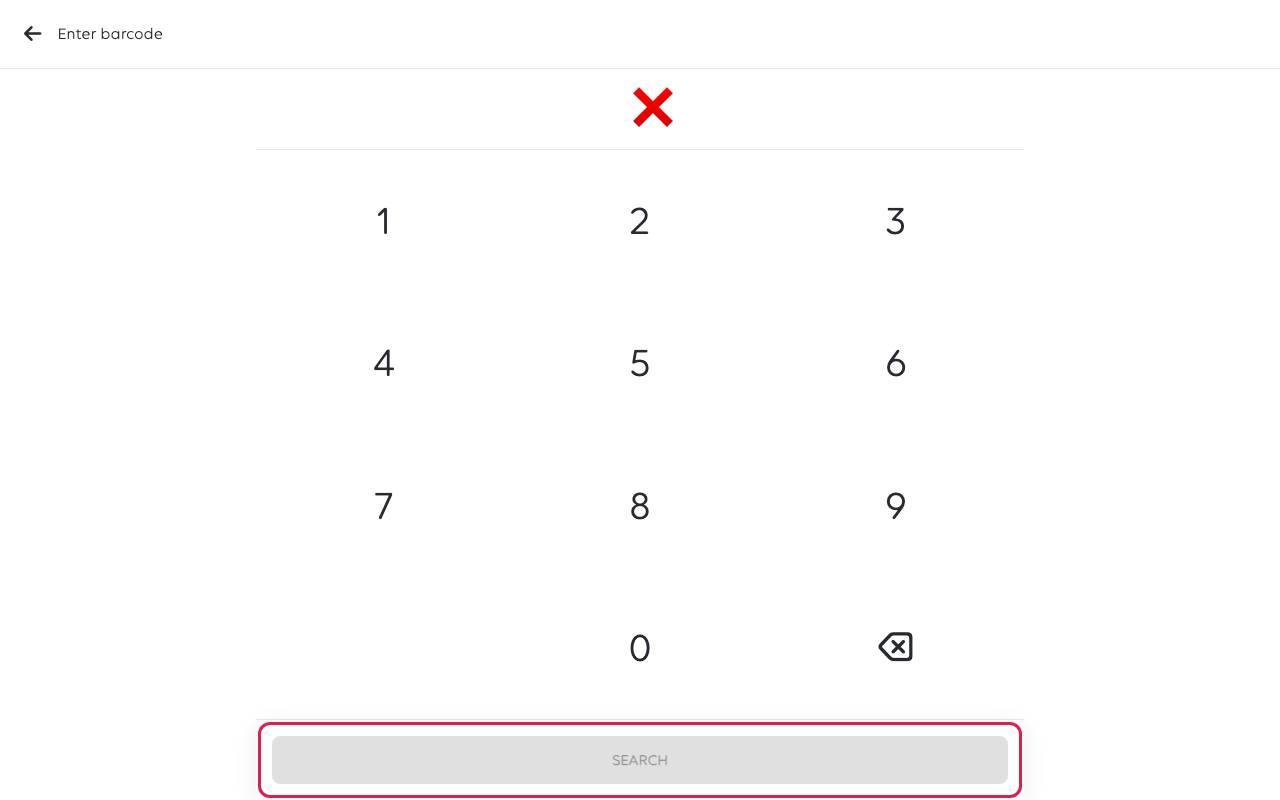
Dette er det samme oppslaget som skanneren utfører – skanneren sparer deg bare for skrivingen.
Legge til med produktnummer (PLU)
Produkter kan ha et nummer i katalogen, ofte kalt et PLU, og flisen viser det. Hvis butikken din bruker disse numrene, sitter et Quick add (Hurtiglegg til)-tastatur under handlekurven på en nettbrett- eller skrivebordskasse. Det er slått på per butikk av Loving Loyalty, så spør support hvis du ønsker det og ikke ser det.
- Skriv inn produktnummeret.
- For å selge mer enn én, trykk × Qty (× Antall) og skriv inn hvor mange.
- Trykk Add (Legg til). Varen blir lagt til i handlekurven.
Hvis to produkter deler nummeret, viser kassen begge med seksjon og pris – velg den riktige. Et nummer ingen har viser Product with #... does not exist (Produkt med #... finnes ikke); et produkt som er slått av viser Product #... is not available (Produkt #... er ikke tilgjengelig).
Skannere kassen kjenner til
Barcode scanners (Strekkodeskannere) i kasserermenyen viser skannere som er satt opp for denne kassen, med Add (Legg til) for en annen.
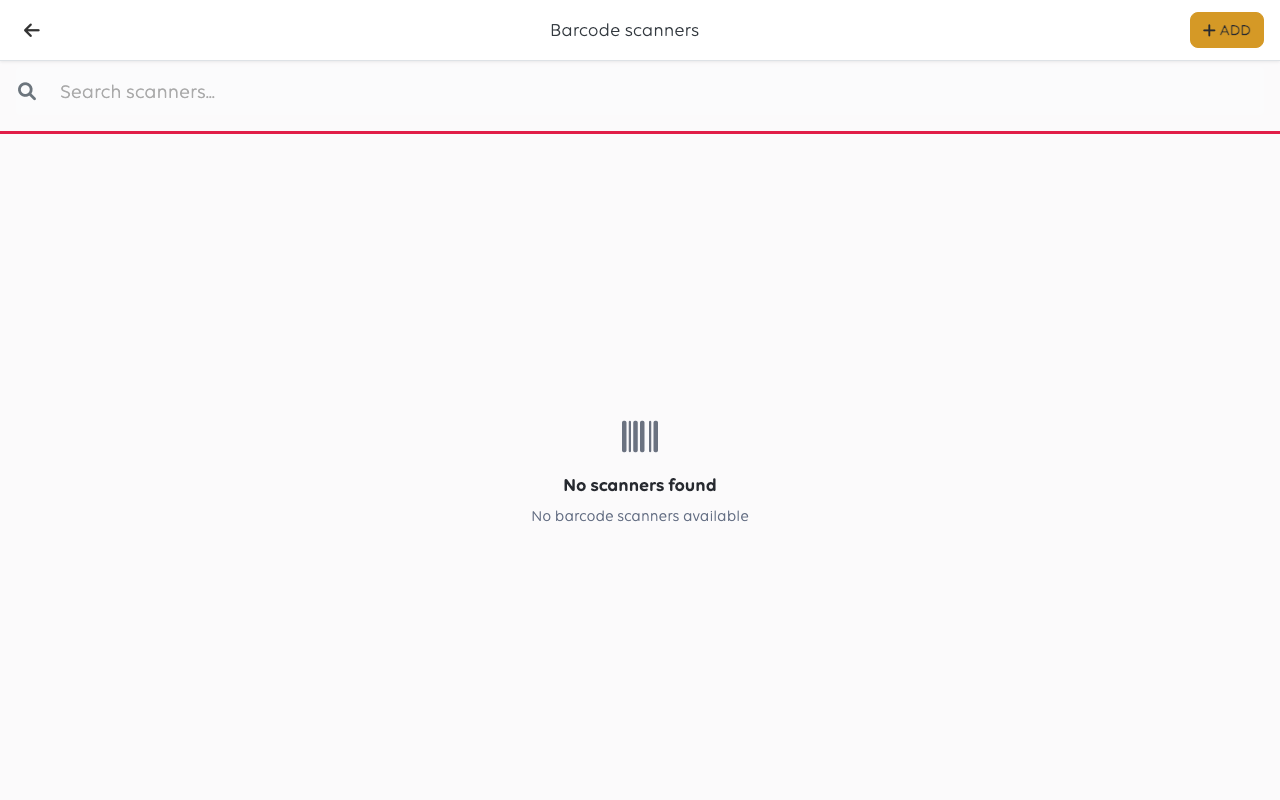
En plug-and-play USB-skanner trenger ikke å vises her for å fungere: den oppfører seg som et tastatur, og kassen mottar sifrene som om de ble skrevet inn. En tom liste er ikke en feil.
Når en skanning ikke finner noe
Nummeret er ikke problemet nesten like ofte som folk antar. Gå gjennom denne listen:
| Hva du skal sjekke | Hvorfor |
|---|---|
| Varen finnes i katalogen din | En skanning kan ikke selge det som ikke er der |
| Strekkoden er registrert på den varen | Varen kan eksistere uten et nummer knyttet til den |
| Den er i katalogen denne kassen bruker | En butikk med mer enn én katalog tilbyr den kanskje ikke her |
| Nummeret ble lest riktig | Skriv det inn for hånd og sammenlign med emballasjen |
Hvis du skriver inn nummeret og finner varen, men skanningen ikke gjør det, er feilen skanneren eller etiketten. Hvis ingen av delene finner den, er nummeret ikke på noen vare.
Ikke fall tilbake på Unspecified (Uspesifisert) for en vare som burde være i katalogen. Det tar pengene, men registrerer ingen produkter, så salget er usynlig i lageret ditt og bestselgerne dine – se Ring up an item that is not in the catalogue (Registrer en vare som ikke er i katalogen).
Hvis noe går galt
| Hva du ser | Hva det betyr | Hva du skal gjøre |
|---|---|---|
| Skanning gjør ingenting i det hele tatt | Skanneren er ikke slått på, eller kassen er ikke fokusert på ordreskjermen | Koble den til igjen og prøv på startskjermen |
| En skanning legger til feil vare | To varer deler et nummer | Korriger en av dem i katalogen |
| Sifre vises i et tekstfelt | Kassen var på en skjerm med et fokusert felt | Gå tilbake til ordreskjermen og skann igjen |
| Varen blir funnet, men til feil pris | Prisen er på varen, ikke strekkoden | Se Build a product catalogue (Bygg en produktkatalog) |
Var denne artikkelen nyttig?
Takk for tilbakemeldingen!
