

 English
 Dansk
 Svenska
 Deutsch
Åpne butikken
To ting starter handelsdagen i kassen: ansatte stempler inn, og noen åpner en
kassebeholdning slik at skuffen kan avstemmes ved stengetid.
Før du begynner
- Du kjenner din kasserer-PIN. En leder angir dette i lederappen.
- Vekselpengene er i skuffen. Kassen spør hvor mange av hver seddel og mynt det er, ikke om en enkelt total.
Stemple inn
1. Ta over kassen
Trykk på kasserernavnet øverst på startskjermen. Tastaturet Switch cashier (Bytt kasserer)
åpnes. Skriv inn PIN-koden din. Navnet ditt vises nå øverst.
Kassen stempler kun inn kassereren som er på den, så gjør dette først.
2. Åpne tidsregistreringen
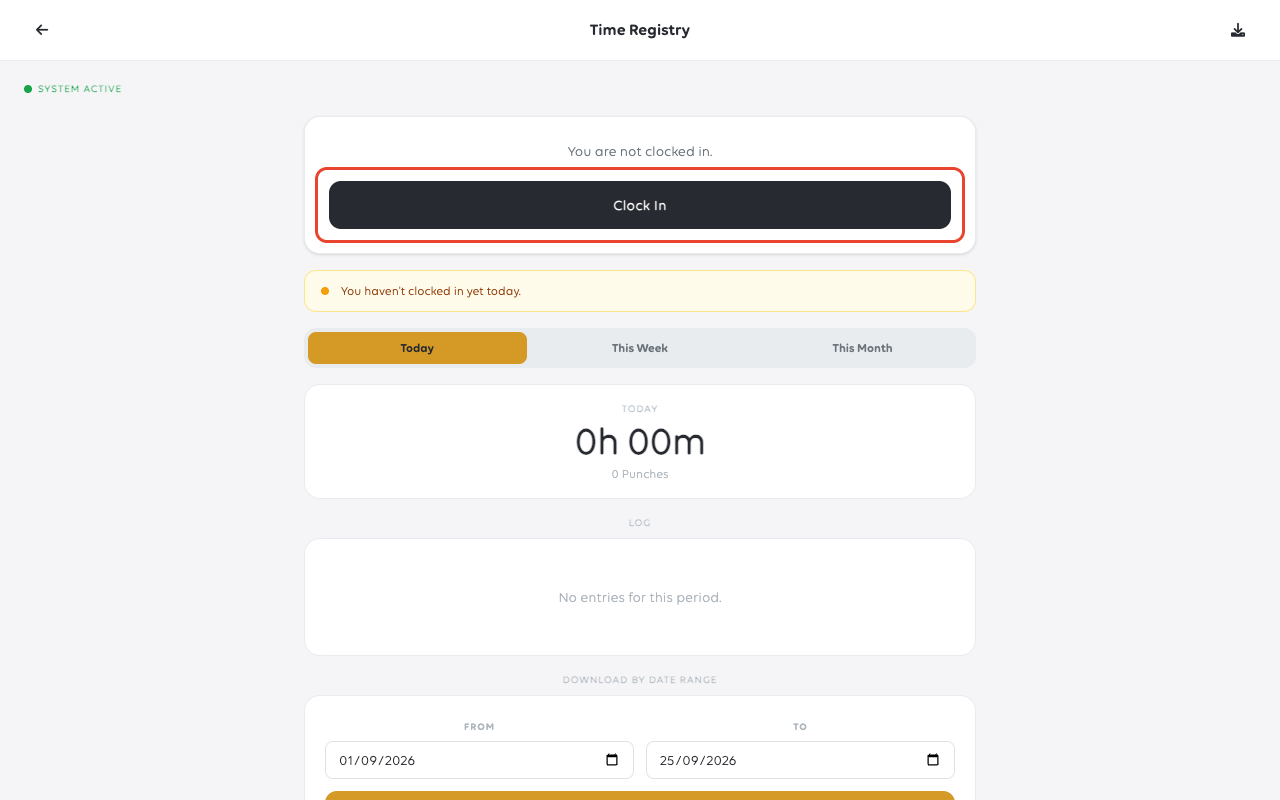
Åpne Time Registration (Tidsregistrering) fra kasserermenyen. Time Registry (Tidsregister)
åpnes, og viser om du er stemplet inn, timene registrert i dag, og stemplingene bak dem.
Trykk på Clock In (Stemple inn).
3. Skriv inn din kasserer-PIN
Kassen spør igjen etter PIN-koden din, med overskriften Enter PIN (Skriv inn PIN). Skriv den inn på tastaturet, og
trykk deretter på Continue (Fortsett).
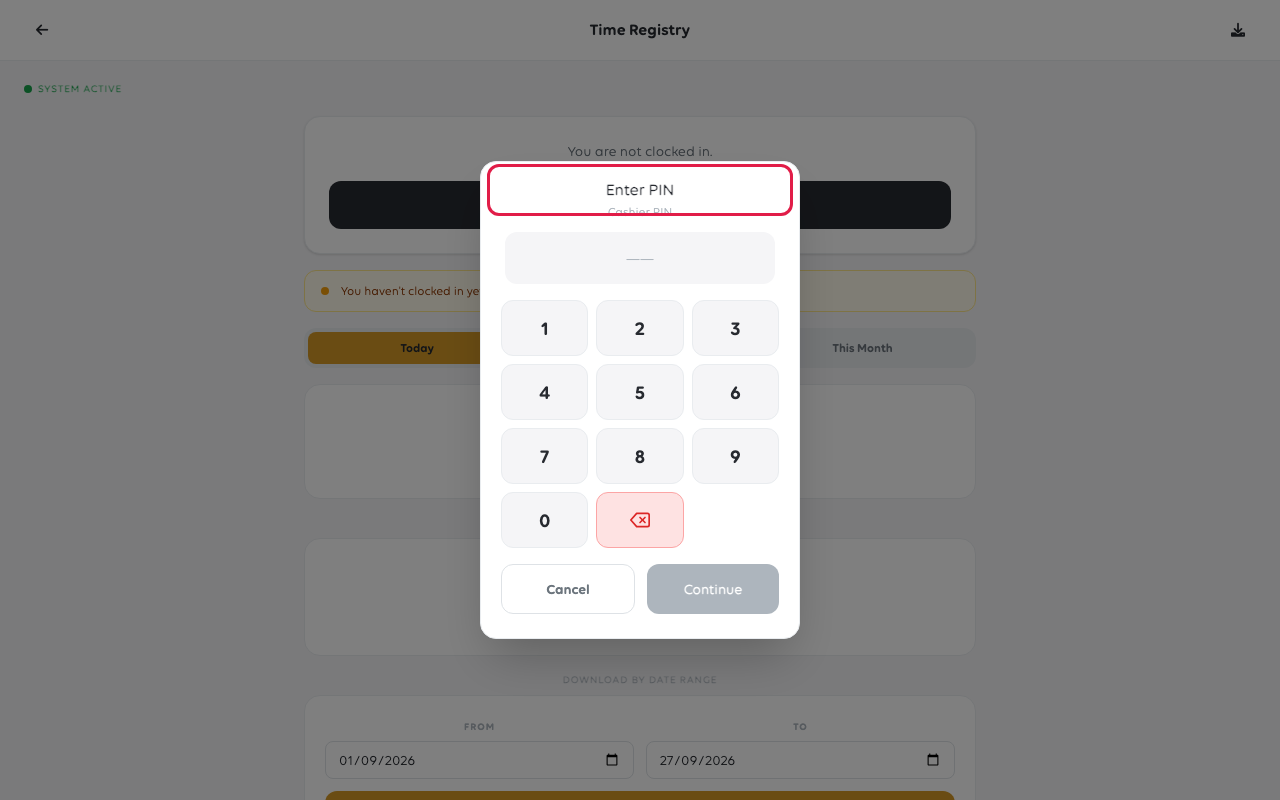
Registeret viser nå Clocked In (Stemplet inn). Hvis kassen sier PIN does not match. Please
enter your own cashier PIN. (PIN-koden stemmer ikke. Vennligst skriv inn din egen kasserer-PIN.), er kassen fortsatt på en kollega – gå tilbake til trinn 1.
Åpne en kassebeholdning
4. Åpne skjermen for kassebeholdninger
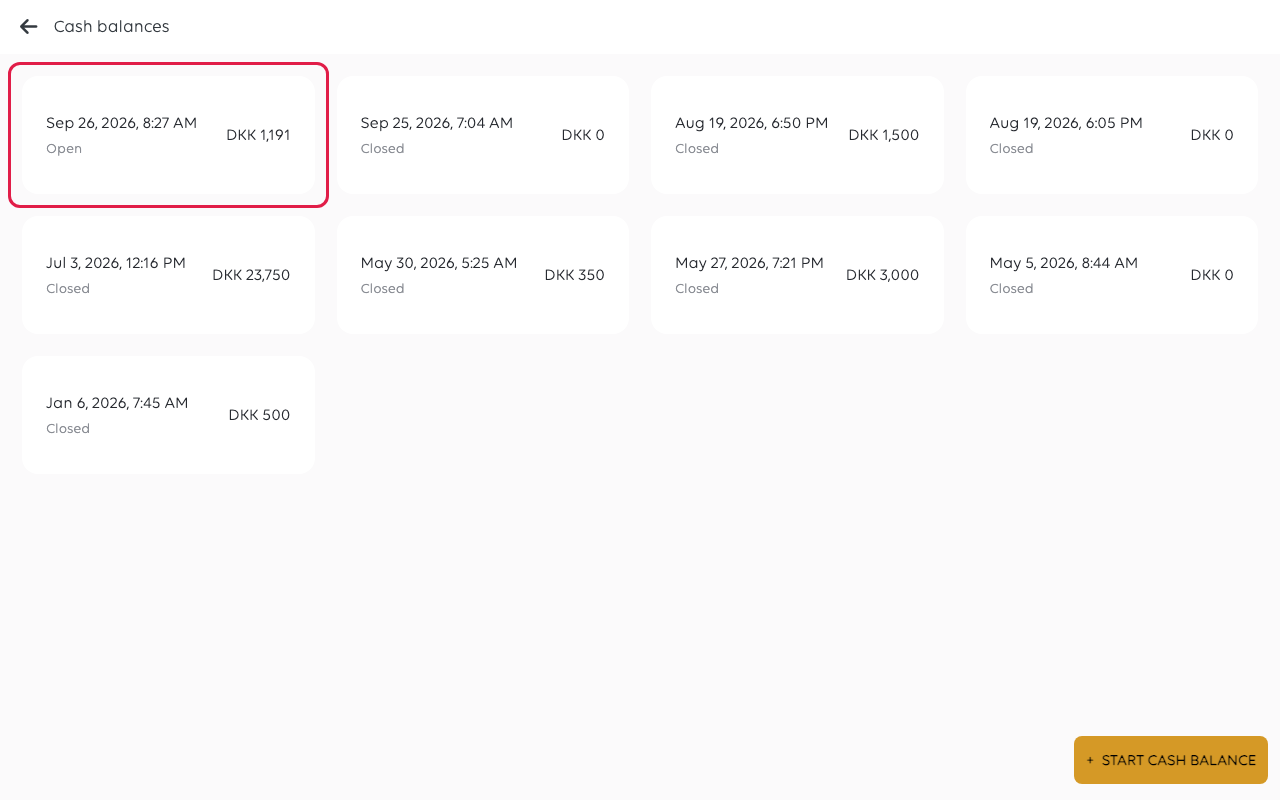
Åpne Cash Balances (Kassebeholdninger) fra kasserermenyen. Den viser alle beholdninger butikken har
åpnet, nyeste først, hver merket Open (Åpen) eller Closed (Lukket) med beløpet den
inneholdt.
Trykk på Start Cash Balance (Start kassebeholdning).
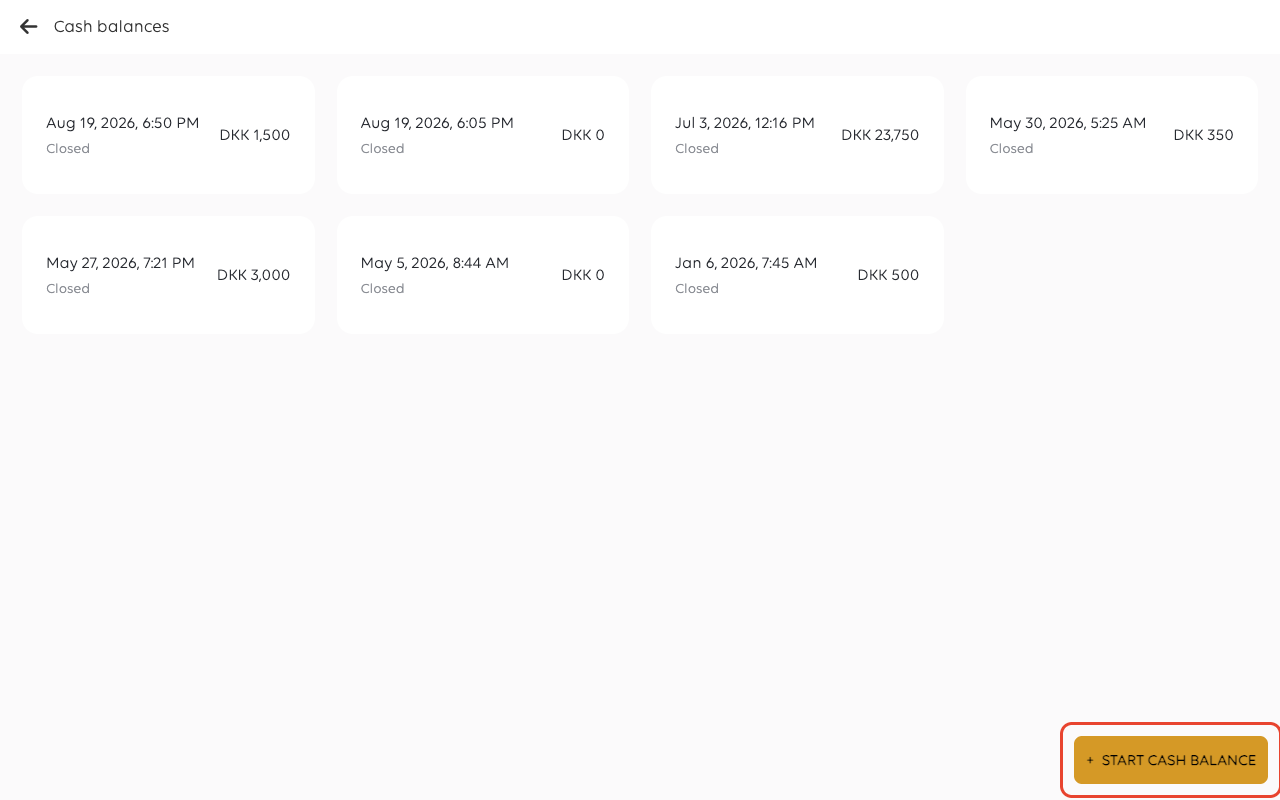
En butikk skal ha én åpen beholdning om gangen. Hvis listen allerede viser en som
Open (Åpen), gå gjennom trinn 5 til 7 først – forrige skift lukket den ikke.
5. Lukk forrige beholdning, hvis en fortsatt er åpen
Hvis en beholdning fortsatt er åpen, spør kassen om bekreftelse før den går videre.
Ved å trykke på Yes (Ja) lukkes den beholdningen og deretter blir du veiledet gjennom tellingen.
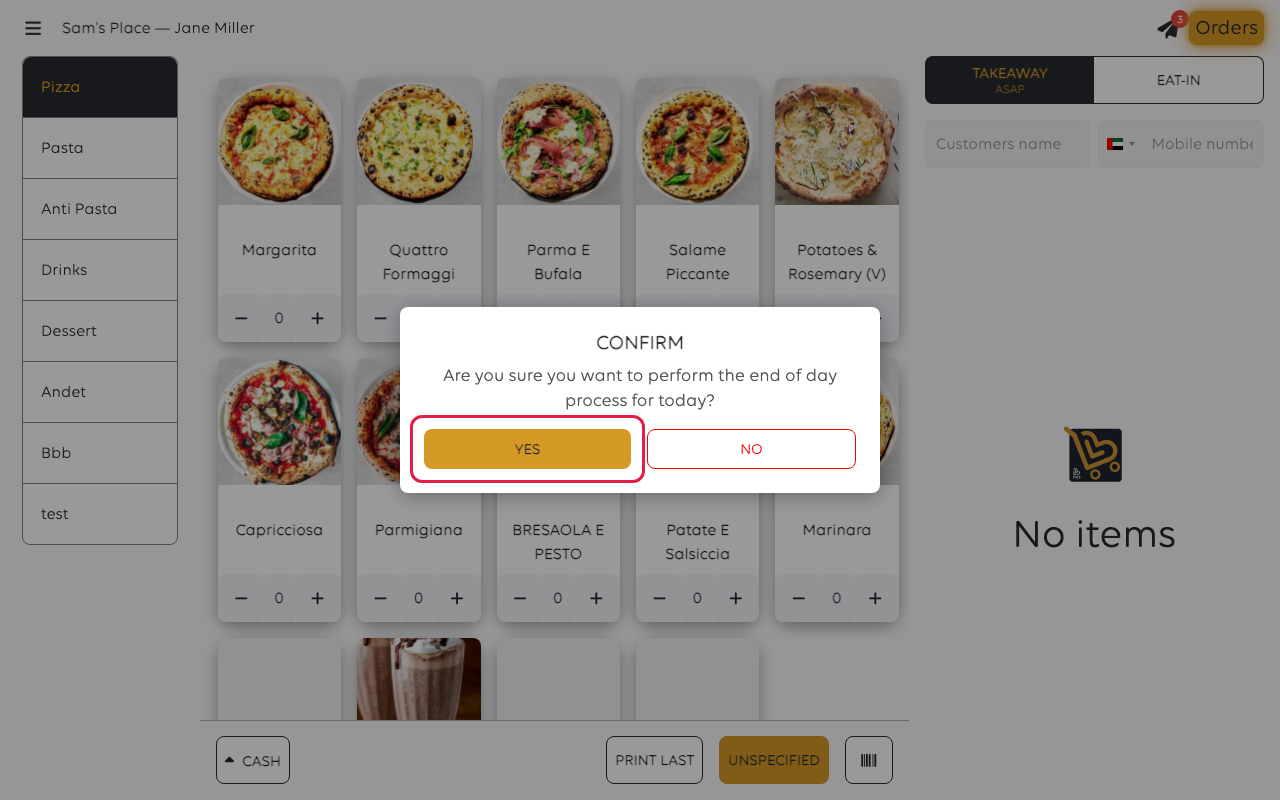
Ordlyden på skjermen er kortfattet. Den spør ikke om å beholde begge – det er
ingen måte å åpne en annen beholdning på mens en er åpen.
6. Tell hva som er i skuffen
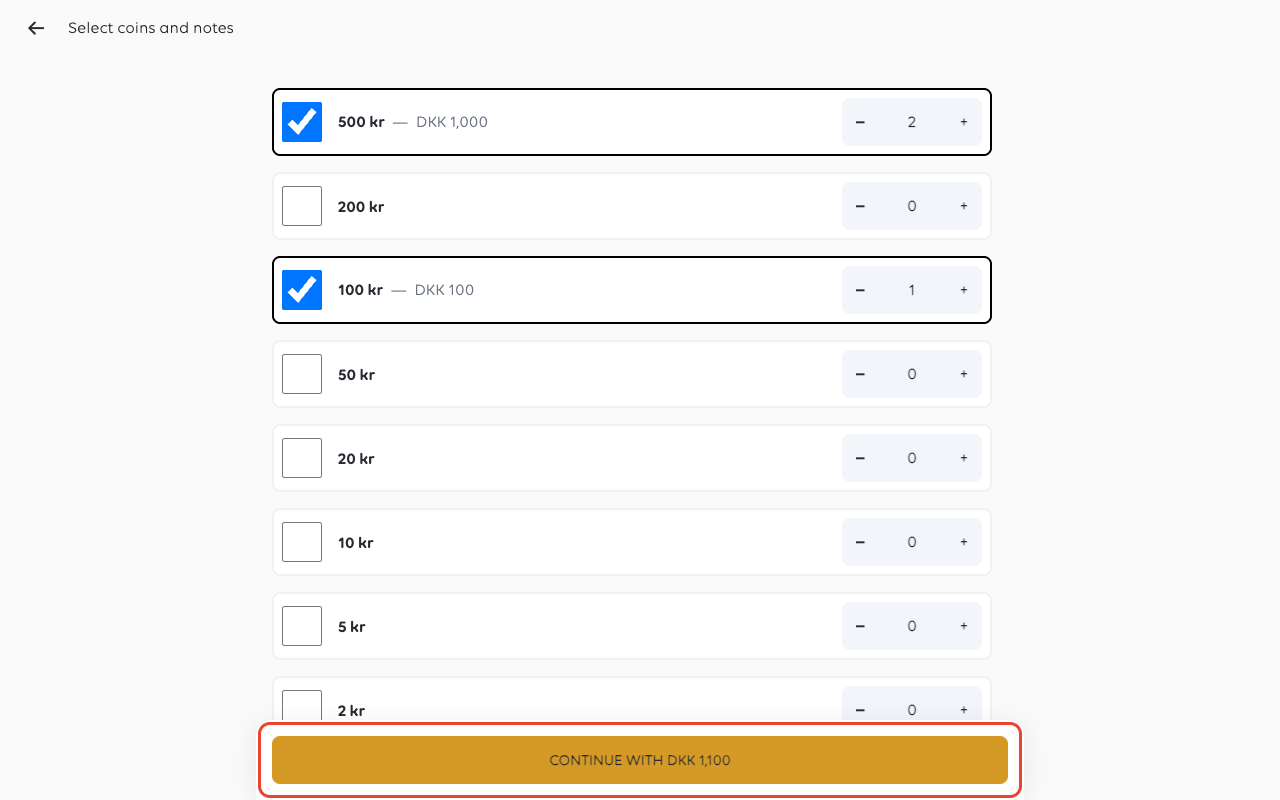
Kassen viser hver seddel og mynt og spør hvor mange av hver det er. Bruk +
og – på hver rad; den løpende totalen vises nederst, sammen med
variance (avviket) – forskjellen mellom det du telte og det kassen forventet.
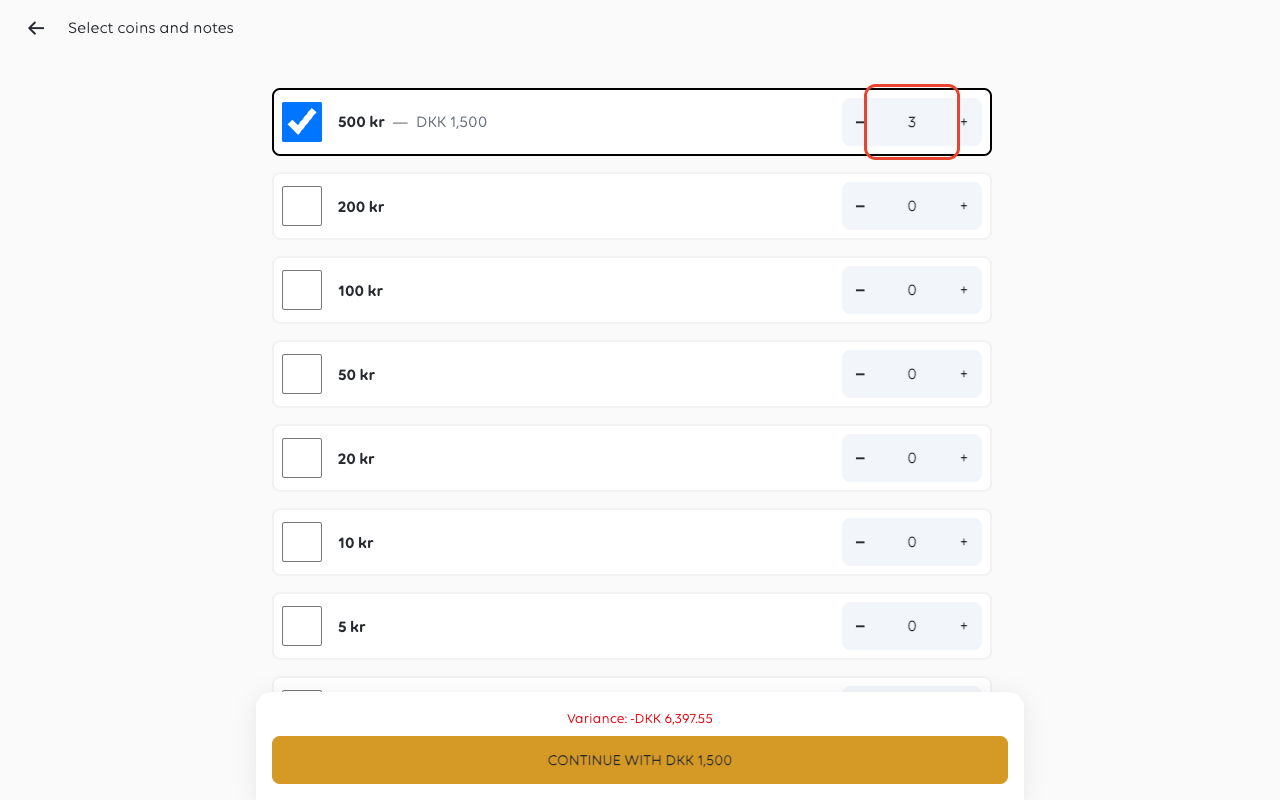
Trykk på Continue with (Fortsett med) og beløpet når tellingen er ferdig.
7. Bekreft forskjellen
Hvis tellingen ikke stemmer, oppgir kassen begge tallene og spør om du vil
fortsette. Den navngir hva den forventet og hva du telte, slik at forskjellen kan
sjekkes før den registreres.
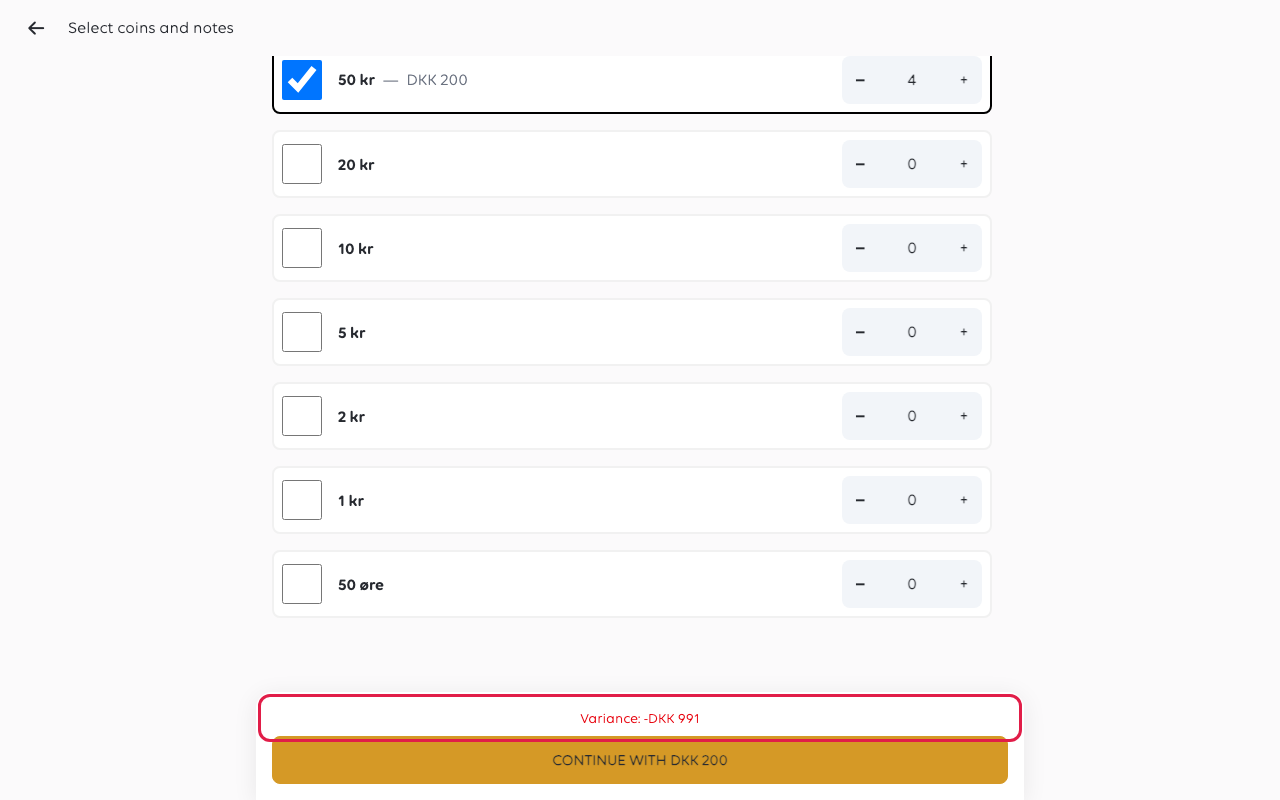
Ved å trykke på Yes (Ja) lukkes beholdningen med det avviket registrert mot den. Hvis
tallet ser feil ut, trykk på No (Nei) og tell igjen – et avvik registrert her er
hva butikkens rapporter vil vise.
8. Tell åpningsbeholdningen
Uten åpen beholdning går du rett til samme telleskjerm ved å trykke på Start Cash Balance (Start kassebeholdning),
denne gangen for pengene du starter med.
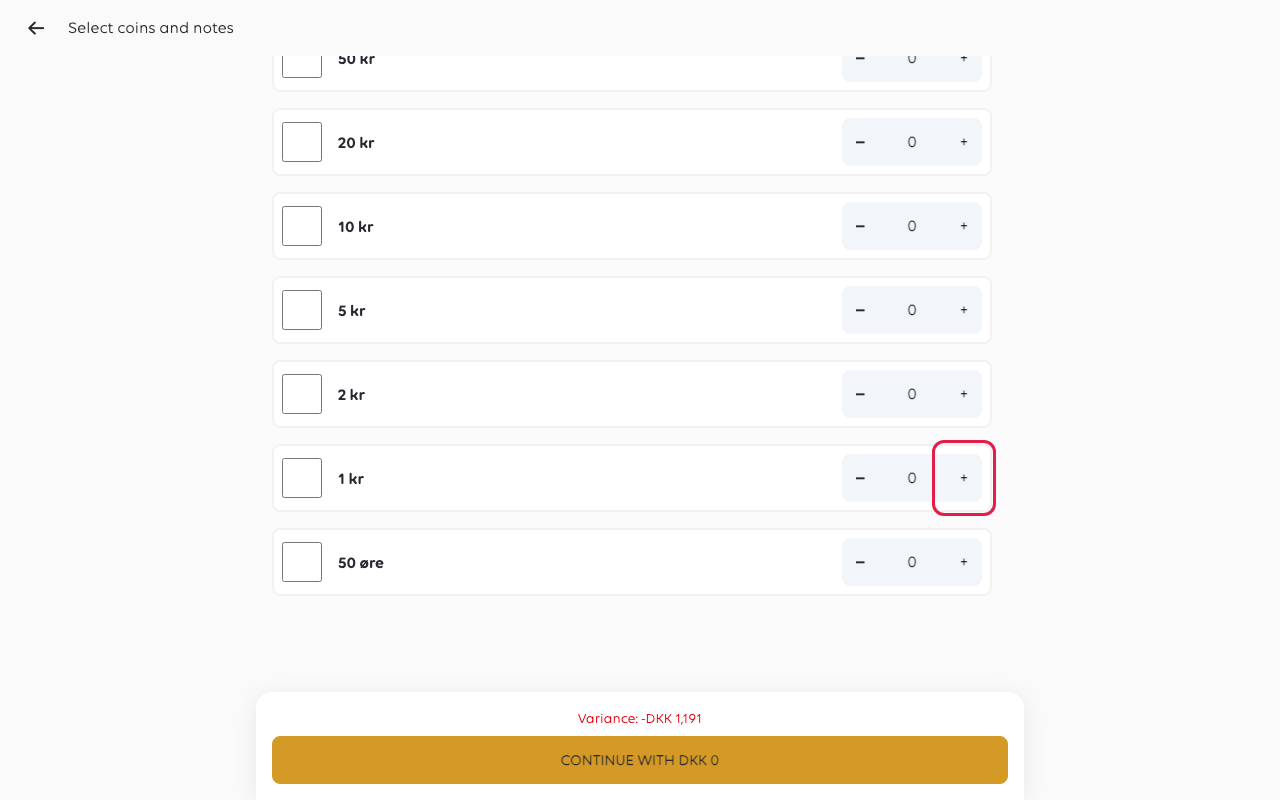
Tell vekselpengene på samme måte.
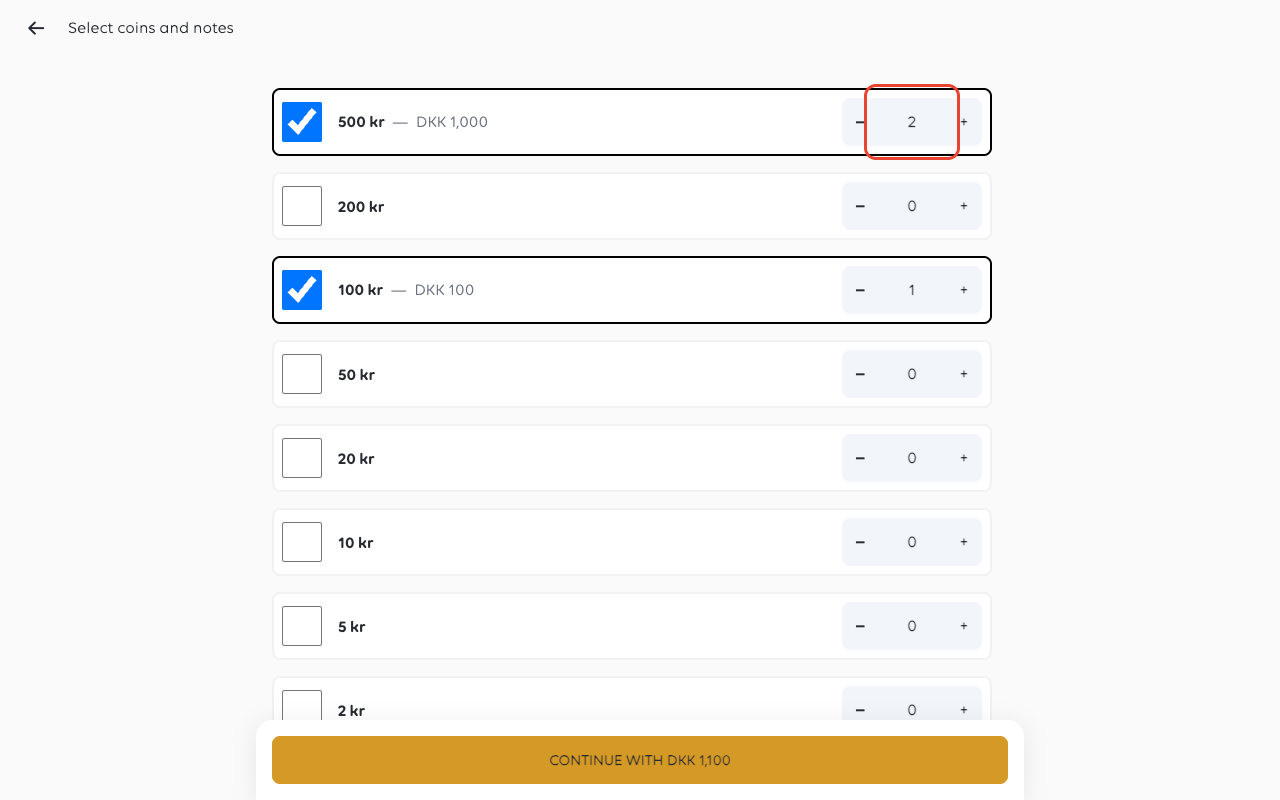
9. Bekreft åpningsbeløpet
Trykk på Continue with (Fortsett med) og beløpet. Beløpet på knappen er det butikken åpner
med.
10. Sjekk at den er åpen
Beholdningen vises nå øverst i listen merket Open (Åpen), med beløpet du
telte.
Hvis noe går galt
| Hva du ser | Hva det betyr | Hva du skal gjøre |
|---|---|---|
| PIN-koden blir avvist | Feil PIN, eller den ansatte er ikke satt opp i denne butikken | En leder sjekker PIN-koden i lederappen |
| PIN does not match (PIN-koden stemmer ikke) ved innstempling | Kassen er på en annen kasserer | Ta over kassen med din PIN først (trinn 1) |
| Listen viser en gammel beholdning som fortsatt er åpen | Et tidligere skift lukket den ikke | Lukk den gjennom trinn 5 til 7 før du åpner dagens |
| Avviket er stort | Skuffen ble feiltalt, eller inntekter ble tatt ut uten å bli registrert | Tell igjen før du bekrefter; tallet registreres mot beholdningen |
| Du stemplet inn i feil butikk | Kassen er logget inn i en annen butikk | Bytt butikk, og stemple deretter inn igjen |
Var denne artikkelen nyttig?
Takk for tilbakemeldingen!
