

 English
 Dansk
 Svenska
 Deutsch
Sette opp en Bluetooth-kjøkkenskriver
En kjøkkenskriver skriver ut bestillingen til kjøkkenet i det øyeblikket den blir plassert. En
Bluetooth-skriver trenger ingen kabel: du parer den med kassen én gang, og legger den deretter til i POS-en
som en kjøkkenskriver.
Før du begynner
- Kassen er en Android-enhet. Bluetooth-skrivere tilbys kun på Android-kasser.
- Skriveren er slått på, har papir og er nær kassen.
1. Par skriveren med kassen
Paring skjer i kassens egne Android-innstillinger, ikke i POS-en.
- Åpne enhetens Settings (Innstillinger) og gå til Bluetooth (på noen kasser Connected
devices (Tilkoblede enheter)). - Slå på Bluetooth og trykk på Pair new device (Par ny enhet).
- Trykk på skriveren i listen. Navnet er trykt på en etikett på skriveren eller på
dens selvtest-kvittering. - Hvis skriveren ber om en PIN-kode, finner du den i skriverens manual.
Skriveren vises nå under parede enheter. Gå tilbake til POS-en.
2. Legg den til i POS-en
-
Åpne menyen øverst til venstre og velg Receipt printers (Kvitteringsskrivere).
-
Trykk på New receipt printer (Ny kvitteringsskriver).
-
Under Printer type (Skrivertype), velg Bluetooth og trykk på Continue (Fortsett).
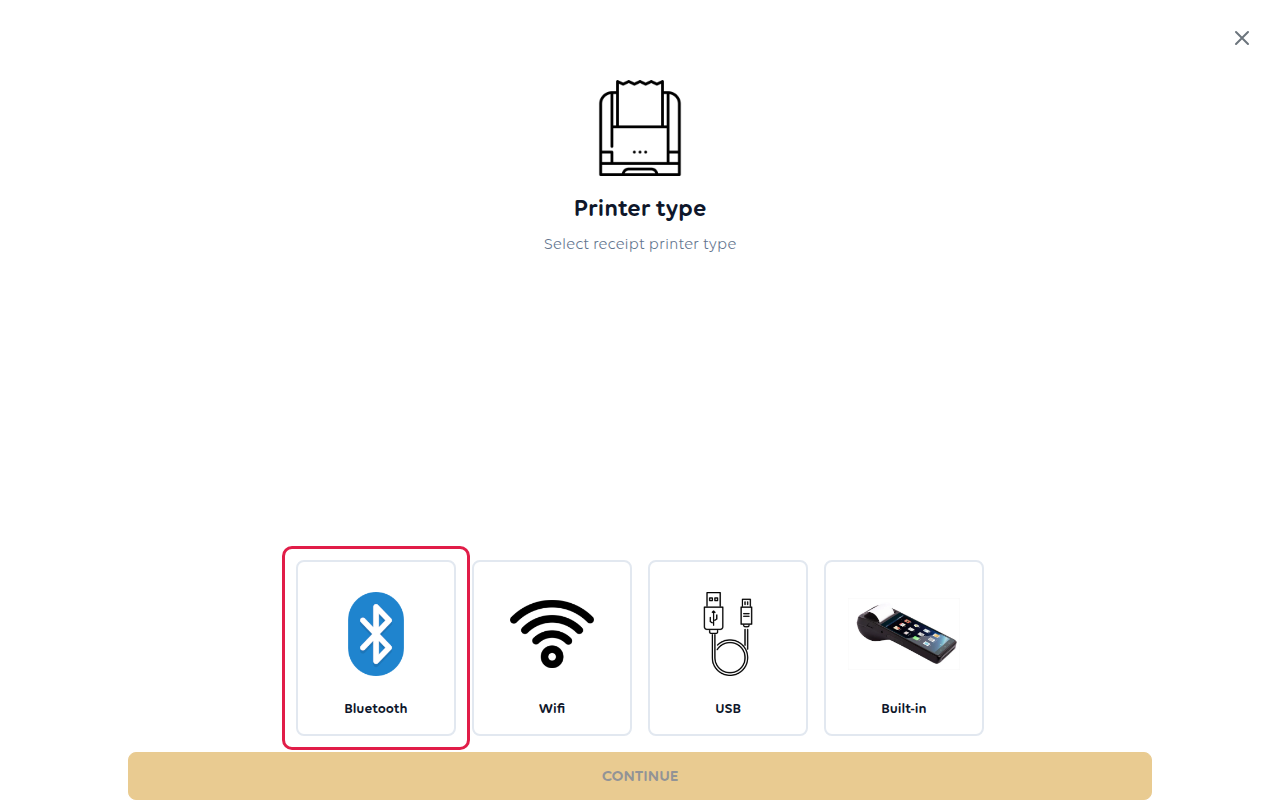
-
POS-en viser Bluetooth-skriverne som er paret med denne kassen. Trykk på din. Hvis den
ikke er der, trykk på Scan again (Skann på nytt).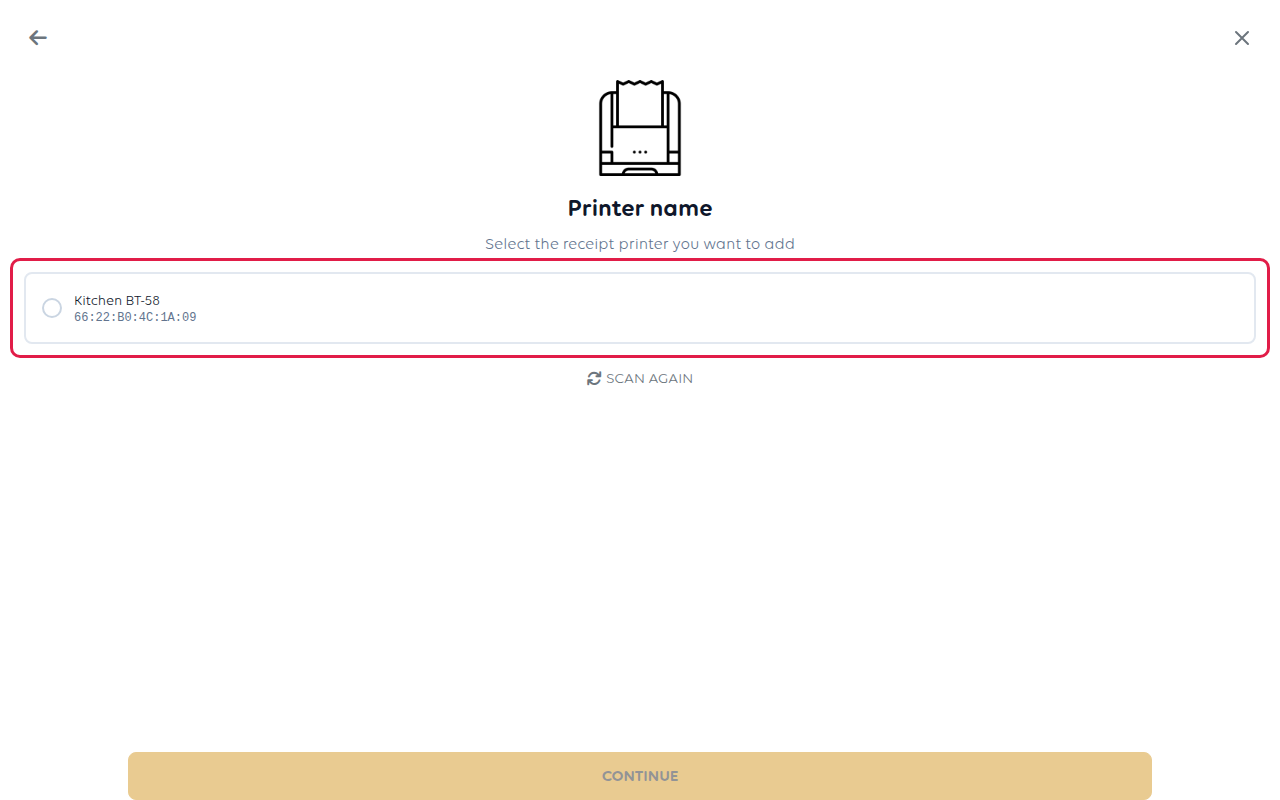
-
Under Printer category (Skriverkategori), velg Kitchen receipts only (Kun kjøkkenkvitteringer).
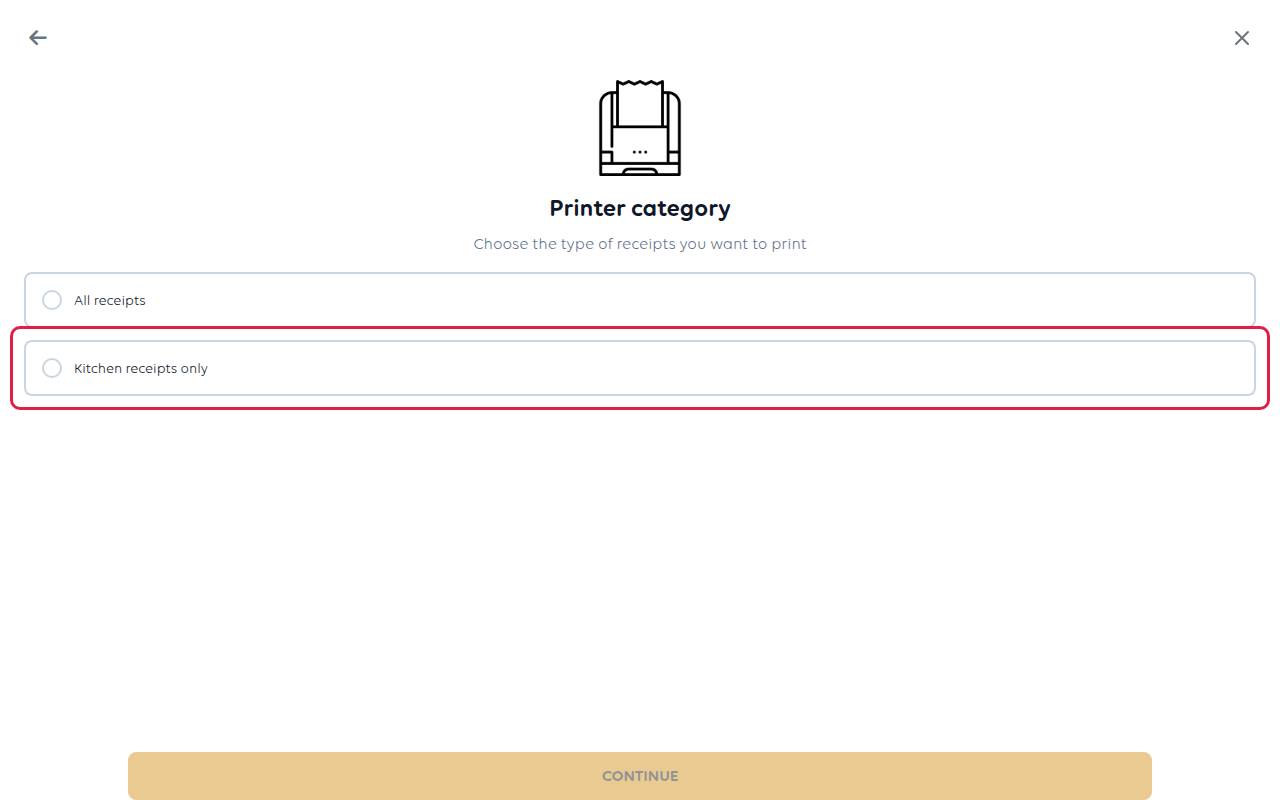
-
Svar på de resterende trinnene: Max number of characters (Maks antall tegn) per linje (den starter
på 32; bruk nummeret i skriverens manual hvis det avviker) og et Printer
name (Skrivernavn), for eksempel Kitchen (Kjøkken). -
Trykk på Continue (Fortsett) for å opprette skriveren.
3. Sjekk at den skriver ut
Åpne Receipt printers (Kvitteringsskrivere), trykk på den nye skriveren og trykk på PRINT TEST RECEIPT (SKRIV UT TESTKVITTERING). En kvittering
skal komme ut av kjøkkenskriveren. Plasser deretter en testbestilling og sjekk at kjøkkenbilletten
kommer dit.
For å sende bare noen varer til kjøkkenet, for eksempel mat, men ikke drikke, se Send
items to the right printer (Send varer til riktig skriver).
Hvis noe går galt
| Hva du ser | Hva det betyr | Hva du skal gjøre |
|---|---|---|
| Bluetooth is not enabled (Bluetooth er ikke aktivert) | Bluetooth er slått av på kassen | Slå den på i enhetens innstillinger, deretter Scan again (Skann på nytt) |
| No Bluetooth devices (Ingen Bluetooth-enheter) | Skriveren er ikke paret med denne kassen | Par den i enhetens Bluetooth-innstillinger først |
| Testkvitteringen skrives ut, men linjene brytes merkelig | Tegnantallet er feil | Rediger skriveren og endre Max number of characters (Maks antall tegn) |
| Kjøkkenbilletter kommer ut av kvitteringsskriveren | Ingen skriver er satt til kjøkkenkvitteringer | Rediger skriveren og velg Kitchen receipts only (Kun kjøkkenkvitteringer) |
| Det fungerte, så stoppet det | Skriveren er av, utenfor rekkevidde eller uparet | Slå den på, flytt den nærmere, sjekk at den fortsatt er paret |
Var denne artikkelen nyttig?
Takk for tilbakemeldingen!
