

 English
 Dansk
 Svenska
 Deutsch
Rediger e-post for bestillingsbekreftelse
Meldingen en gjest mottar når bestillingen er bekreftet, er en mal du eier. Du kan endre ordlyden, emnet og hva den sier på hvert språk.
Finn malen
Åpne Grow → Templates (Malene). Malene er de gjenbrukbare meldingene butikken din sender via e-post, SMS og push.
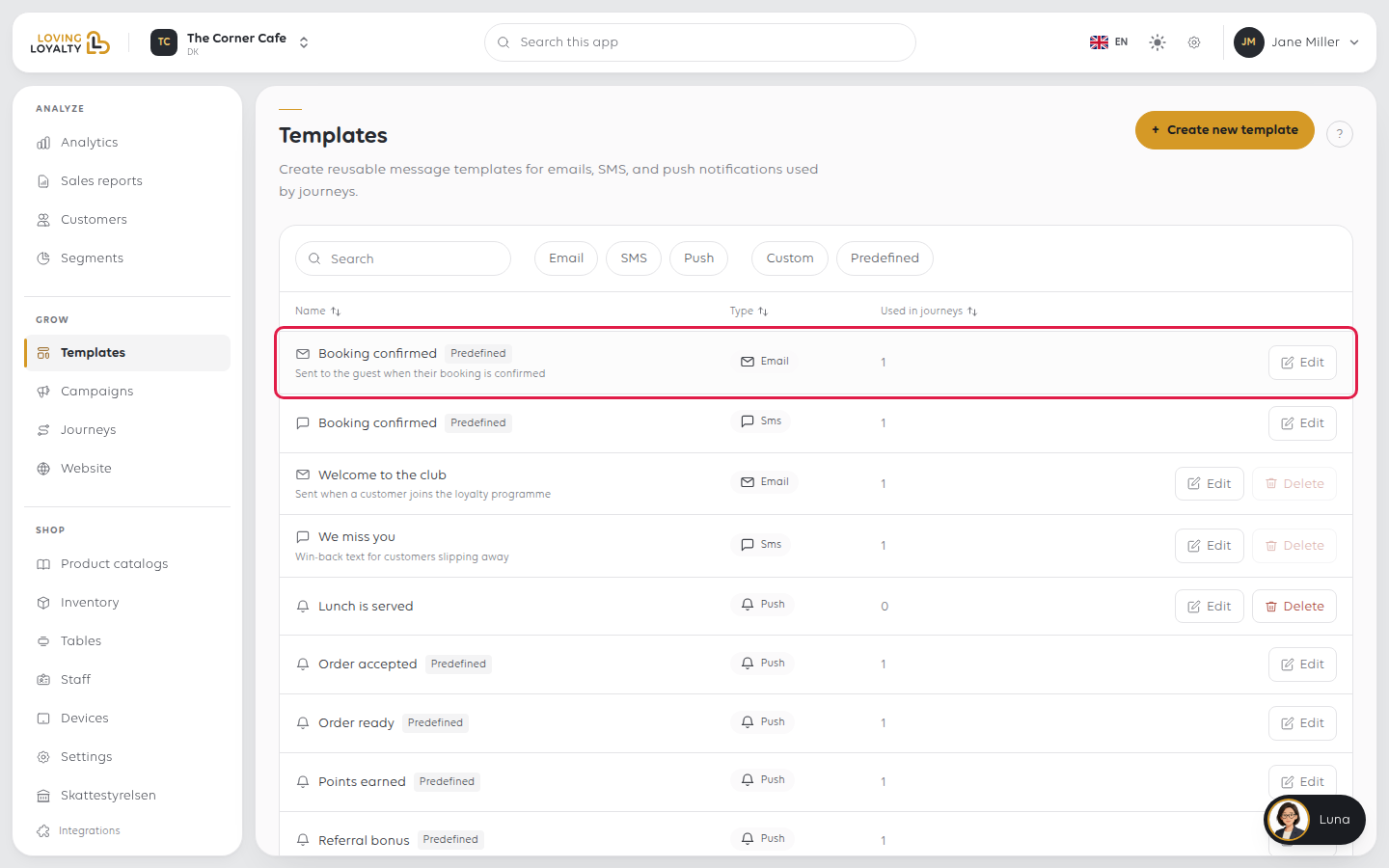
Booking confirmed (Bestilling bekreftet) vises to ganger, én gang som email (e-post) og én gang som sms. Dette er separate meldinger: redigering av e-posten endrer ikke hva tekstmeldingen sier. Velg Edit (Rediger) på den du mener.
Hva du kan endre
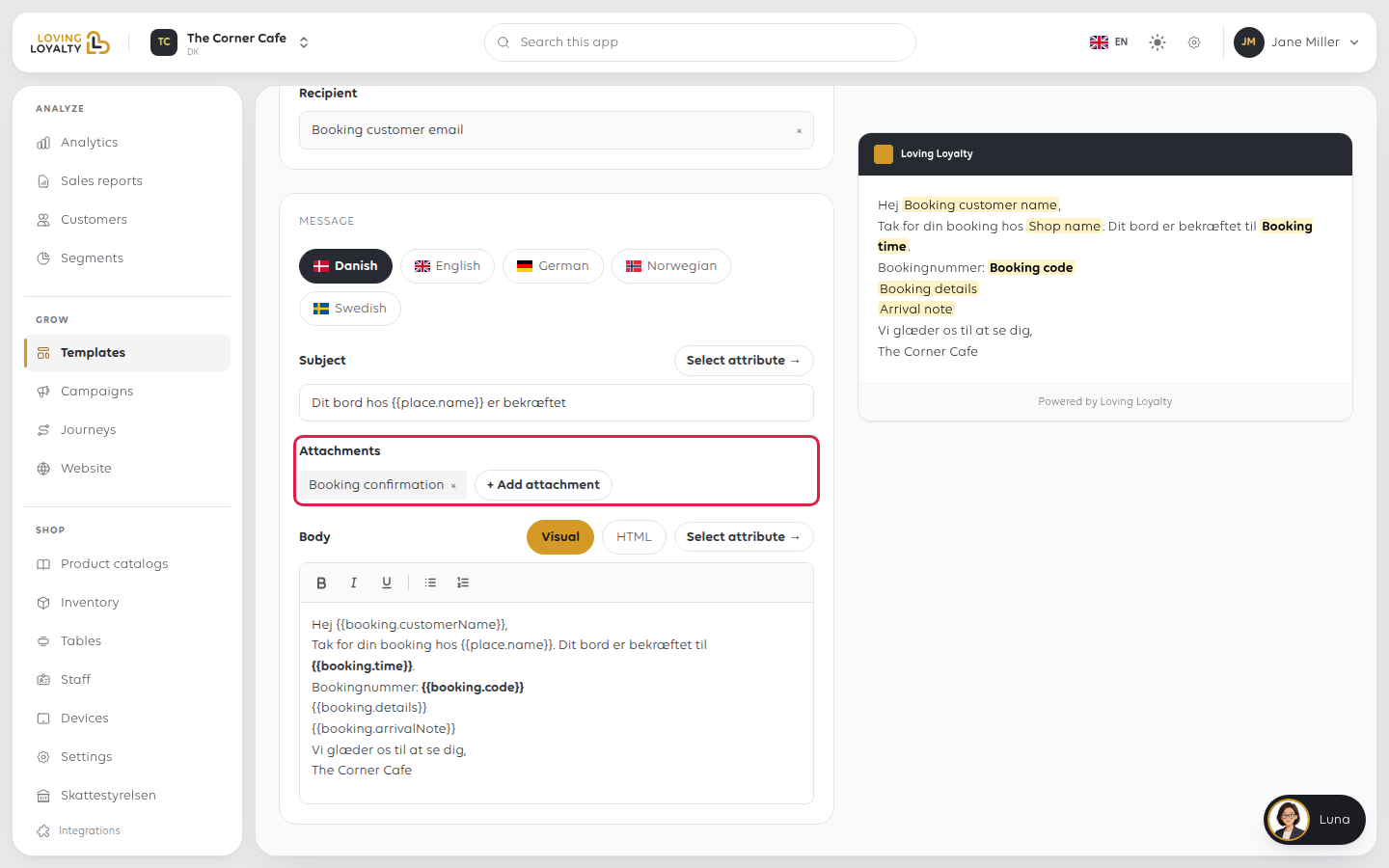
Subject (Emne) og Body (Brødtekst) er selve meldingen. Brødteksten har en Visual (Visuell) redigerer og en HTML-redigerer, slik at du kan skrive normalt eller jobbe i markup.
Attachments (Vedlegg) er allerede satt til bestillingsbekreftelsen, som er det gjesten må ta med eller vise.
Recipient (Mottaker) er e-posten til personen som foretok bestillingen.
Plassholdere gjør personaliseringen
Malen er skrevet med plassholdere som fylles ut per bestilling:
| Plassholder | Blir |
|---|---|
{{booking.customerName}} |
Gjestens navn |
{{place.name}} |
Butikkens navn |
{{booking.time}} |
Dato og tid bestilt |
{{booking.code}} |
Deres bestillingsreferanse |
{{booking.details}} |
Detaljene for bestillingen |
{{booking.arrivalNote}} |
Hva du vil at de skal gjøre ved ankomst |
Select attribute → (Velg attributt →) setter inn en ved markøren, noe som er tryggere enn å skrive den: en feilstavet plassholder blir ikke oppdaget, den kommer ganske enkelt som bokstavelig tekst i gjestens innboks.
Slett aldri
{{booking.code}}fra meldingen. Det er slik gjesten identifiserer bestillingen sin for deg, og en bekreftelse uten den er en bekreftelse på ingenting.
Språk
Redigereren har en fane per språk, butikkens eget språk først, deretter resten av dansk, engelsk, tysk, norsk og svensk. Hver inneholder sin egen ordlyd, og en gjest får den som samsvarer med språket deres, og faller tilbake til butikkens eget.
Endre engelsk, og dansk forblir som det var. Hvis du bare har redigert ett språk, sjekk at de andre fortsatt sier det samme.
Sjekk det før du stoler på det
En live forhåndsvisning sitter ved siden av skjemaet og viser meldingen slik den vil ankomme; på en smalere skjerm er det Preview (Forhåndsvisning)-fanen ved siden av Edit (Rediger). Les den på hvert språk du har skrevet, for det er der en manglende plassholder eller en feil tag viser seg.
Klikk Save (Lagre) når du er ferdig. Du går tilbake til Templates (Malene)-listen, og neste bekreftelse bruker den nye ordlyden. Cancel (Avbryt) lar det være som det var.
Hvis noe går galt
| Hva du ser | Hva det betyr | Hva du skal gjøre |
|---|---|---|
| Gjestene får den gamle ordlyden | En annen mal brukes, eller endringen ble ikke lagret | Sjekk at du redigerte riktig kanal – e-post og SMS er separate |
| En plassholder vises som tekst | Den er feilstavet | Slett den og sett den inn med Select attribute → (Velg attributt →) |
| Bare noen gjester ser den nye ordlyden | Du redigerte ett språk | Oppdater hver språkfane du bruker |
| Meldingen er tom på ett språk | Den fanen ble aldri skrevet | Fyll den ut, eller la den være slik at butikkens eget språk brukes |
Var denne artikkelen nyttig?
Takk for tilbakemeldingen!
