

 English
 Dansk
 Svenska
 Deutsch
Finn en kunde
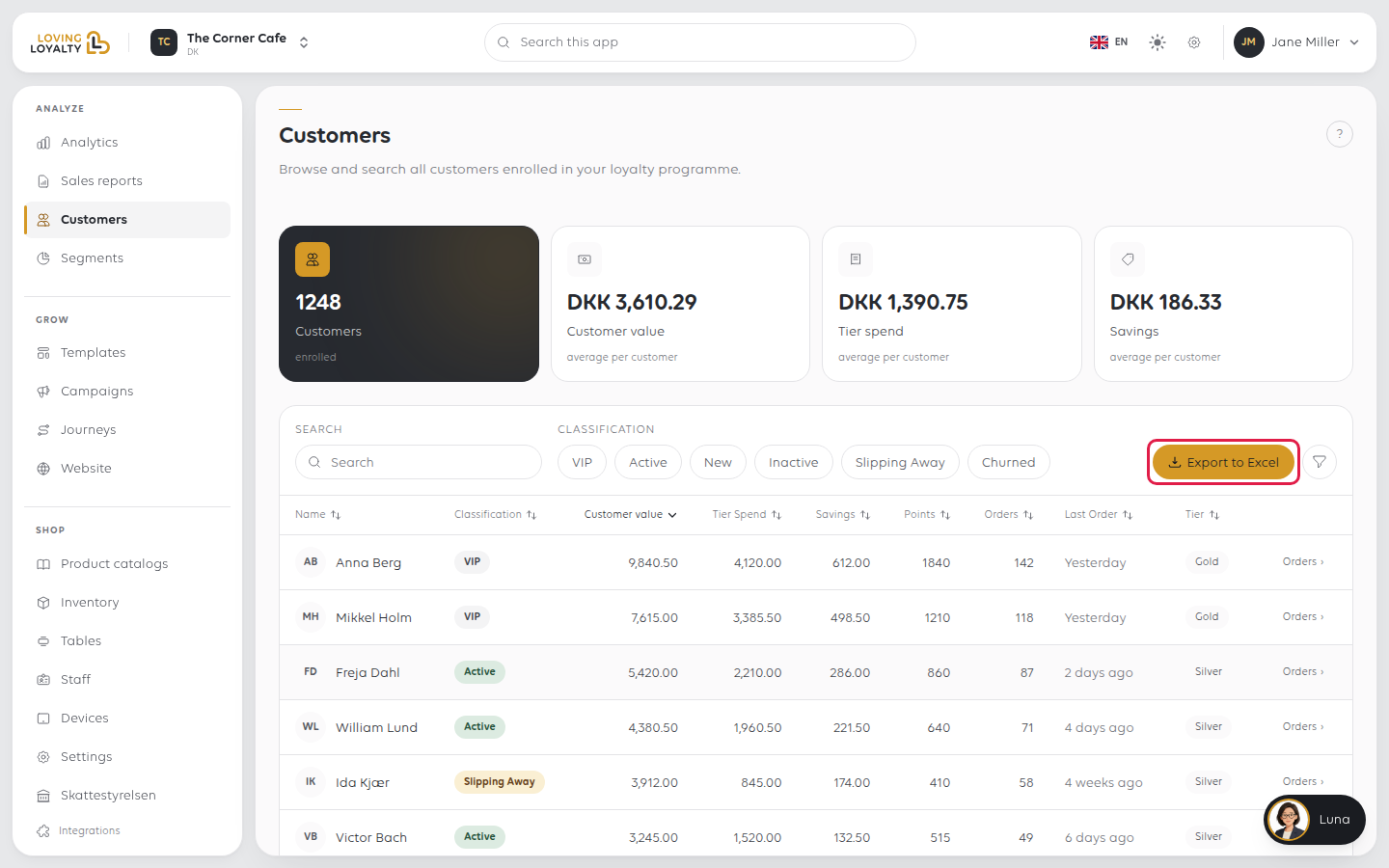
Siden Customers (Kunder) viser alle som er registrert i lojalitetsprogrammet ditt, med
hva hver enkelt er verdt og hvor nylig de besøkte. Det er her du slår opp noen, og
hvor du ser formen på kundebasen din. Den viser kundene til lokasjonen
du er logget inn på.
1. Åpne Kunder
I sidefeltet åpner du Analyze (Analyser) og deretter Customers (Kunder).
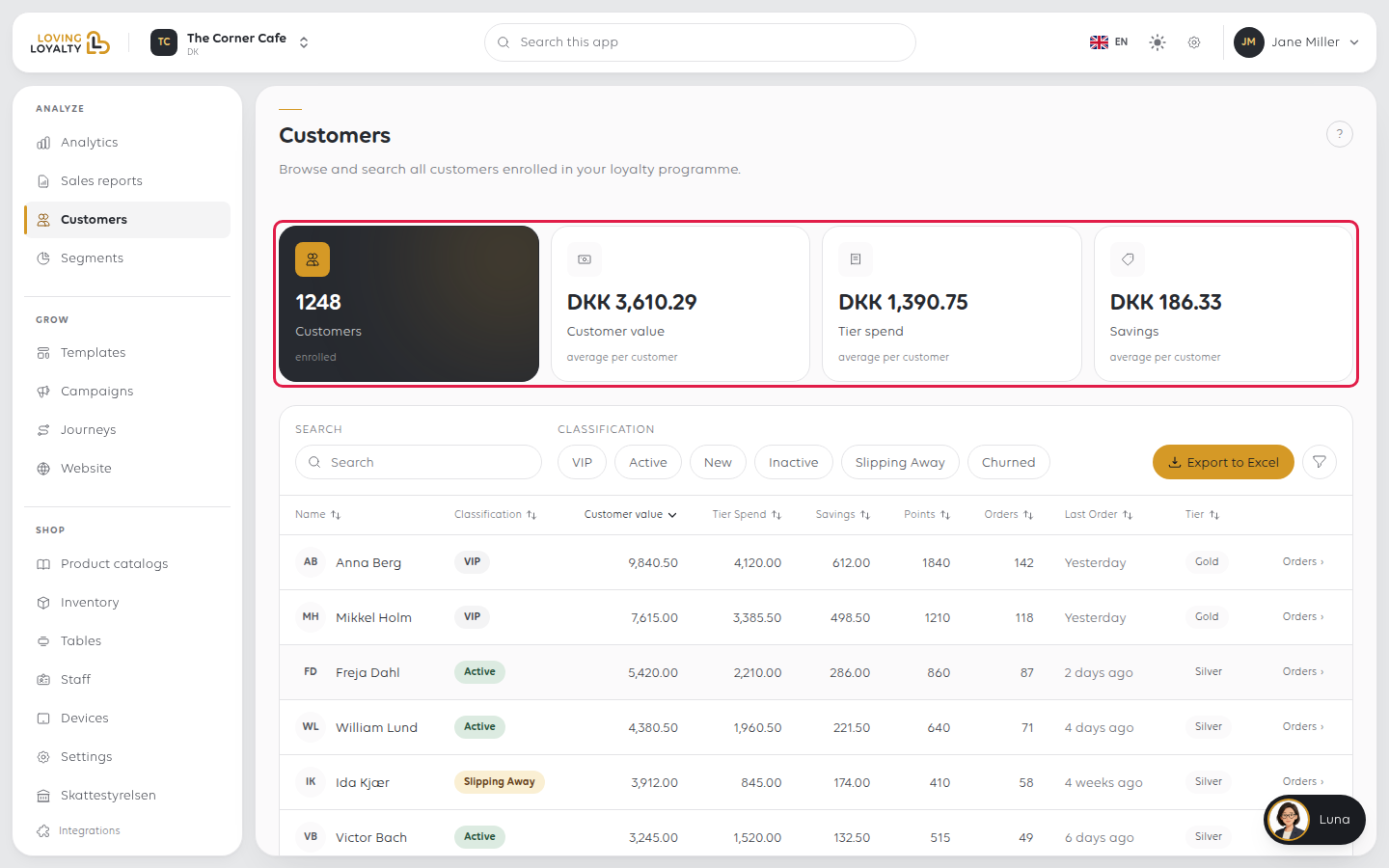
Fire tall står øverst: hvor mange Customers (Kunder) du har, og gjennomsnittlig
Customer value (Kundeverdi), Tier spend (Nivåforbruk) og Savings (Besparelser) per kunde.
2. Slå opp noen
Skriv inn i Search (Søk)-boksen over tabellen. Listen smalner etter hvert som du skriver.
3. Smalere listen
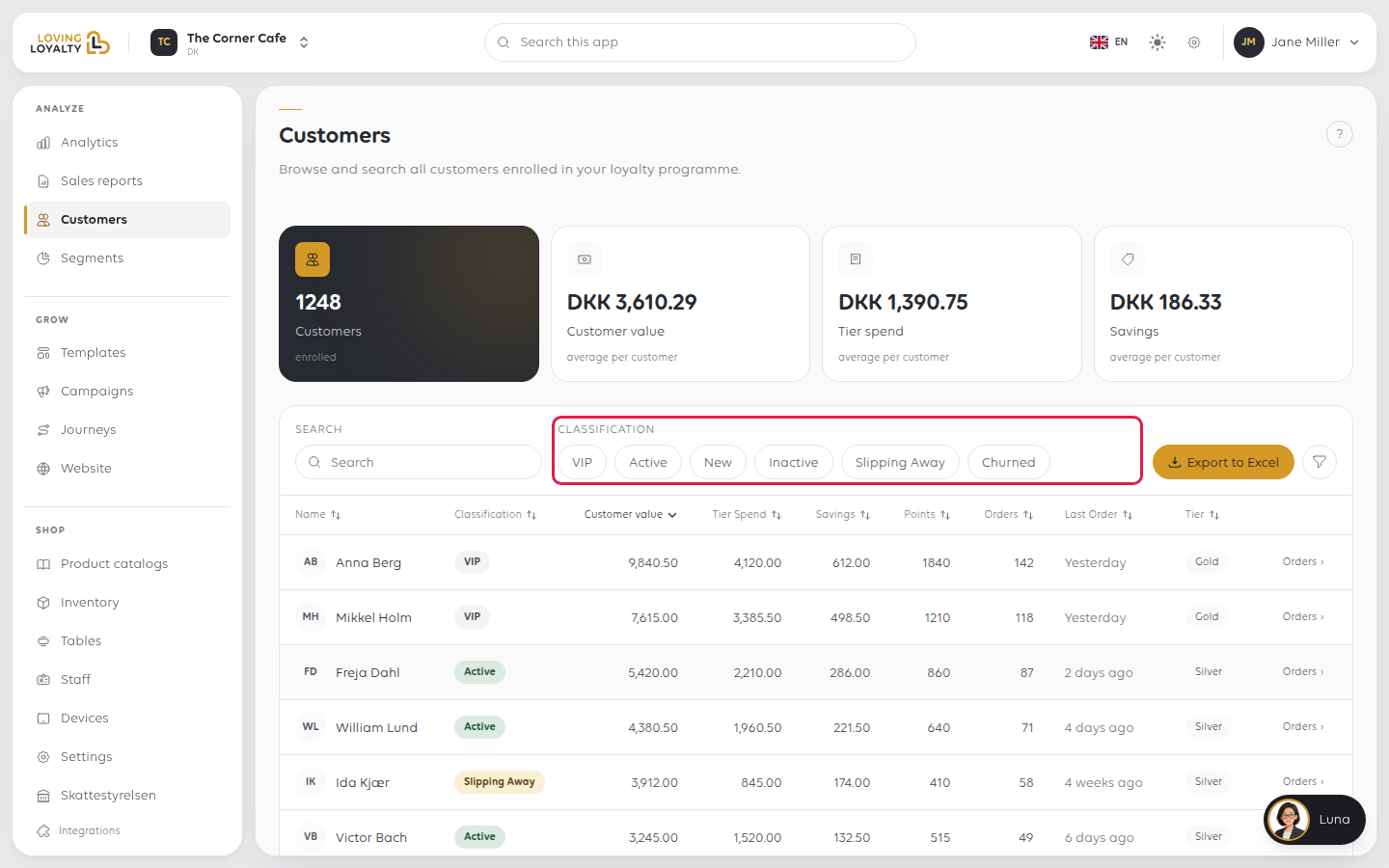
Classification (Klassifisering)-brikkene deler kundene etter status: VIP, Active (Aktiv),
New (Ny), Inactive (Inaktiv), Slipping Away (Sklir unna) og Churned (Frafalt). Hver rad har også sin status som en
etikett, slik at en kunde som er verdt å jage er synlig med et øyekast.
Slipping Away (Sklir unna) er den man skal følge med på. Disse kundene kommer fortsatt, men mindre enn
de gjorde. En kampanje rettet mot dem er den billigste du vil kjøre.
Filters (Filtre)-knappen legger til en Min og Max for Customer value (Kundeverdi), Tier
Spend (Nivåforbruk), Savings (Besparelser), Points (Poeng) og Orders (Bestillinger), og et Tier (Nivå)-valg. Hvert aktive
filter vises som en brikke du kan fjerne.
4. Les kolonnene
Hver rad viser kundens klassifisering, Customer value (Kundeverdi) (hva de har vært
verdt totalt), Tier Spend (Nivåforbruk), Savings (Besparelser), Points (Poeng), hvor mange bestillinger de har
plassert, når de sist bestilte, og deres Tier (Nivå). Klikk på en kolonneoverskrift for å sortere etter
den. På en telefon eller et nettbrett velger du kolonnen fra Sort by (Sorter etter) i stedet.
5. Se hva noen har bestilt
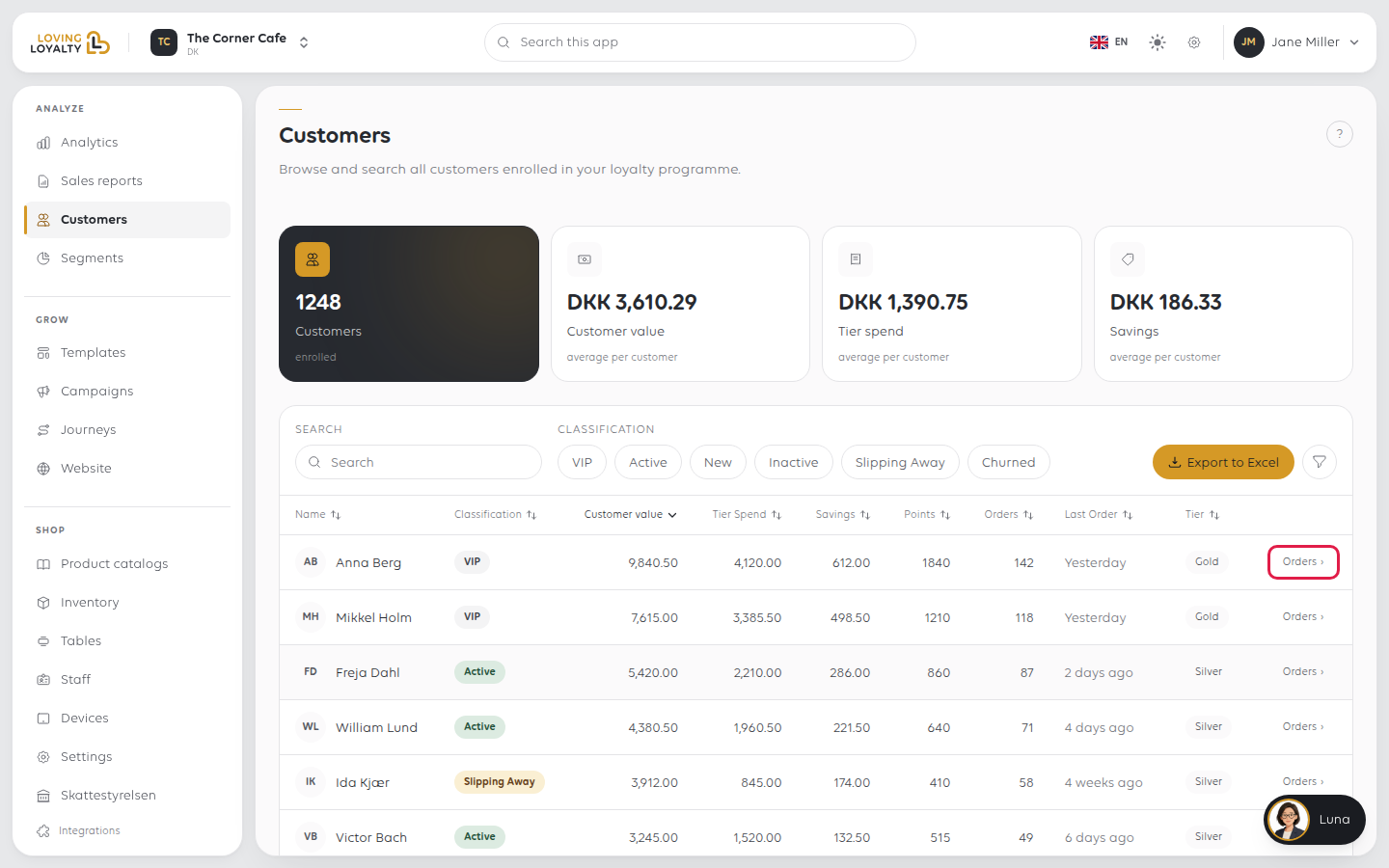
Klikk på Orders (Bestillinger) på slutten av en kundes rad.
Siden som åpnes viser deres bestillinger, verdi, poeng og siste bestilling øverst, deretter
hver bestilling de har plassert, nyeste først.
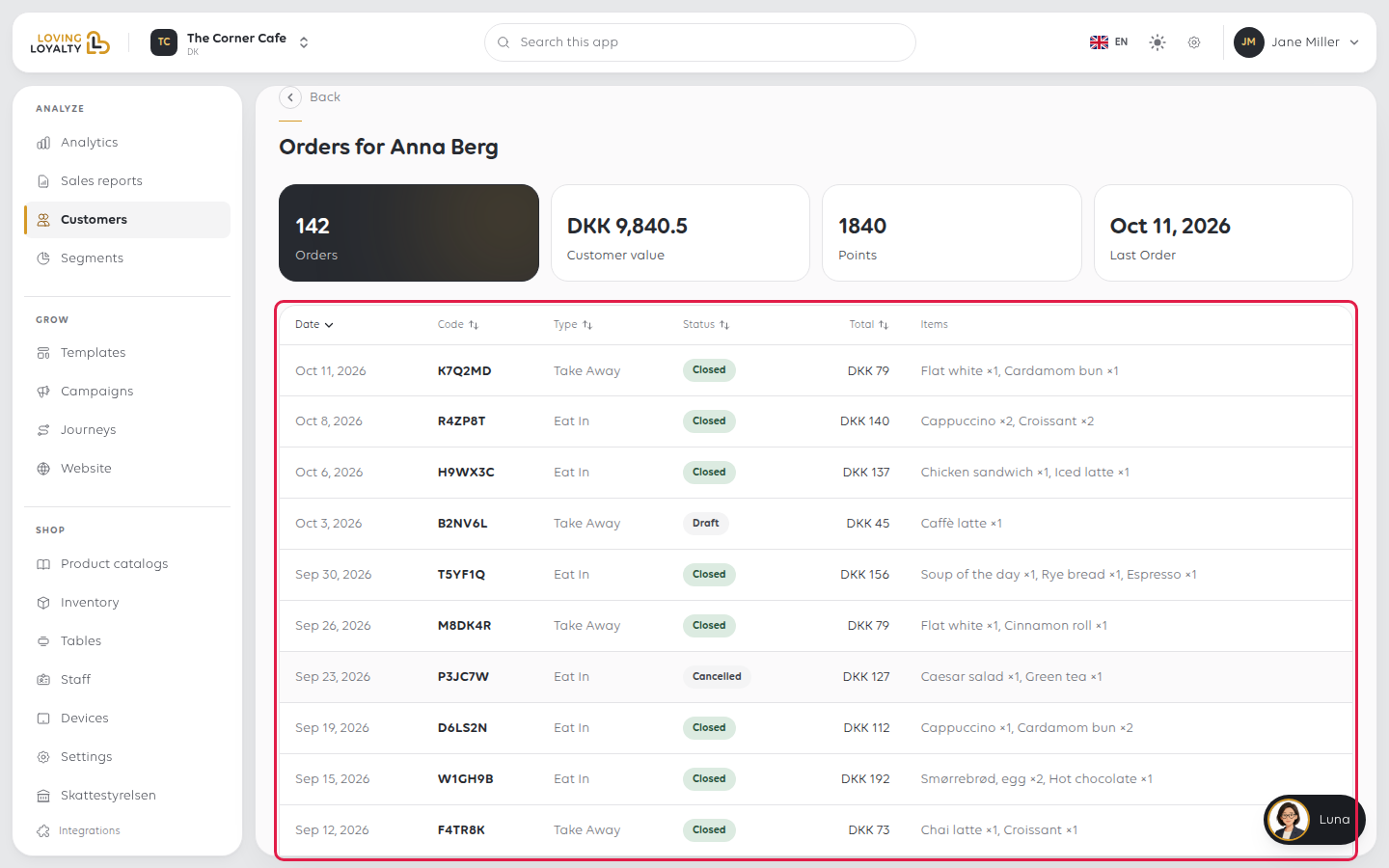
Hver rad viser Date (Dato), bestillingens Code (Kode), dens Type (Type), dens Status (Status) og
Total (Totalt). Kodene er de samme som vises i kassen, slik at en kunde som oppgir
en kan matches med bestillingen sin her.
Statuser inkluderer Closed (Lukket) for en fullført bestilling, Cancelled (Avbrutt), og Draft (Utkast) for en
som ble startet og aldri plassert. Et utkast er ikke et salg og telles ikke som et.
Eksporter listen
Export to Excel (Eksporter til Excel) laster ned hele kundelisten din som et regneark. Den følger ikke
søket eller filtrene på skjermen.
Hvis noe går galt
| Hva du ser | Hva det betyr | Hva du skal gjøre |
|---|---|---|
| En kunde mangler | De er kanskje ikke registrert, eller de bestilte anonymt | Anonyme bestillinger er ikke knyttet til en kundepost |
| Tallene ser lave ut | De dekker kun denne lokasjonen | Bytt lokasjon for å se en annen butikks kunder |
| Alle vises som Bronse | Nivåer er ikke satt opp ennå | Nivåer konfigureres i innstillingene for lojalitetsprogrammet |
| Export failed. Please try again. (Eksport mislyktes. Vennligst prøv igjen.) | Nedlastingen ble ikke fullført | Prøv igjen om et øyeblikk |
Var denne artikkelen nyttig?
Takk for tilbakemeldingen!
