

 English
 Dansk
 Svenska
 Deutsch
Bygg en automatisert reise
En reise sender meldinger av seg selv, utløst av noe en kunde gjør. En velkomst etter et første besøk, et lite dytt etter en måned borte: sett det opp én gang, så kjører det.
Før du begynner
- Reiser er en del av Customer marketing (Kundemarkedsføring)-planen. Uten den viser siden Add customer marketing (Legg til kundemarkedsføring) i stedet.
- Meldingen reisen skal sende, finnes som en mal. Se Skriv og rediger meldinger.
- Hvis reisen er rettet mot en bestemt gruppe, bygg den først. Se Bygg et kundesegment.
1. Åpne Journeys (Reiser)
I sidefeltet åpner du Grow (Vokse) og deretter Journeys (Reiser). Du kan filtrere listen etter Active (Aktive) og Inactive (Inaktive), og etter Custom (Egne) (de du bygget) og Predefined (Forhåndsdefinerte) (de som følger med systemet).
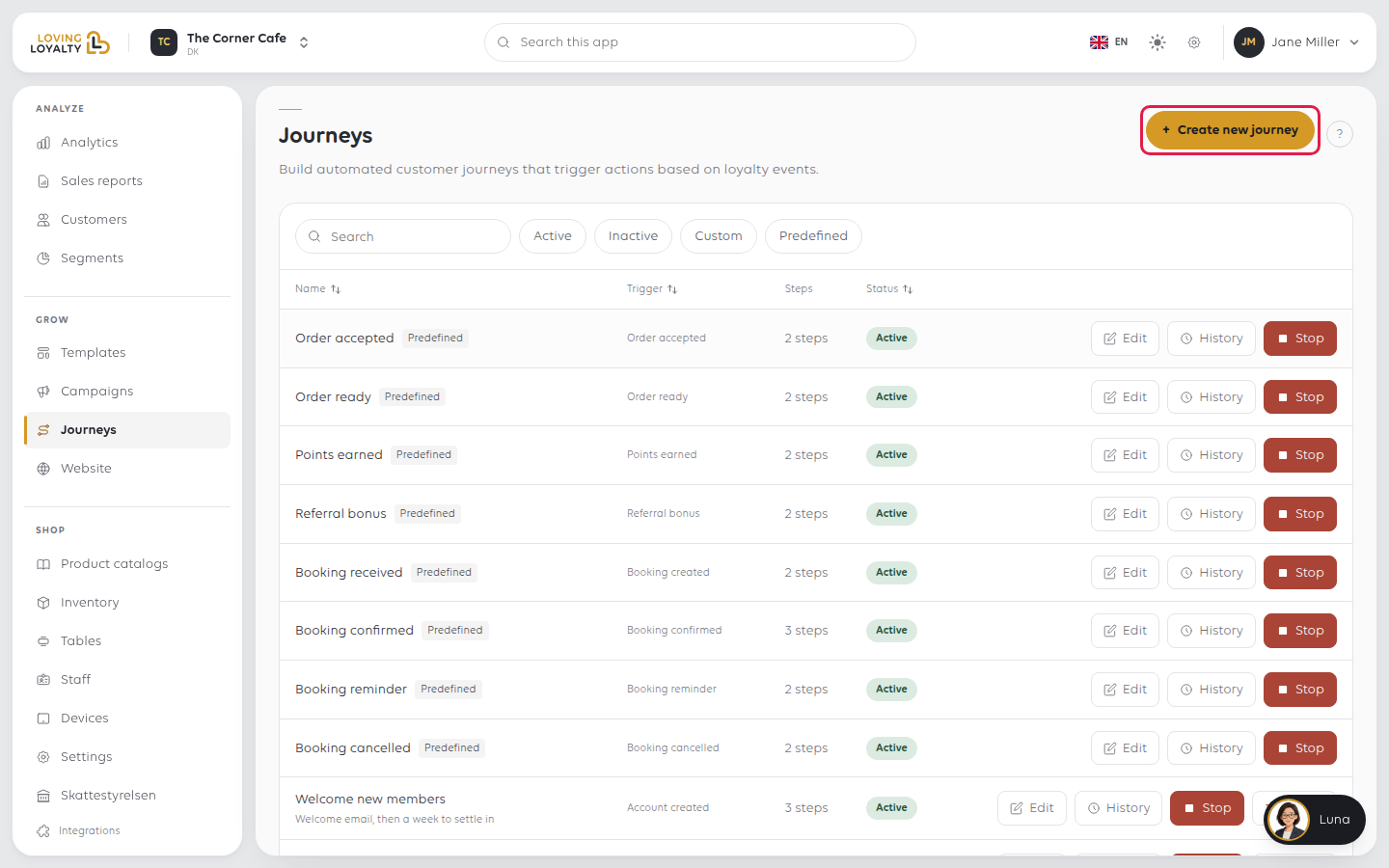
De forhåndsdefinerte reisene er den raskeste måten å lære på: åpne en, se hvordan den er satt sammen, og kopier formen.
2. Gi den et navn og velg utløseren
Klikk Create new journey (Opprett ny reise). Redigeringsprogrammet åpnes med et lerret: utløseren øverst, deretter End (Slutt).
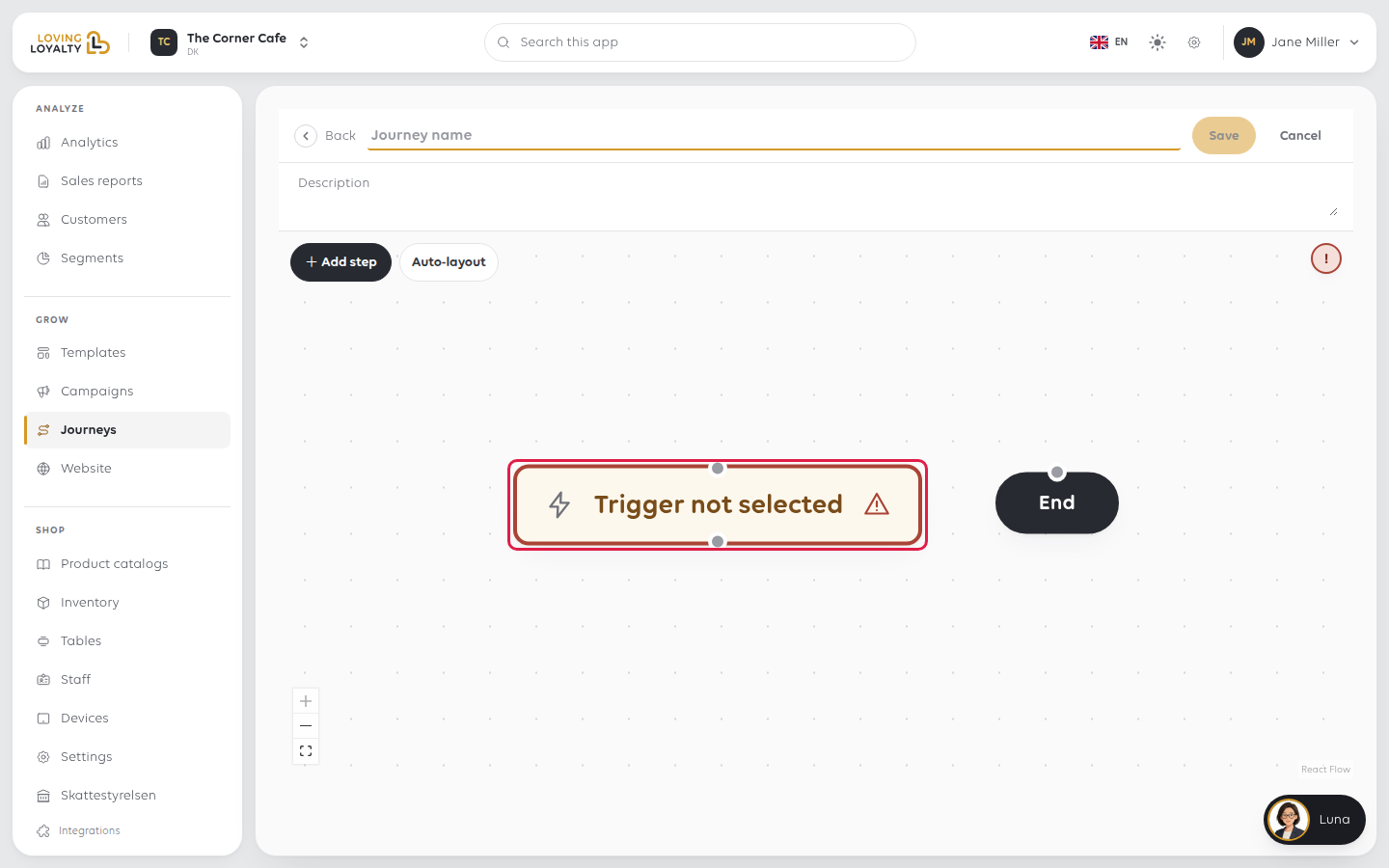
- Skriv et navn i boksen Journey name (Reisenavn) øverst. En Description (Beskrivelse) er valgfri.
- Klikk utløserboksen, som sier Trigger not selected (Utløser ikke valgt).
- Velg hendelsen fra listen Trigger event (Utløserhendelse). Dette bestemmer når reisen starter for en kunde.
Velg nøye: utløseren kan ikke endres når reisen er lagret.
3. Legg til trinnene
Klikk + Add step (Legg til trinn) og velg en av seks typer:
| Trinn | Hva det gjør |
|---|---|
| Send SMS | En tekstmelding |
| Send email | En e-post |
| Send push | Et varsel til kundeappen |
| Wait | Holder kunden her før neste trinn |
| Condition | Deler banen basert på noe om kunden eller bestillingen |
| Create campaign | Utsteder en kampanje til kunden på dette tidspunktet |
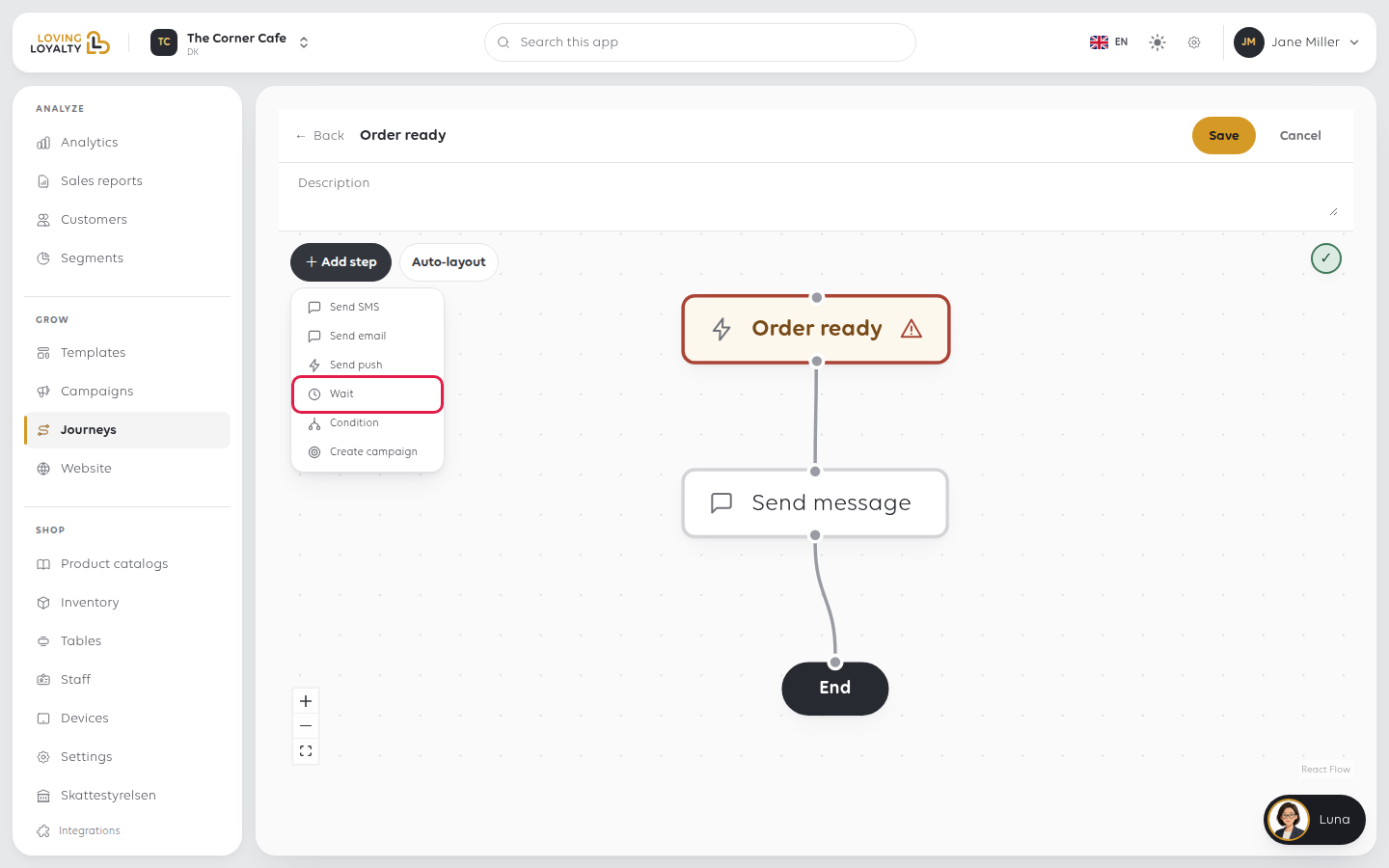
Klikk et meldingstrinn for å sette det opp. Det viser trinnnavnet, dets Channel (Kanal) (SMS, e-post eller push) og malen det sender. Change (Endre) velger en annen mal.
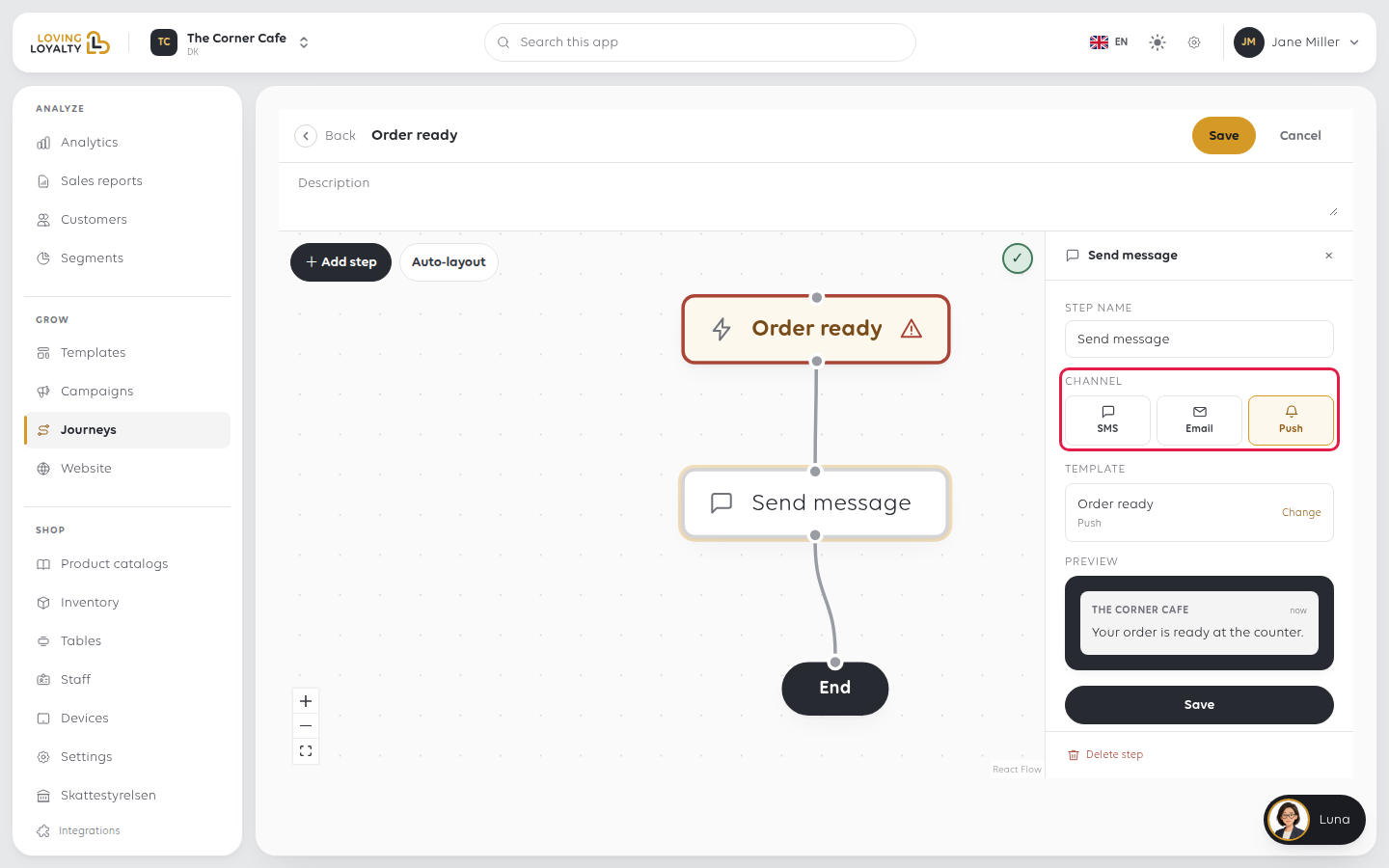
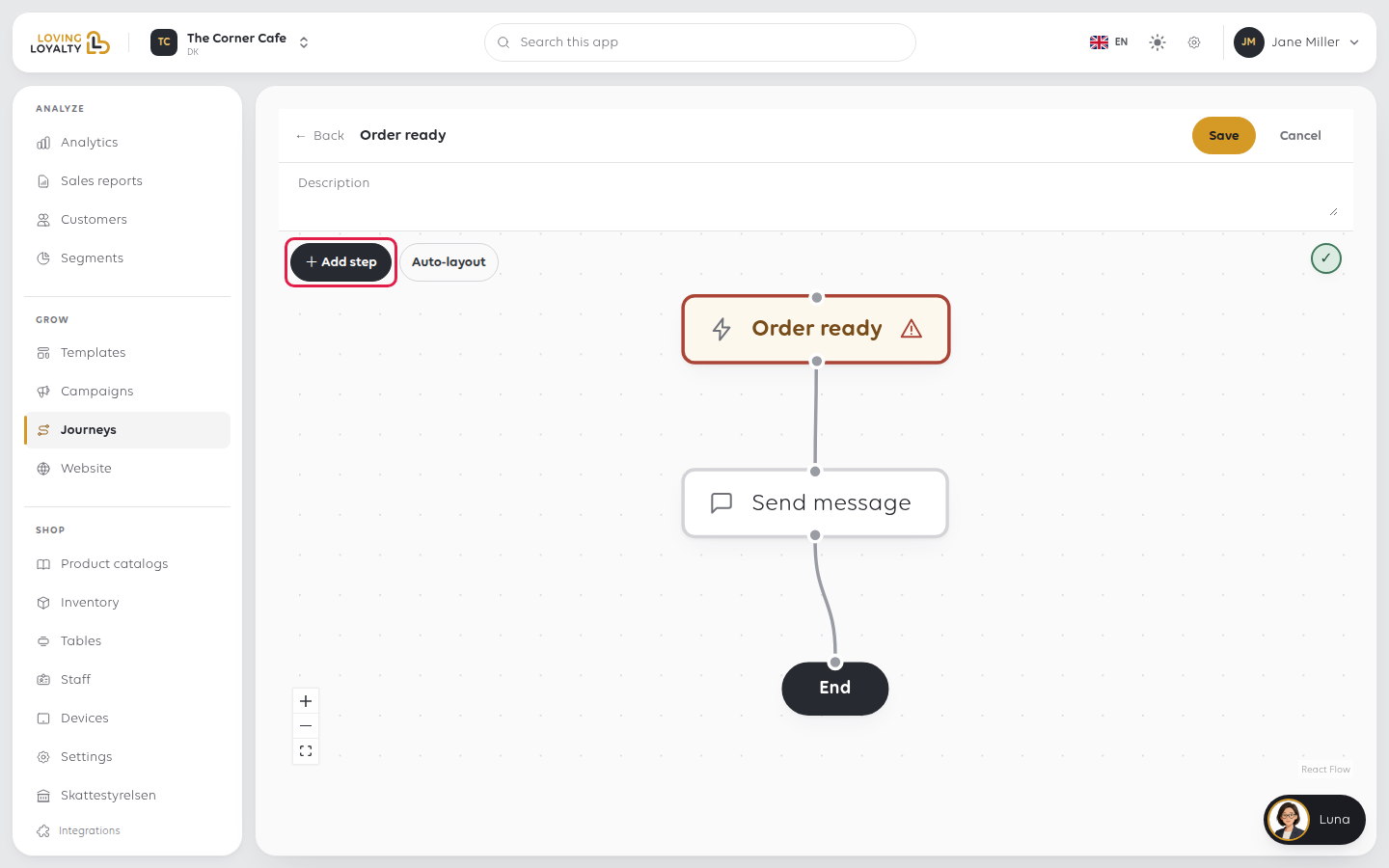
Auto-layout (Automatisk layout) rydder opp på lerretet. Flytkontrollen på lerretet sier Flow is valid (Flyten er gyldig) når hvert trinn er satt opp og koblet til; hvis det står Flow has issues (Flyten har problemer), klikk på det for å se hva som må fikses.
En ferdig reise leses ovenfra og ned: utløseren, trinnene og End (Slutt). Reisen Order ready (Bestilling klar) er tre bokser: utløseren, én melding og slutten.
4. Lagre og slå den på
Klikk Save (Lagre). Save (Lagre) forblir nedtonet til reisen har et navn og en utløser. En melding Journey created (Reise opprettet) bekrefter lagringen.
Tilbake på listen Journeys (Reiser) sjekker du reisens status. Hvis den viser Inactive (Inaktiv), klikk Start. Stop (Stopp) pauser den igjen. En reise med en manuell utløser har Run (Kjør) i stedet: den kjører én gang, for hver kunde eller bare segmentene du velger.
Reisen sender melding til kunden om bestillingen, så en bestilling som er registrert som Anonymous (Anonym) har ingen å sende melding til.
Hvis noe går galt
| Hva du ser | Hva det betyr | Hva du skal gjøre |
|---|---|---|
| Save (Lagre) er nedtonet | Reisen har ingen navn eller ingen utløser | Legg til et navn og velg en Trigger event (Utløserhendelse) |
| Flow has issues (Flyten har problemer) | Et trinn er ikke satt opp eller ikke koblet til | Klikk på det for å se hvilket trinn |
| Reisen sender aldri noe | Den er inaktiv, eller utløseren har ikke skjedd ennå | Sjekk at den er Active (Aktiv), og åpne deretter History (Historikk) |
| Meldingen er feil | Reiser sender maler | Rediger malen i stedet for reisen |
Var denne artikkelen nyttig?
Takk for tilbakemeldingen!
