

 English
 Dansk
 Svenska
 Norsk bokmål
Einen Tisch bedienen
Beim Tischservice gehört eine Bestellung zu einem Tisch und nicht zur Theke. Wenn Sie mit dem Grundriss beginnen, bleibt das so – der Tisch wird als besetzt angezeigt, und alles, was später hinzugefügt wird, landet auf derselben Rechnung.
Bevor Sie beginnen
- Der Laden hat Tische eingerichtet. Siehe Tische und Bereiche einrichten unten, wenn der Grundriss leer ist.
1. Grundriss öffnen
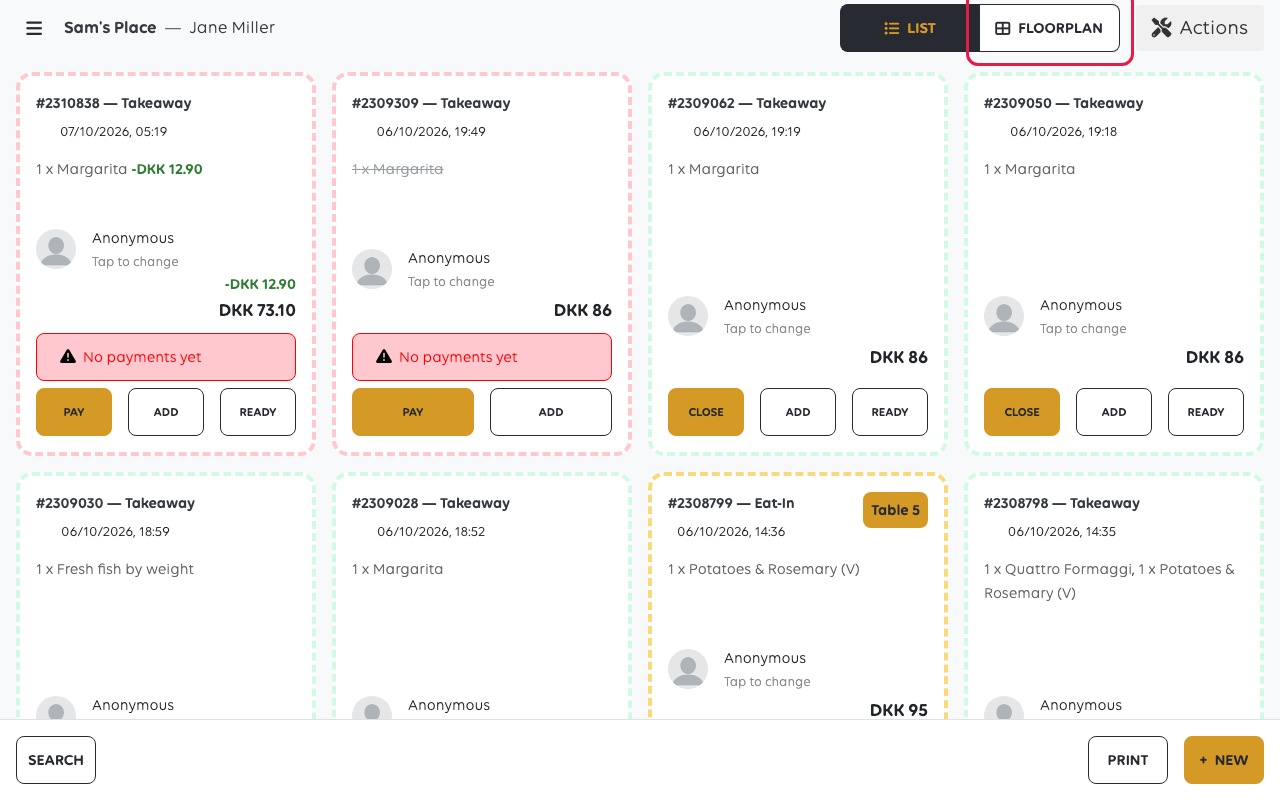
Tippen Sie auf Orders (Bestellungen) und wechseln Sie dann oben von List (Liste) zu Floorplan (Grundriss).
2. Den Raum lesen
Der Grundriss zeigt jeden Tisch an, mit einer Zählung, wie viele Available (Verfügbar) und wie viele Occupied (Besetzt) oben sind, und die Bereiche des Ladens – drinnen, draußen
- als Tabs daneben.
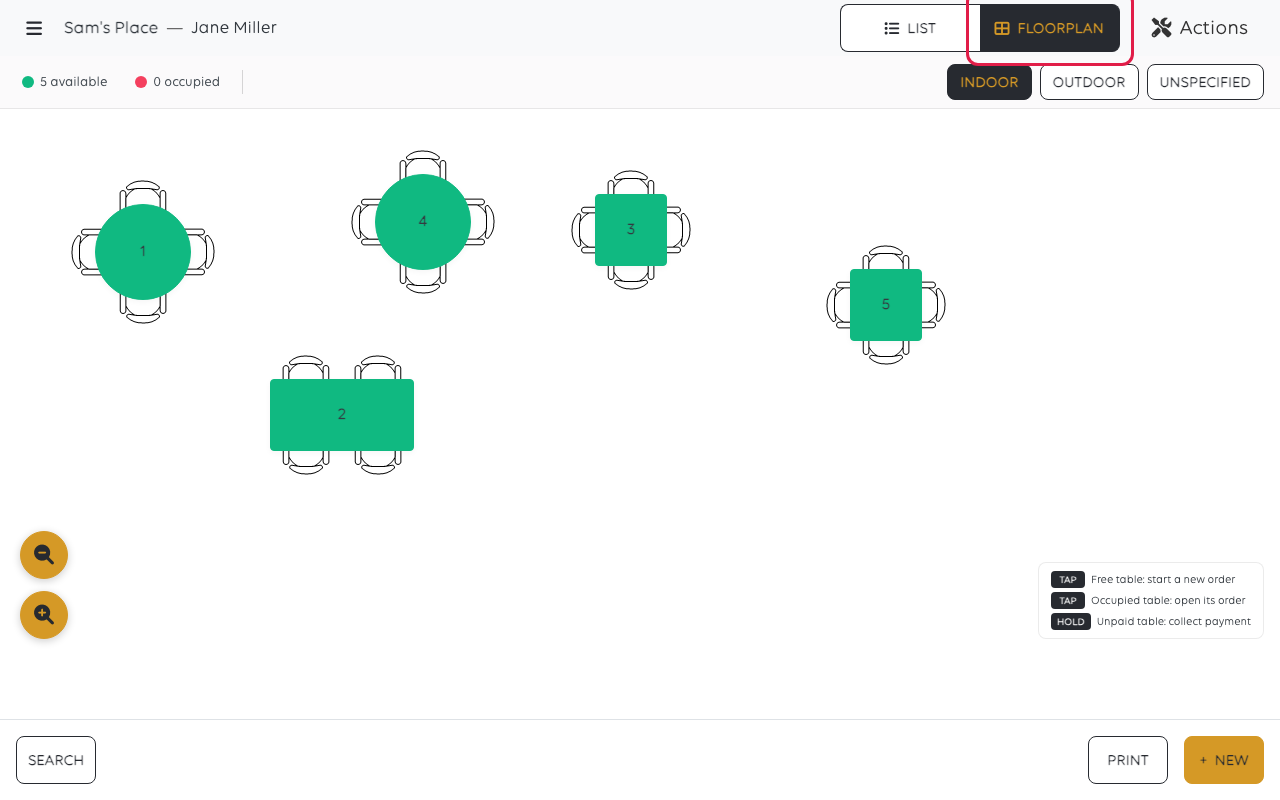
Ein freier Tisch sagt Free table: start a new order (Freier Tisch: neue Bestellung starten). Wenn Sie auf einen besetzten Tisch tippen, wird die bereits laufende Bestellung geöffnet, sodass eine zweite Runde auf dieselbe Rechnung geht. Halten Sie einen unbezahlten Tisch gedrückt, um direkt zur Zahlung zu gelangen.
3. Die Bestellung aufnehmen
Tippen Sie auf den Tisch und geben Sie die Bestellung wie gewohnt ein. Sie bleibt an diesem Tisch, bis sie bezahlt und abgeschlossen ist. Siehe Eine Bestellung aufnehmen und bezahlen und Eine Bestellung nach der Aufgabe ändern, um später etwas hinzuzufügen.
Tische und Bereiche einrichten
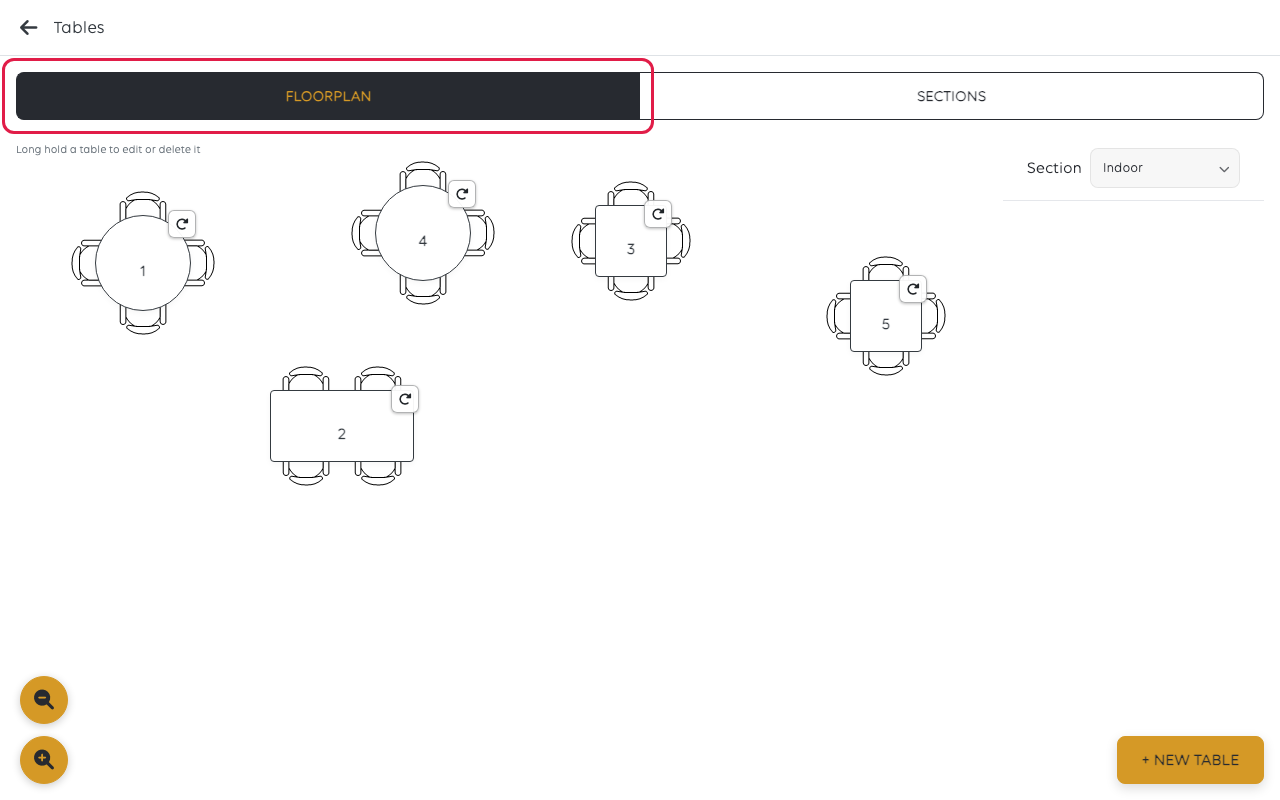
Tische selbst sind unter Tables (Tische) im Kassierermenü angeordnet, das eigene Floorplan (Grundriss)- und Sections (Bereiche)-Tabs hat.
Verwenden Sie das Dropdown-Menü für Bereiche, um jeweils an einem Teil des Ladens zu arbeiten.
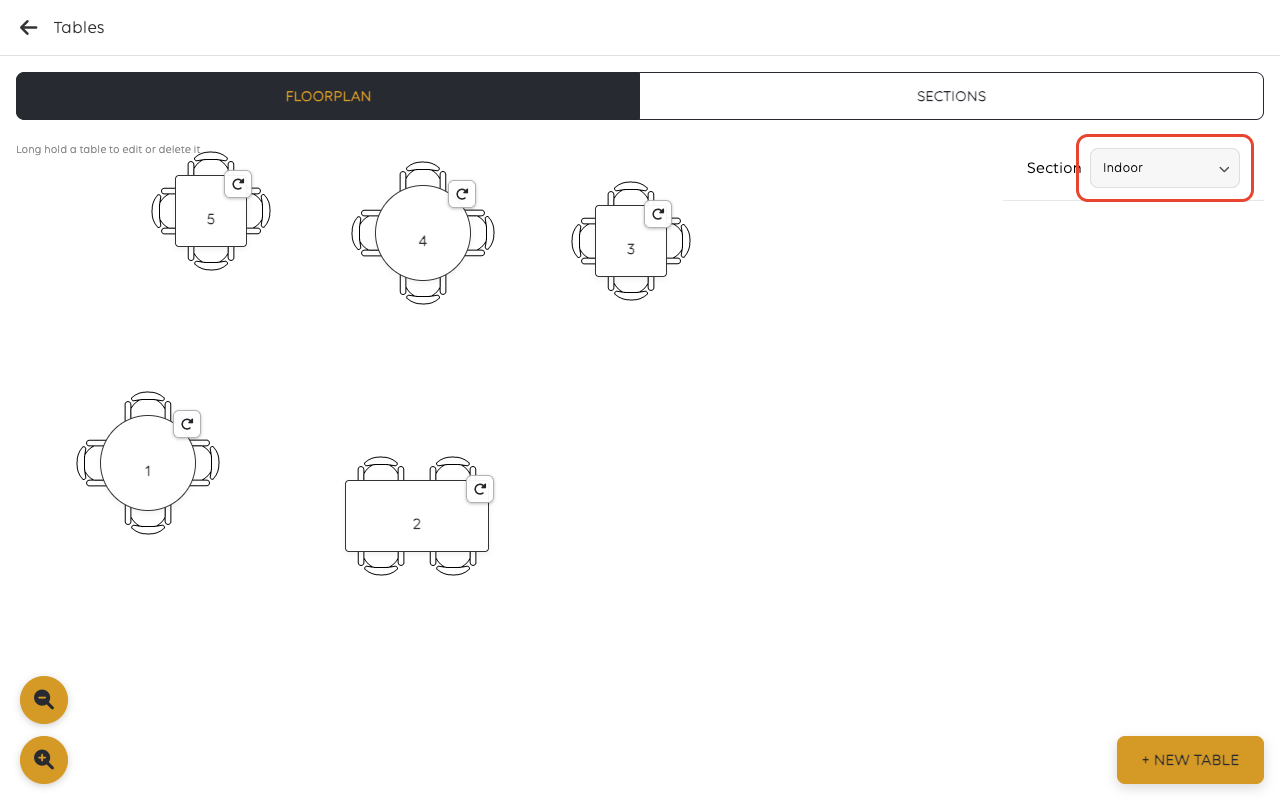
New table (Neuer Tisch) fügt einen hinzu. Der Hinweis auf dem Bildschirm erklärt, wie man einen bestehenden ändert: Halten Sie einen Tisch gedrückt, um ihn zu bearbeiten oder zu löschen.
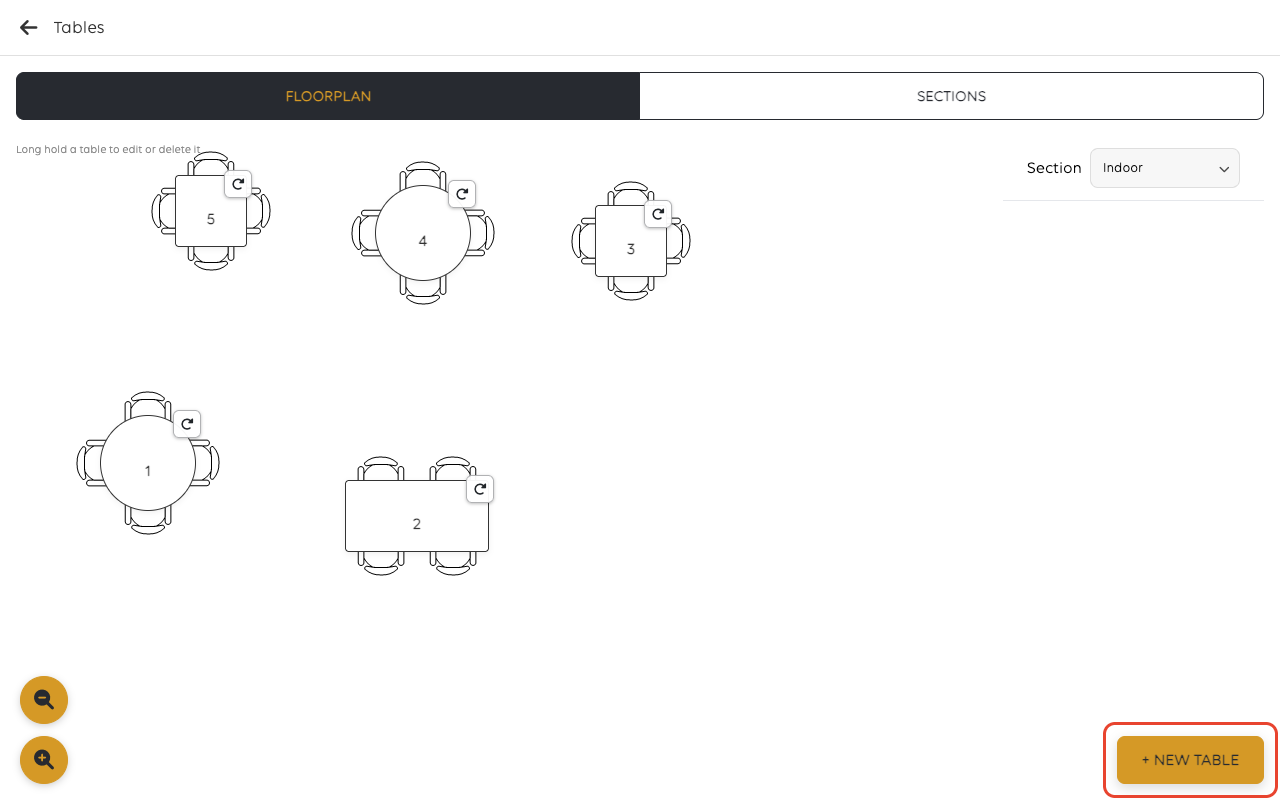
Einen Tisch hinzufügen
New table (Neuer Tisch) auf dem Grundriss öffnet das eigene Formular des Tisches.
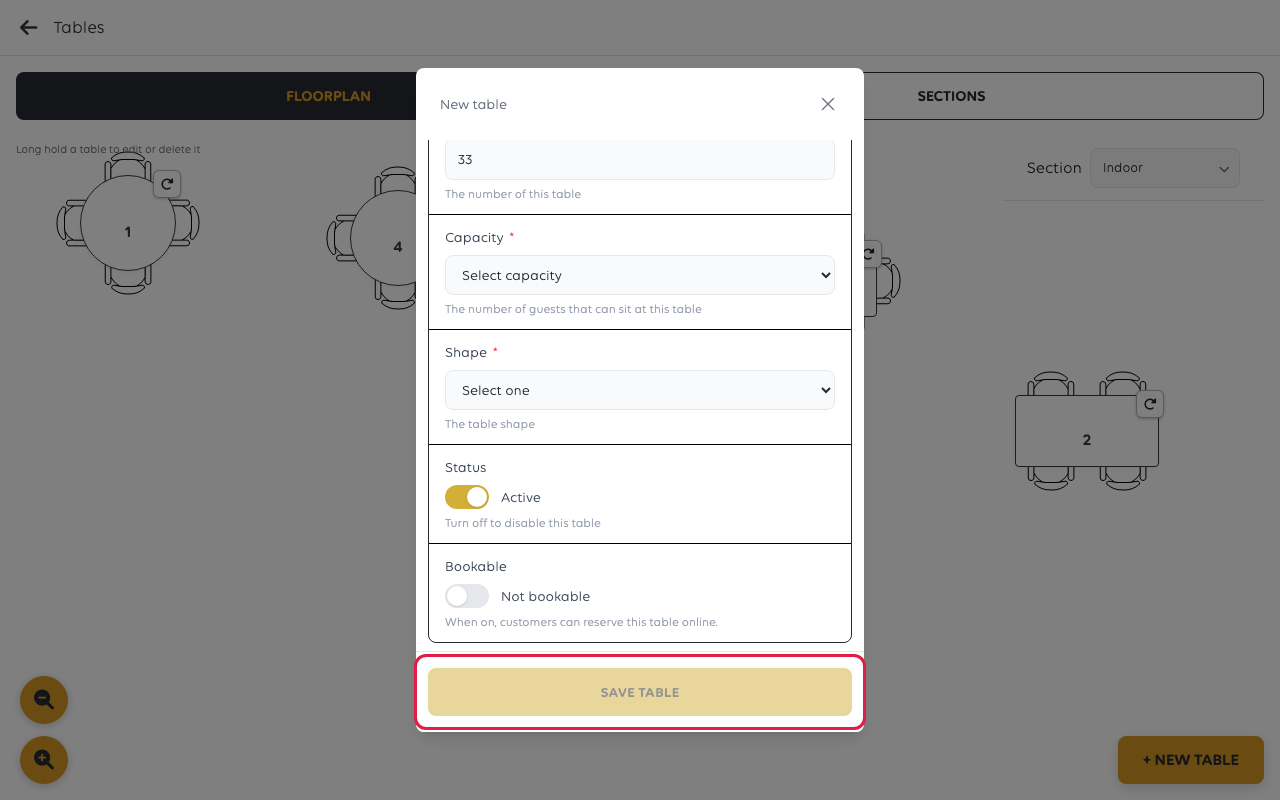
| Feld | Wofür es ist |
|---|---|
| Table section (Tischbereich) | Zu welchem Teil des Ladens der Tisch gehört – Indoor, Outdoor oder was auch immer der Laden eingerichtet hat |
| Number (Nummer) | Wie das Personal ihn nennt. Dies ist das, was auf dem Plan angezeigt wird |
| Capacity (Kapazität) | Wie viele dort sitzen können, was die Online-Buchung mit einer Gruppengröße abgleicht |
| Shape (Form) | Rechteck, Quadrat oder Kreis – wie er auf dem Plan gezeichnet wird |
| Status | Active (Aktiv), oder aus, um den Tisch außer Betrieb zu nehmen, ohne ihn zu löschen |
| Bookable (Buchbar) | Ein ermöglicht Kunden, diesen Tisch online zu reservieren – siehe Einen Tisch buchbar machen |
Save table (Tisch speichern) platziert ihn auf dem Plan. Ziehen Sie ihn an die richtige Stelle und verwenden Sie den Drehgriff am Tisch, um ihn zu drehen.
Einen bereits vorhandenen Tisch ändern
Drücken Sie lange auf einen Tisch im Plan, um dasselbe Formular erneut zu öffnen, mit Delete table (Tisch löschen) neben Save table (Tisch speichern). Dort befinden sich auch Table stand (Tischständer) und Qr code (QR-Code) für den gedruckten Code, den Kunden scannen, um vom Tisch aus zu bestellen.
Wenn etwas schiefgeht
| Was Sie sehen | Was es bedeutet | Was zu tun ist |
|---|---|---|
| Der Grundriss ist leer | Für diesen Bereich wurden keine Tische eingerichtet | Fügen Sie sie unter Tables (Tische) hinzu oder überprüfen Sie das Dropdown-Menü für Bereiche |
| Ein Tisch wird als besetzt angezeigt, aber niemand ist da | Eine Bestellung ist noch offen | Öffnen Sie den Tisch und schließen oder bezahlen Sie die Bestellung |
| Eine Bestellung ist am falschen Tisch | Sie wurde vom falschen Tisch aus gestartet | Verschieben Sie die Bestellung an den richtigen Tisch |
War dieser Artikel hilfreich?
Vielen Dank für Ihr Feedback!
