

 English
 Dansk
 Svenska
 Norsk bokmål
Einen Artikel per Barcode oder Produktnummer verkaufen
In einem Geschäft mit mehr Produkten, als auf einen Bildschirm passen, ist das Scannen schneller und genauer, als nach einer Kachel zu suchen. Die Kasse nimmt einen Scan entgegen, sie nimmt den manuell eingegebenen Barcode entgegen, wenn ein Etikett nicht lesbar ist, und in Geschäften, die ihre Produkte nummerieren, nimmt sie die Produktnummer auf der Tastatur Schnelleingabe entgegen.
Bevor Sie beginnen
- Der Artikel hat seinen Barcode in Ihrem Katalog hinterlegt. Ein Scan ist eine Suche: Wenn keine Nummer hinterlegt ist, wird nichts gefunden.
Scannen
Scanner sind Plug-and-Play-USB-Geräte. Schließen Sie einen an die Kasse an und scannen Sie – es gibt nichts zu koppeln und nichts zu konfigurieren. Der Artikel wird dem Warenkorb hinzugefügt, als hätten Sie ihn angetippt.
Scannen Sie für jeden verkauften Artikel erneut: Jeder Scan fügt den Artikel einmal mehr hinzu.
Stattdessen die Nummer eingeben
Wenn ein Barcode beschädigt, gekrümmt oder einfach nicht lesbar ist, tippen Sie auf die Barcode-Schaltfläche am unteren Rand des Startbildschirms. Sie wird nur angezeigt, wenn das Barcode-Scannen für das Geschäft aktiviert ist.
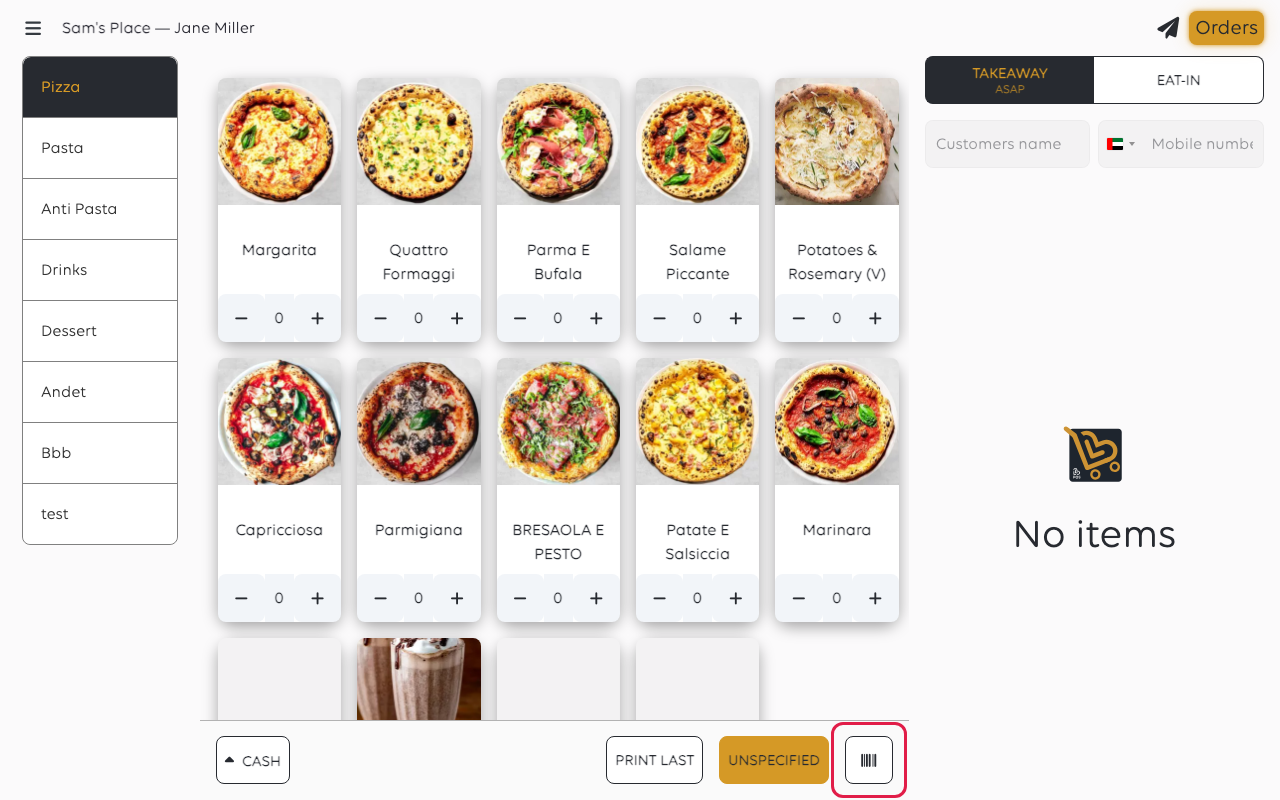
Die Tastatur Barcode eingeben wird geöffnet. Geben Sie die Nummer ein und tippen Sie auf SUCHEN. Der Artikel wird dem Warenkorb hinzugefügt.
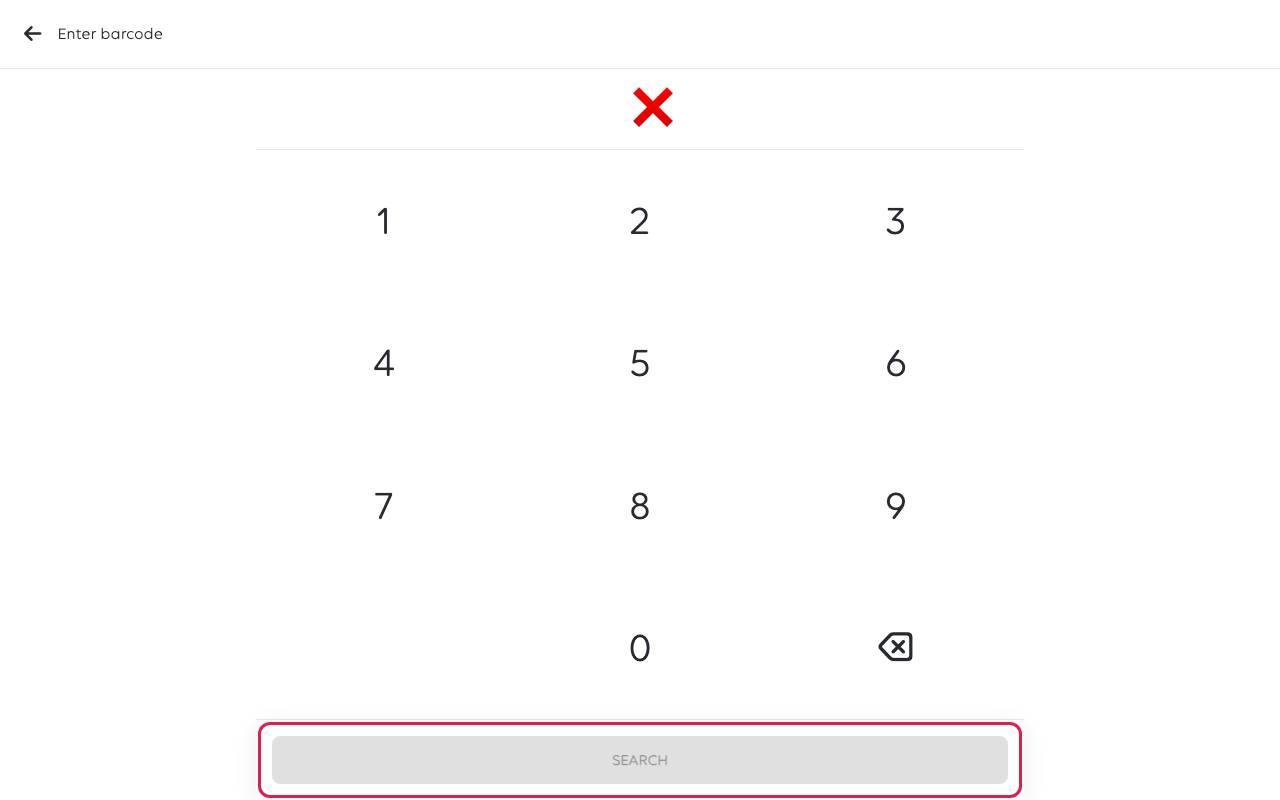
Dies ist dieselbe Suche, die der Scanner durchführt – der Scanner erspart Ihnen lediglich das Tippen.
Hinzufügen nach Produktnummer (PLU)
Produkte können im Katalog eine Nummer tragen, oft PLU genannt, und die Kachel zeigt diese an. Wenn Ihr Geschäft diese Nummern verwendet, befindet sich eine Tastatur für die Schnelleingabe unter dem Warenkorb auf einem Tablet oder einer Desktop-Kasse. Sie wird pro Geschäft von Loving Loyalty aktiviert, fragen Sie also den Support, wenn Sie sie wünschen und nicht sehen.
- Geben Sie die Produktnummer ein.
- Um mehr als einen zu verkaufen, tippen Sie auf × Menge und geben Sie die Anzahl ein.
- Tippen Sie auf Hinzufügen. Der Artikel wird dem Warenkorb hinzugefügt.
Wenn zwei Produkte die Nummer teilen, listet die Kasse beide mit ihrer Abteilung und ihrem Preis auf – wählen Sie das richtige aus. Eine Nummer, die niemand besitzt, zeigt Produkt mit #... existiert nicht an; ein Produkt, das deaktiviert ist, zeigt Produkt #... ist nicht verfügbar an.
Scanner, die die Kasse kennt
Barcodescanner im Kassierermenü listet die für diese Kasse eingerichteten Scanner auf, mit Hinzufügen für einen weiteren.
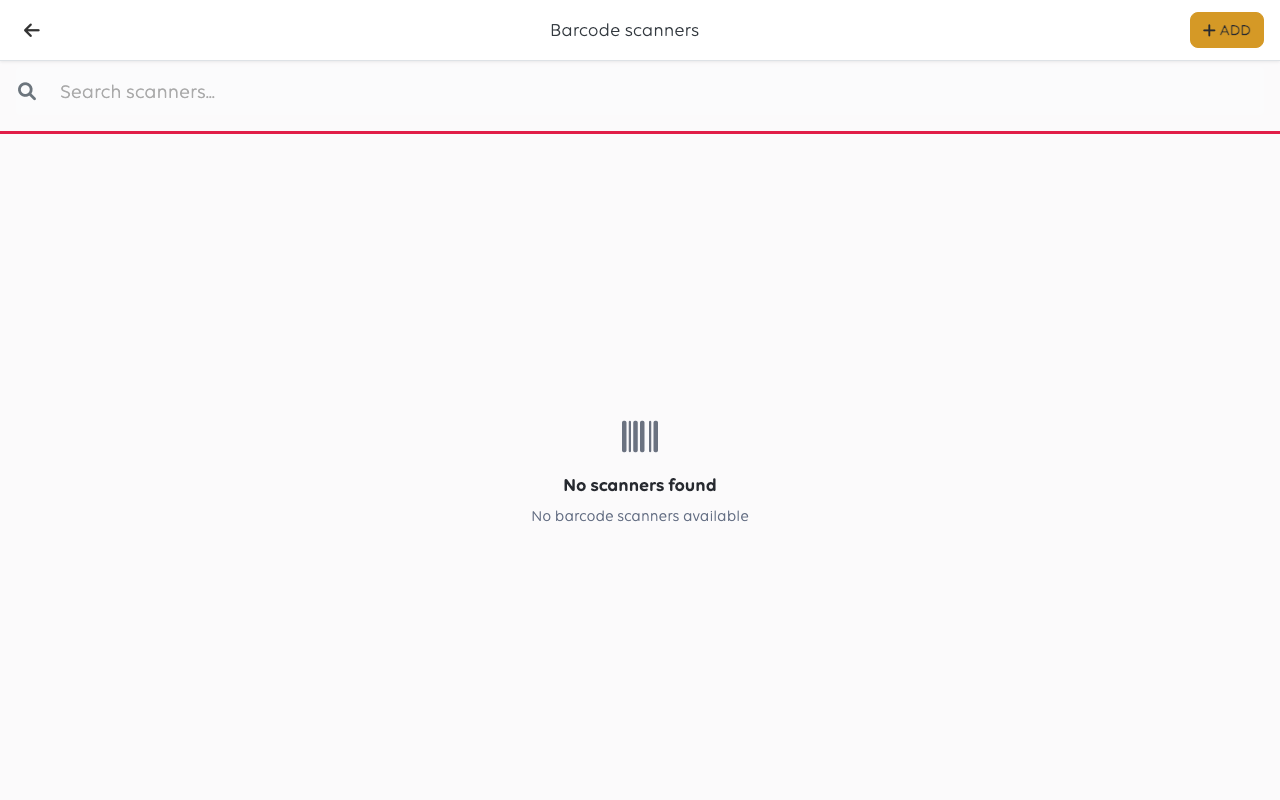
Ein Plug-and-Play-USB-Scanner muss hier nicht erscheinen, um zu funktionieren: Er verhält sich wie eine Tastatur, und die Kasse empfängt die Ziffern, als wären sie eingegeben worden. Eine leere Liste ist kein Fehler.
Wenn ein Scan nichts findet
Die Nummer ist nicht annähernd so oft das Problem, wie die Leute annehmen. Arbeiten Sie diese Liste ab:
| Was zu überprüfen ist | Warum |
|---|---|
| Der Artikel existiert in Ihrem Katalog | Ein Scan kann nicht verkaufen, was nicht vorhanden ist |
| Der Barcode ist auf diesem Artikel vermerkt | Der Artikel kann ohne Nummer existieren |
| Er befindet sich in dem Katalog, den diese Kasse verwendet | Ein Geschäft mit mehr als einem Katalog bietet ihn hier möglicherweise nicht an |
| Die Nummer wurde korrekt gelesen | Geben Sie sie manuell ein und vergleichen Sie sie mit der Verpackung |
Wenn das Eingeben der Nummer den Artikel findet und das Scannen nicht, liegt der Fehler beim Scanner oder dem Etikett. Wenn beides nichts findet, ist die Nummer auf keinem Artikel vorhanden.
Greifen Sie nicht auf Unspezifiziert für einen Artikel zurück, der im Katalog sein sollte. Es nimmt das Geld, aber erfasst kein Produkt, so dass der Verkauf in Ihrem Lagerbestand und Ihren Bestsellern unsichtbar ist – siehe Einen Artikel verbuchen, der nicht im Katalog ist.
Wenn etwas schiefgeht
| Was Sie sehen | Was es bedeutet | Was zu tun ist |
|---|---|---|
| Scannen bewirkt überhaupt nichts | Der Scanner ist nicht mit Strom versorgt, oder die Kasse ist nicht auf den Bestellbildschirm fokussiert | Schließen Sie ihn wieder an und versuchen Sie es auf dem Startbildschirm |
| Ein Scan fügt den falschen Artikel hinzu | Zwei Artikel teilen sich eine Nummer | Korrigieren Sie einen davon im Katalog |
| Ziffern erscheinen in einem Textfeld | Die Kasse befand sich auf einem Bildschirm mit einem fokussierten Feld | Gehen Sie zurück zum Bestellbildschirm und scannen Sie erneut |
| Der Artikel wird gefunden, aber zum falschen Preis | Der Preis steht auf dem Artikel, nicht auf dem Barcode | Siehe Einen Produktkatalog erstellen |
War dieser Artikel hilfreich?
Vielen Dank für Ihr Feedback!
