

 English
 Dansk
 Svenska
 Norsk bokmål
Eine Buchung an der Kasse vornehmen
F&B – dieser Artikel gilt für Unternehmen, die Buchungen entgegennehmen.
Jemand ruft an oder kommt vorbei, um einen Tisch zu reservieren. Die Kasse nimmt die Buchung entgegen, sodass Sie die Manager-App dafür nicht benötigen.
Was gebucht werden kann und wie weit im Voraus, wird in der Manager-App festgelegt – siehe Buchungskonfiguration.
Der Buchungsbildschirm
Öffnen Sie Buchungen aus dem Menü. Die Woche ist nach Tag und Stunde aufgeteilt, wobei jede Buchung den Namen, die Anzahl der Gäste und die Uhrzeit anzeigt.
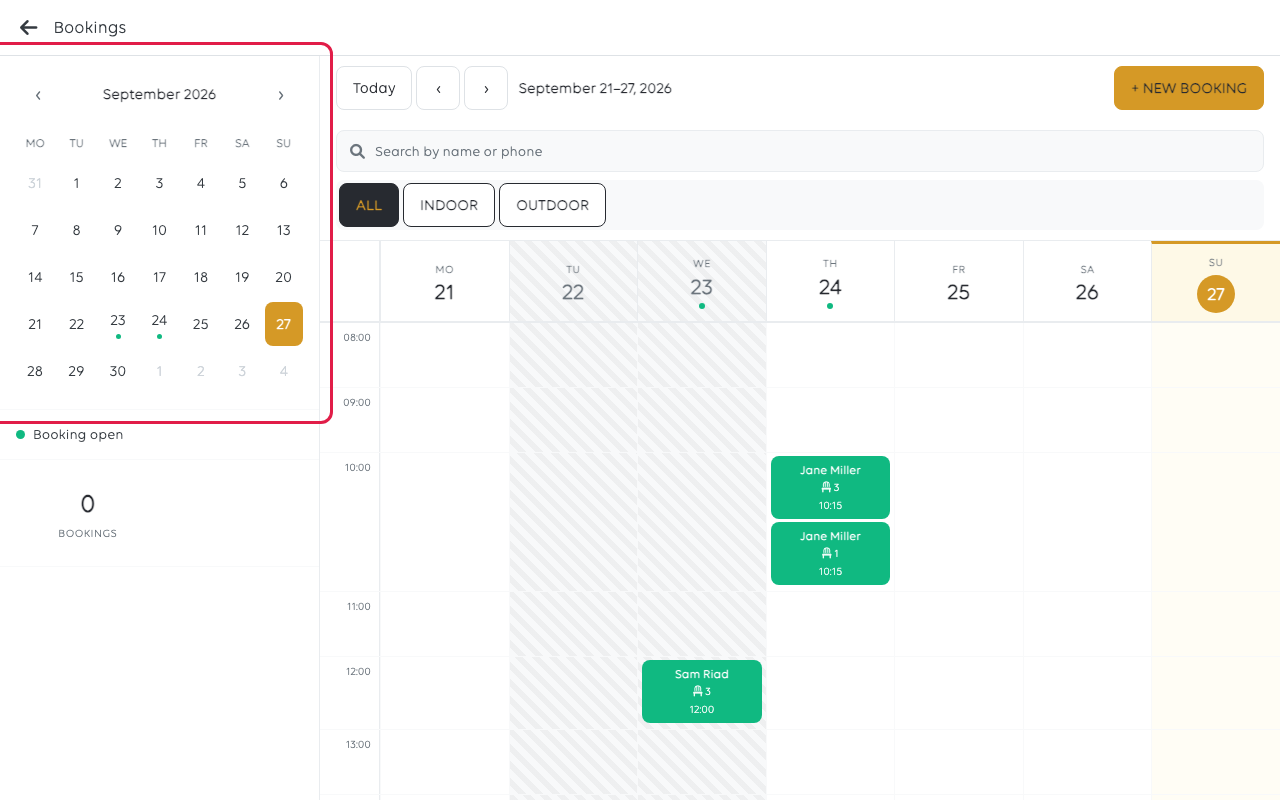
| Steuerung | Funktion |
|---|---|
| Der Monatskalender | Springt zu einem Datum; ein Punkt markiert einen Tag mit Buchungen |
| Heute und die Pfeile | Bewegen sich eine Woche auf einmal |
| ALLE / INNEN / AUSSEN | Filtert nach einem Bereich – siehe Tische und den Grundriss einrichten |
| Nach Name oder Telefon suchen | Findet eine bestehende Buchung |
| Buchung offen | Ob Kunden online buchen können; Buchungen, die an der Kasse vorgenommen werden, sind davon nicht betroffen |
Eine Buchung vornehmen
Tippen Sie auf Neue Buchung.
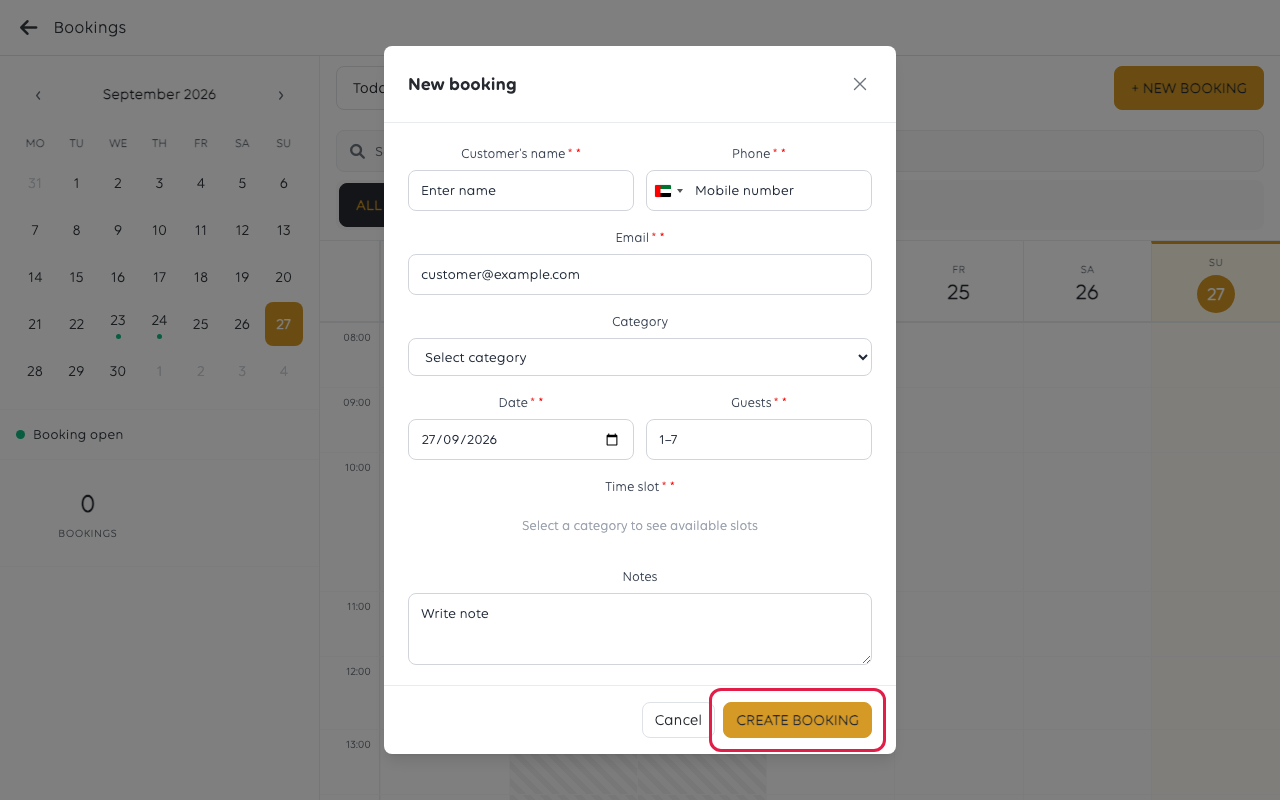
| Feld | Anmerkungen |
|---|---|
| Kundenname | Erforderlich |
| Telefon | Erforderlich – wie Sie sie erreichen, wenn sich etwas ändert |
| Erforderlich – wohin die Bestätigung gesendet wird | |
| Kategorie | Innen, Außen oder welche Bereiche Sie auch immer haben |
| Datum und Gäste | Erforderlich |
| Zeitfenster | Aus den tatsächlich freien Zeiten ausgewählt |
| Notizen | Alles, was die Küche oder der Gastgeber wissen muss |
Tippen Sie dann auf Buchung erstellen. Die Kasse bestätigt die Buchung und sie erscheint im Zeitplan.
Wählen Sie die Kategorie vor der Uhrzeit. Die freien Plätze hängen davon ab, welchen Bereich sie buchen, und es werden keine angezeigt, bis eine Kategorie ausgewählt wurde.
Slots stammen aus Ihren Einstellungen
Ihnen werden die freien Slots angeboten, unter Berücksichtigung der Dauer einer Buchung, wie viele gleichzeitig laufen können und wie viel Vorlaufzeit Sie benötigen. Eine Zeit, die nicht angeboten wird, ist kein Fehler: Etwas in den Buchungskonfigurationen schließt sie aus.
Wenn ein Kunde eine Zeit wünscht, die die Kasse nicht anbietet, ist das eine Entscheidung bezüglich Ihrer Einstellungen, nicht etwas, das am Schalter umgangen werden sollte.
Notizen werden von beschäftigten Personen gelesen
Schreiben Sie auf, was das Handeln einer Person beeinflusst: Rollstuhlgerecht, Hochstuhl, Geburtstag – Kuchen am Ende, ALLERGIE: Nüsse. Siehe Eine Notiz zu einer Bestellung hinzufügen für das gleiche Prinzip, angewendet auf Bestellungen.
Was der Kunde erhält
Eine Bestätigung per E-Mail mit ihrer Buchungsreferenz. Der Wortlaut kann von Ihnen bearbeitet werden
- siehe Die Buchungsbestätigungs-E-Mail bearbeiten.
Wenn etwas schiefgeht
| Was Sie sehen | Was es bedeutet | Was zu tun ist |
|---|---|---|
| Keine Zeitfenster angeboten | Die Kategorie wurde nicht ausgewählt, oder es ist nichts frei | Wählen Sie eine Kategorie; überprüfen Sie dann die Buchungskonfiguration |
| Die gewünschte Zeit fehlt | Vorlaufzeit, Slot-Länge oder parallele Buchungen schließen sie aus | Ändern Sie die Einstellung oder bieten Sie eine andere Zeit an |
| Eine Buchung ist nicht in der Liste | Sie könnte in einem anderen Bereich oder einer anderen Woche sein | Verwenden Sie Nach Name oder Telefon suchen |
| Der Kunde hat keine Bestätigung erhalten | Die E-Mail-Adresse wurde falsch eingegeben | Finden Sie die Buchung und überprüfen Sie sie |
| Kunden können nicht online buchen | Buchung offen ist ausgeschaltet | Schalten Sie es ein oder fragen Sie einen Manager |
War dieser Artikel hilfreich?
Vielen Dank für Ihr Feedback!
