

 English
 Dansk
 Svenska
 Norsk bokmål
Eine Bestellung nach der Aufgabe ändern
Eine aufgegebene Bestellung ist noch nicht abgeschlossen. Bis sie geschlossen wird, können Sie sie ergänzen, Zahlungen dafür entgegennehmen, sie als fertig markieren oder wieder öffnen – alles über die Bestellliste.
Bevor Sie beginnen
- Die Bestellung wurde aufgegeben. Siehe Eine Bestellung aufnehmen und bezahlen.
1. Die Bestellliste öffnen
Tippen Sie oben auf dem Kassiererbildschirm auf Orders (Bestellungen). Jede Bestellung ist eine Karte, die ihre Nummer, den Bestelltyp, den Zeitpunkt der Aufnahme, den Inhalt, den Gesamtbetrag und den bereits bezahlten Betrag anzeigt.
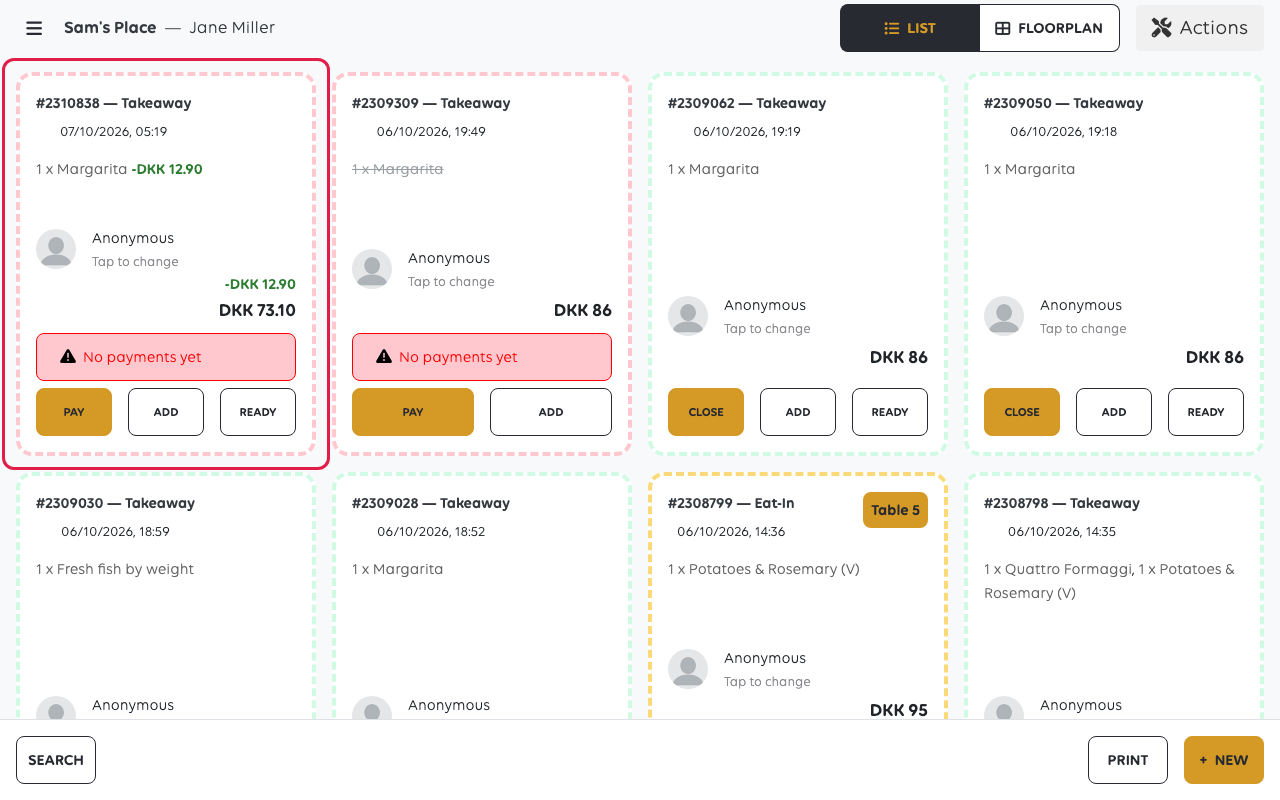
List (Liste) und Floorplan (Grundriss) oben wechseln zwischen der einfachen Liste und der Tischansicht. Geschäfte ohne Tische verwenden die Liste.
2. Eine Bestellung ergänzen
Tippen Sie auf der Karte auf Add (Hinzufügen), um zum Katalog zurückzukehren und weitere Artikel zur selben Bestellung hinzuzufügen – die zweite Runde Getränke, eine vergessene Beilage.
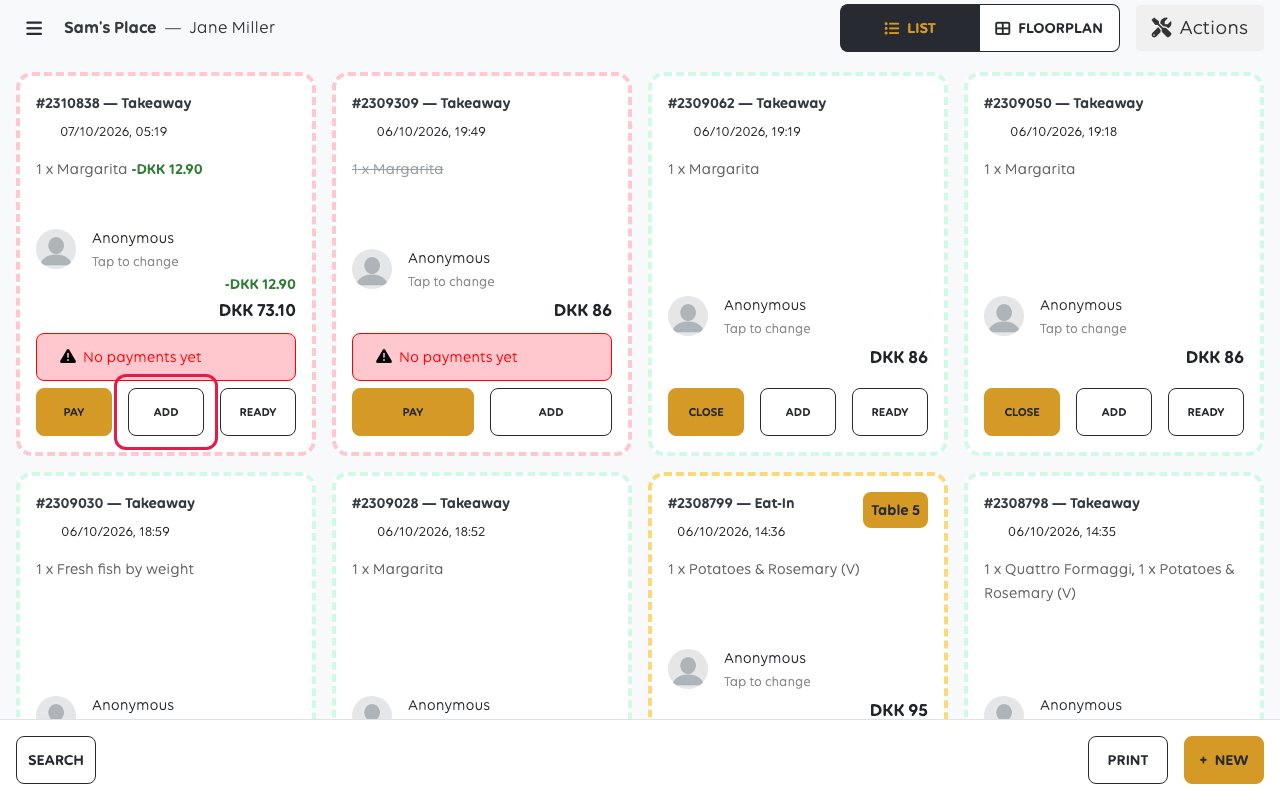
Das Hinzufügen zu einer bereits bezahlten Bestellung lässt die neuen Artikel unbezahlt. Die Karte zeigt dann einen ausstehenden Betrag an, der wie jede andere Zahlung entgegengenommen wird – siehe Eine Zahlung auf mehrere Methoden aufteilen.
3. Zahlung entgegennehmen
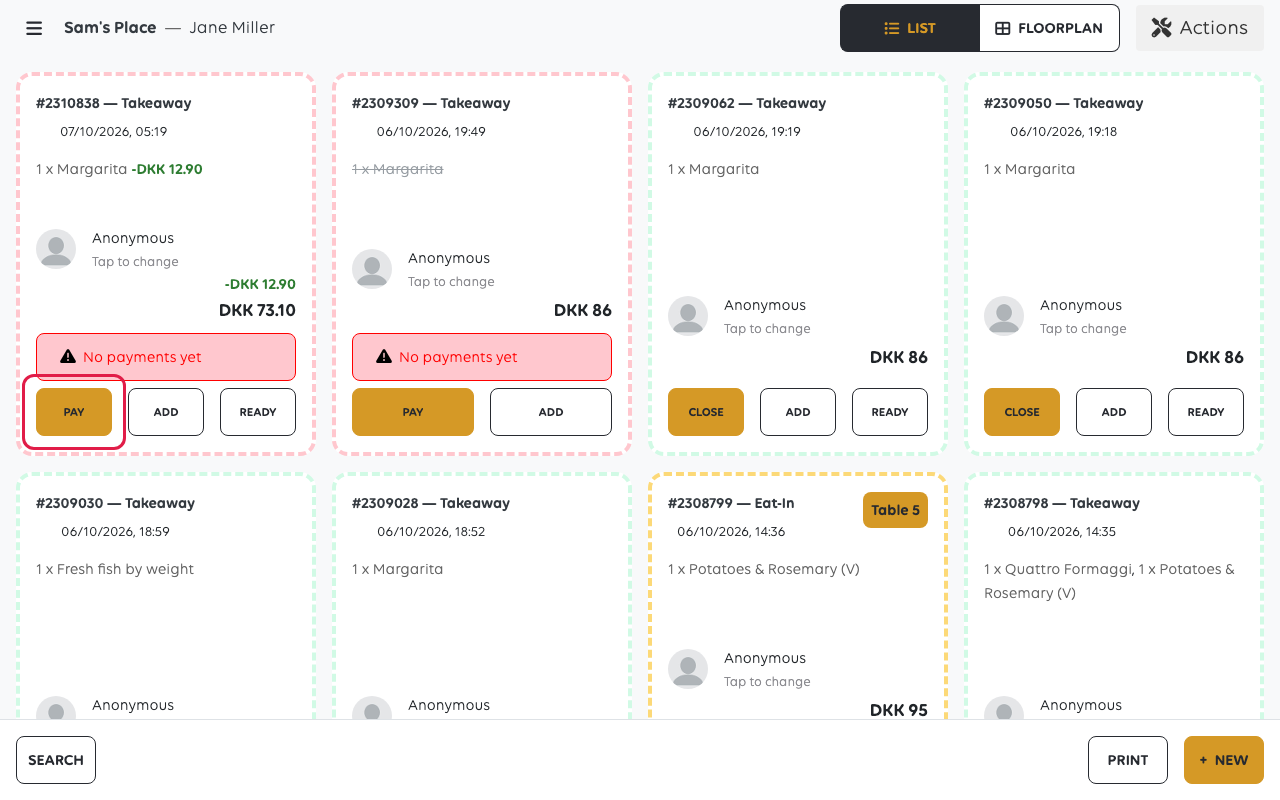
Pay (Bezahlen) nimmt die Zahlung für alles entgegen, was auf der Bestellung noch aussteht. Eine Bestellung, die No payments yet (Noch keine Zahlungen) anzeigt, wurde noch gar nicht bezahlt; eine, die einen Saldo anzeigt, wurde teilweise bezahlt.
4. Als fertig markieren
Tippen Sie auf Ready (Fertig), wenn die Bestellung zubereitet ist und übergeben werden kann. Die Schaltfläche wird nur bei einer angenommenen Bestellung angezeigt und verschwindet von der Karte, sobald sie angetippt wurde.
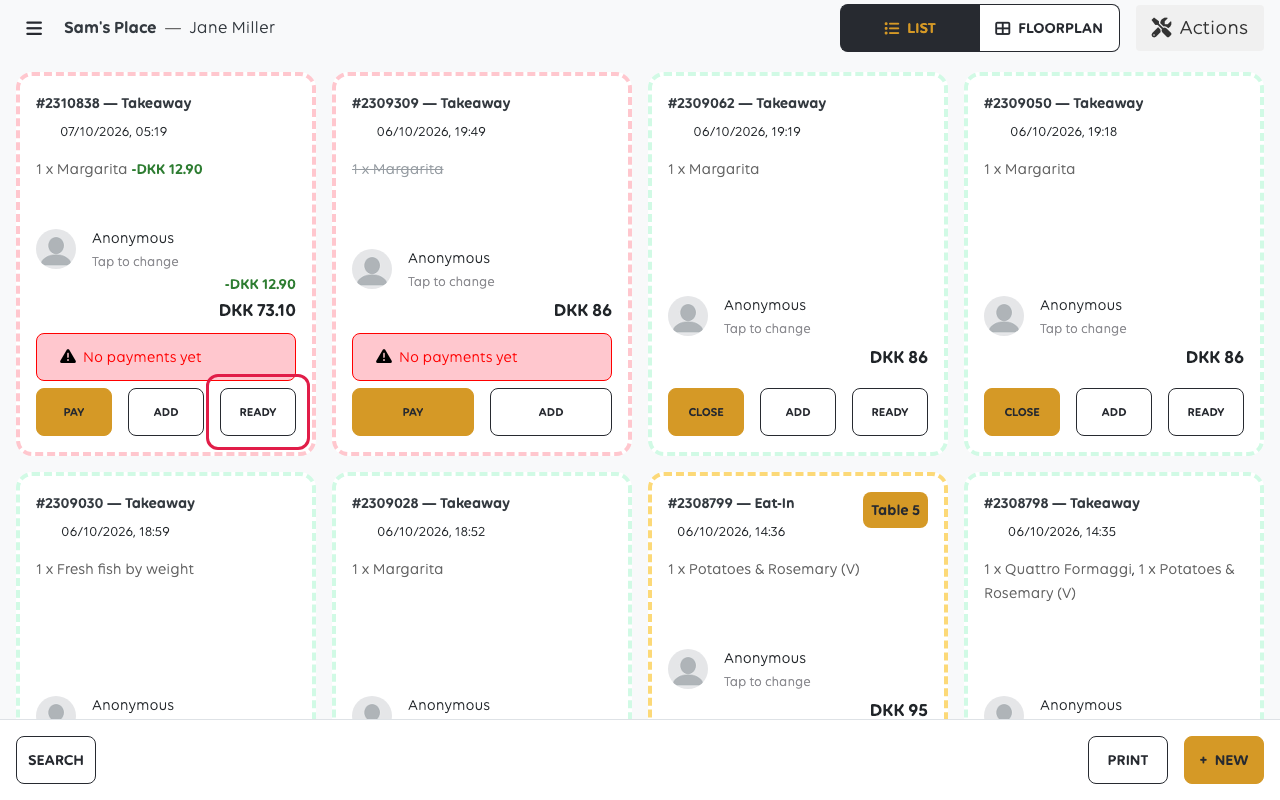
Was der Kunde sieht, hängt von den Journeys des Geschäfts ab. Eine vordefinierte Order ready (Bestellung fertig)-Journey wird mit dem Geschäft geliefert und ist standardmäßig aktiv: Sie wird bei dieser Schaltfläche ausgelöst und sendet dem Kunden eine Nachricht. Eine als Anonymous (Anonym) erfasste Bestellung hat niemanden, an den sie gesendet werden kann, daher wird nichts versendet. Siehe Eine automatisierte Journey erstellen, um zu erfahren, was die Nachricht ist und wie man sie ändert.
5. Schließen
Close (Schließen) erscheint erst, wenn eine Bestellung vollständig bezahlt ist, und entfernt die Bestellung aus der Liste. Das Schließen dient dazu, den Bildschirm aufzuräumen – die Bestellung und ihre Zahlungen bleiben in den Aufzeichnungen und Berichten erhalten.
Eine unbezahlte Bestellung hat kein Close (Schließen). Bezahlen Sie sie, erstatten Sie sie oder stornieren Sie sie über das Menü Actions (Aktionen).
Das Aktionsmenü
Actions (Aktionen) oben in der Liste funktioniert für viele Bestellungen gleichzeitig:
| Aktion | Was es tut |
|---|---|
| Close all paid orders (Alle bezahlten Bestellungen schließen) | Löscht jede vollständig bezahlte Bestellung aus der Liste |
| Mark all orders as pay later (Alle Bestellungen als später bezahlen markieren) | Verschiebt alles, was noch unbezahlt ist, zur späteren Begleichung |
| Cancel all unpaid orders (Alle unbezahlten Bestellungen stornieren) | Storniert alles Unbezahlte |
| Show my orders (Meine Bestellungen anzeigen) | Engt die Liste auf die Bestellungen ein, die dieser Kassierer aufgenommen hat; Show all orders (Alle Bestellungen anzeigen) bringt den Rest zurück |
Cancel all unpaid orders (Alle unbezahlten Bestellungen stornieren) fordert Sie zur Bestätigung auf, aber nicht welche. Überprüfen Sie die Liste, bevor Sie sie an einem belebten Schalter verwenden.
Wenn etwas schiefgeht
| Was Sie sehen | Was es bedeutet | Was zu tun ist |
|---|---|---|
| Ein Artikel kann nicht entfernt werden | Ein Teil der Bestellung ist bereits bezahlt | Zuerst die Zahlung erstatten, dann die Bestellung ändern |
| Die Bestellung zeigt immer noch einen Saldo an | Artikel wurden nach der Bezahlung hinzugefügt | Den Rest mit Pay (Bezahlen) entgegennehmen |
| Die Bestellung ist nicht in der Liste | Sie ist möglicherweise bereits geschlossen | Verwenden Sie die Bestellsuche anstelle der Liste |
War dieser Artikel hilfreich?
Vielen Dank für Ihr Feedback!
