

 English
 Dansk
 Svenska
 Norsk bokmål
Eine Bestellung aufnehmen und bezahlt werden
Die tägliche Arbeit: Hinzufügen, was der Kunde kauft, auswählen, wie er bezahlt, und die Bestellung aufgeben. Alles andere an der Kasse ist eine Variation davon.
Dieser Artikel behandelt den Ablauf einer Bestellung von Anfang bis Ende. Er endet vor der eigentlichen Zahlung, da das, was nach der Bestellung passiert, davon abhängt, wie der Kunde bezahlt – jede Methode hat ihren eigenen Artikel.
Bevor Sie beginnen
- Ein Kassenbestand ist offen, wenn Sie Bargeld annehmen. Siehe Den Laden öffnen.
1. Produkte hinzufügen
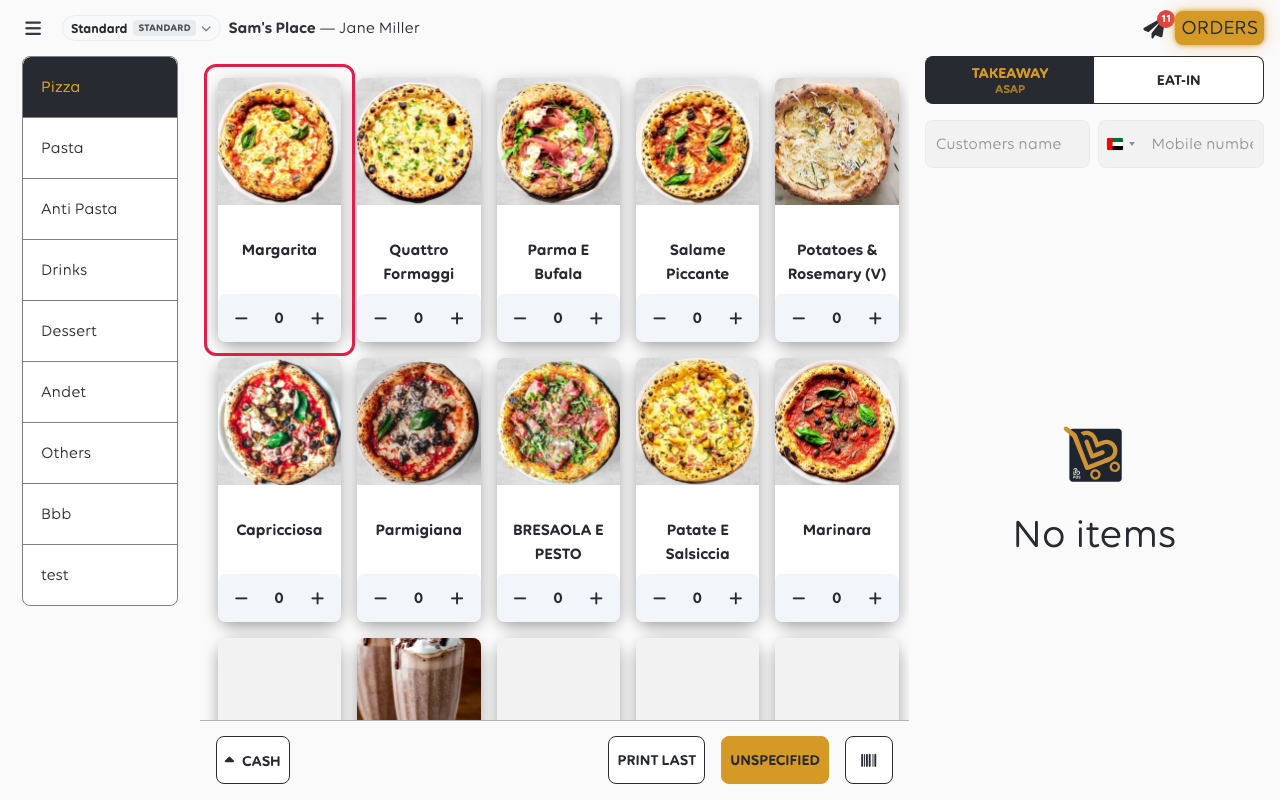
Tippen Sie auf ein Produkt, um es hinzuzufügen. Die Kachel zählt bei jedem Tippen hoch, und der Warenkorb wird auf der rechten Seite aufgebaut.
Verwenden Sie die Schaltflächen – und + auf einer Kachel, um die Menge zu ändern, oder die Abschnitte auf der linken Seite, um zwischen den Teilen des Katalogs zu wechseln.
2. Warenkorb prüfen
Der Warenkorb listet auf, was hinzugefügt wurde, mit Menge, Einzelpreis und der laufenden Gesamtsumme darunter, wobei die Mehrwertsteuer separat ausgewiesen ist.
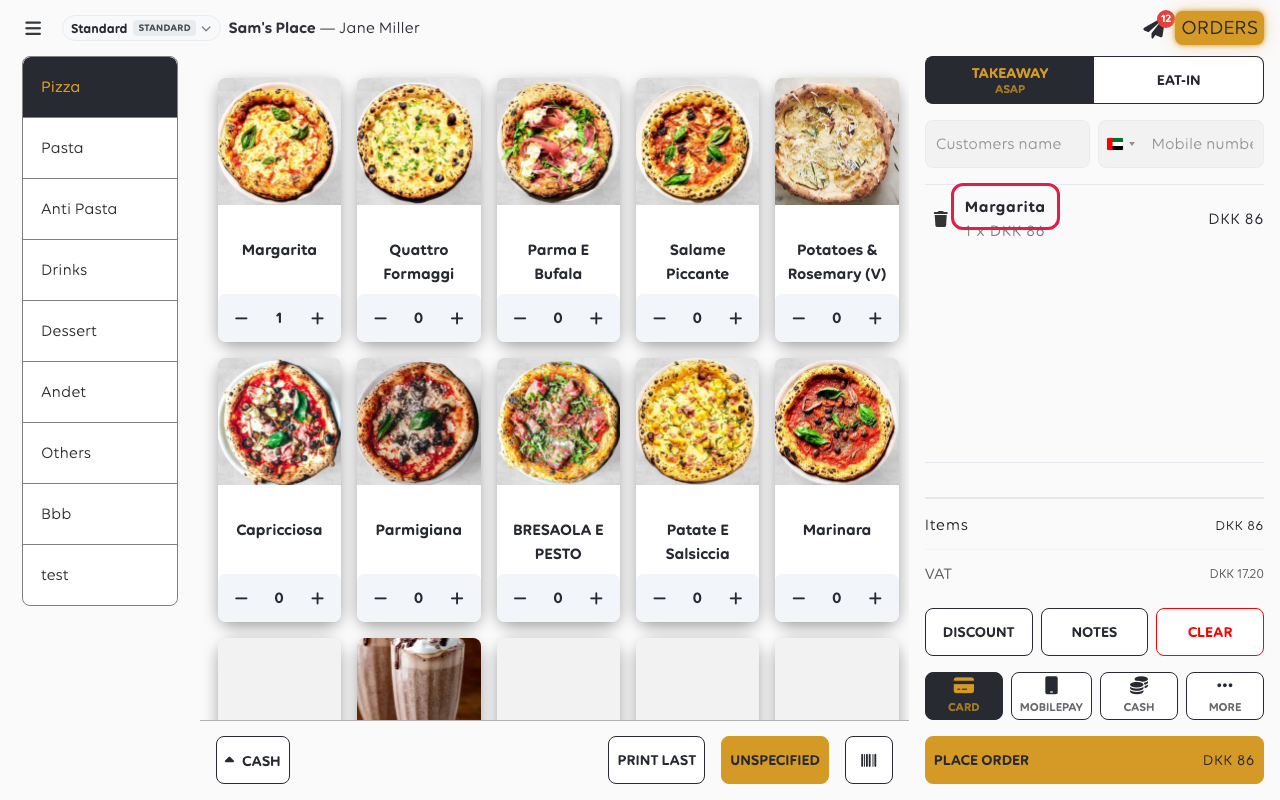
Das Papierkorbsymbol neben einer Zeile entfernt diese. Clear (Leeren) leert den gesamten Warenkorb – nützlich, wenn ein Kunde seine Meinung komplett ändert, und leicht versehentlich zu betätigen.
3. Bestellart auswählen
Oben im Warenkorb wählen Sie aus, wie die Bestellung aufgenommen wird. Die Auswahl gehört zur Bestellung, legen Sie sie also vor dem Aufgeben fest und nicht danach.
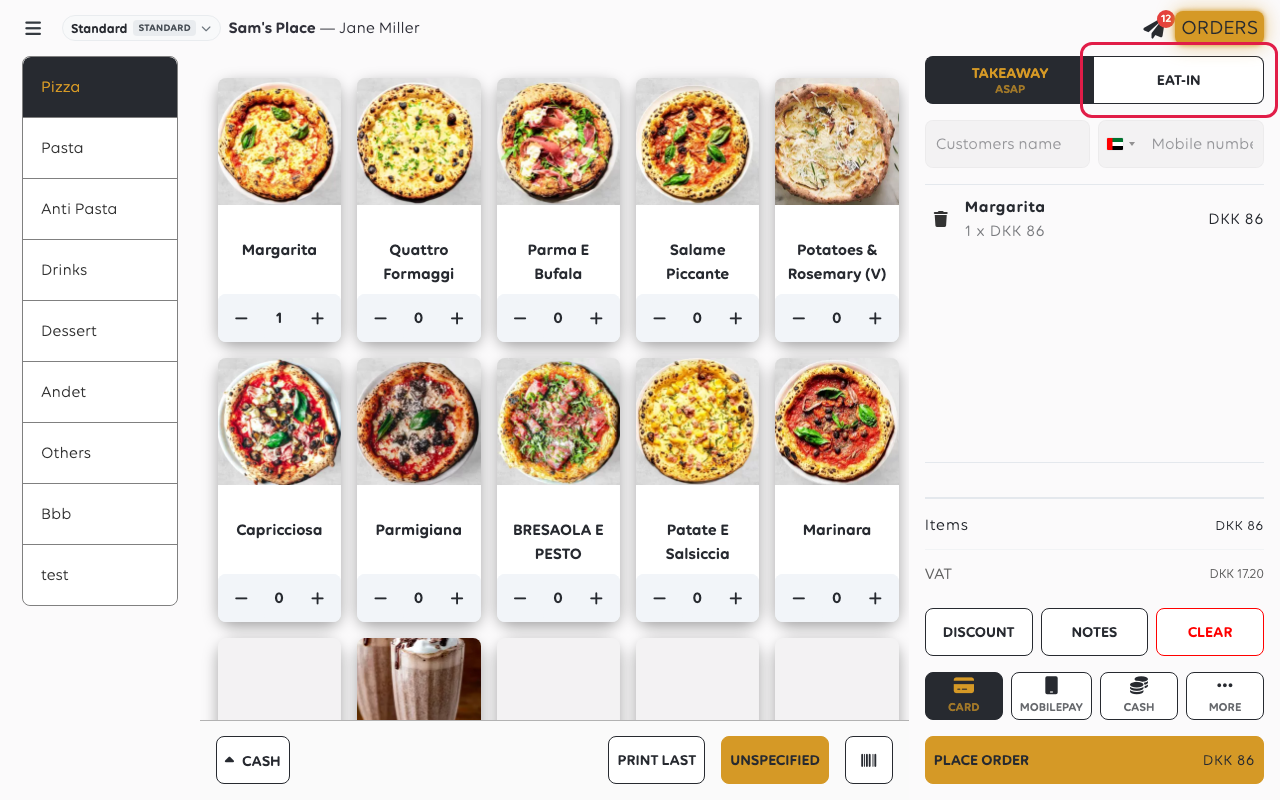
Die Auswahl wird nur angezeigt, wenn der Laden mehr als eine Bestellart anbietet. Bei einer gibt es nichts zu wählen. Siehe Bestellarten: Vor Ort essen und zum Mitnehmen.
4. Zahlungsart des Kunden auswählen
Tippen Sie auf die Zahlungsmethode. Bis zu drei befinden sich in der Leiste, normalerweise Card (Karte), MobilePay und Cash (Bargeld); der Rest, wie Later (Später) und Voucher (Gutschein), befindet sich unter More (Mehr). Welche Sie sehen, hängt von den Einstellungen des Geschäfts ab.
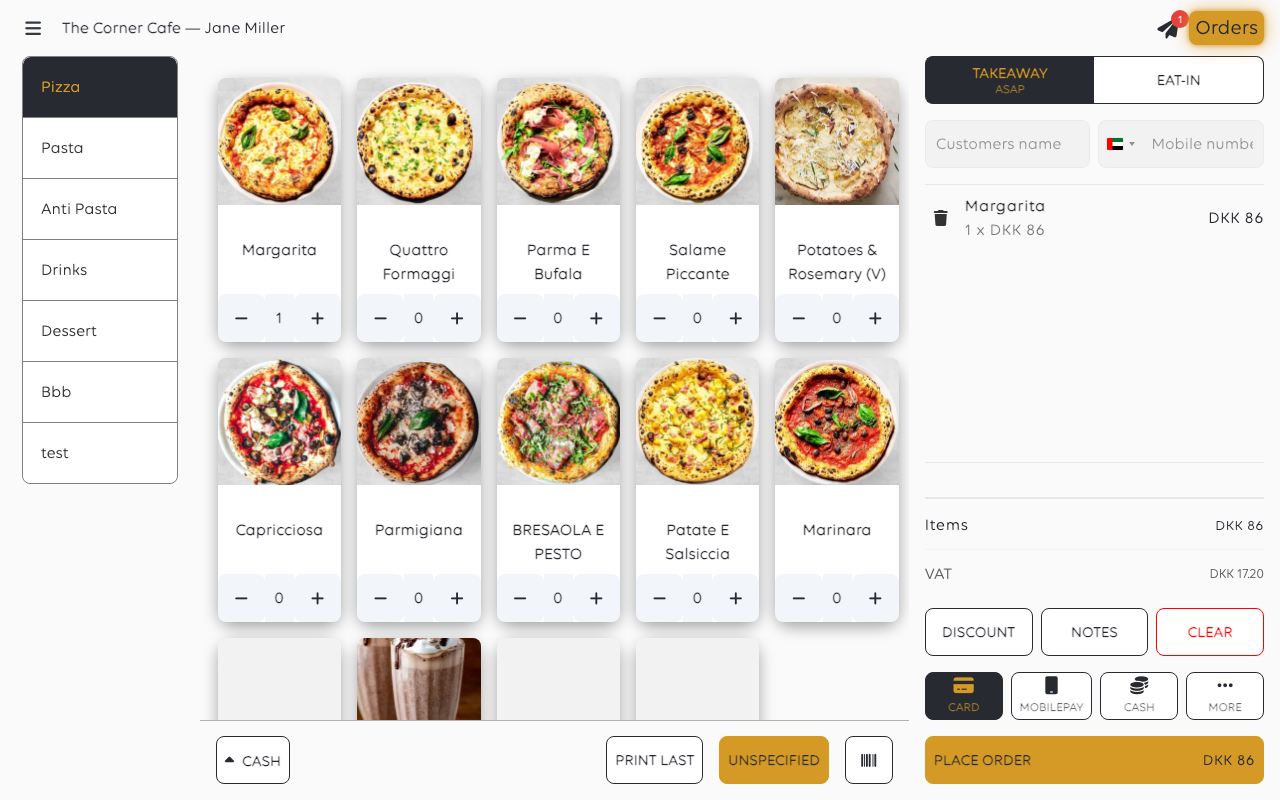
Die von Ihnen gewählte Methode wird dunkler, sodass klar ist, welche für die Bestellung verwendet wird.
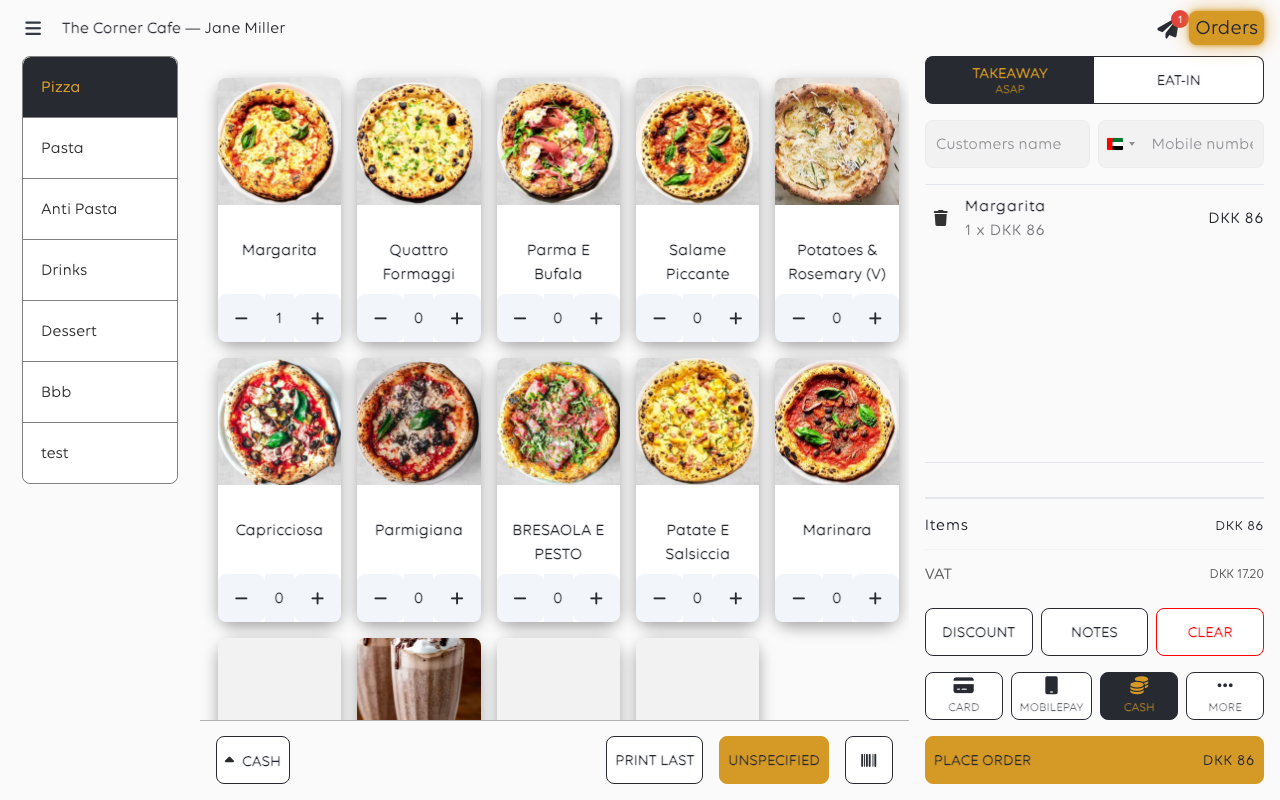
Die Auswahl einer Methode hier nimmt kein Geld. Es wird nichts berechnet, bis die Bestellung im nächsten Schritt aufgegeben wird.
Wenn die Leiste überhaupt keine Zahlungsmethoden anzeigt, nimmt der Laden für diese Bestellart keine Vorauszahlung entgegen. Geben Sie die Bestellung auf und nehmen Sie die Zahlung später unter Orders (Bestellungen) entgegen.
5. Bestellung aufgeben
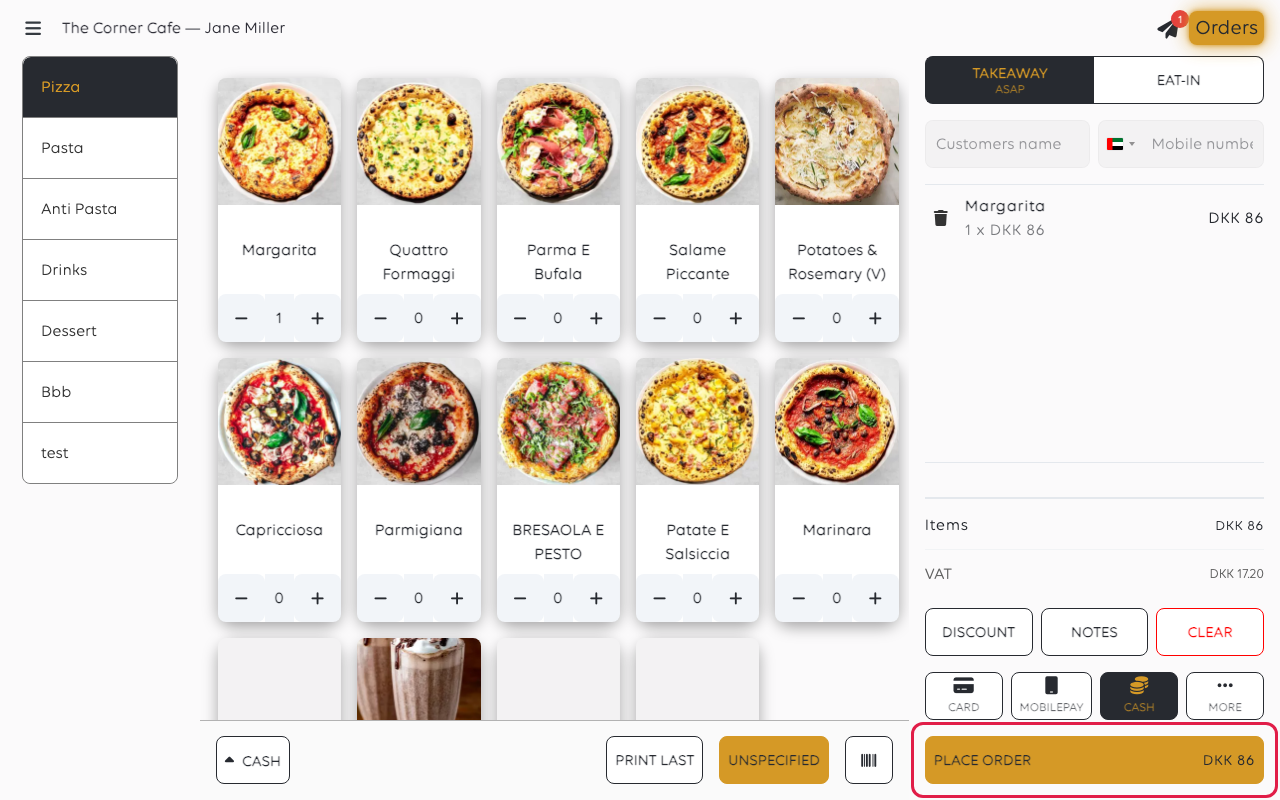
Tippen Sie auf PLACE ORDER (BESTELLUNG AUFGEBEN), oder tippen Sie ein zweites Mal auf die gewählte Methode. Die Schaltfläche zeigt den Betrag an, sodass der vom Kunden zu zahlende Betrag beim Tippen sichtbar ist.
6. Zahlung abschließen
Was die Kasse als Nächstes tut, hängt von der in Schritt 4 gewählten Methode ab:
| Methode | Was als Nächstes passiert |
|---|---|
| Karte | Der Betrag geht an das Zahlungsterminal und der Kunde bezahlt dort. Siehe Eine Kartenzahlung annehmen. |
| MobilePay | Dem Kunden wird ein Code zum Scannen angezeigt. Siehe Eine MobilePay-Zahlung annehmen. |
| Bargeld | Die Kasse fragt, was der Kunde übergeben hat, und berechnet das Wechselgeld. Siehe Bargeld annehmen und die Kasse verwalten. |
| Gutschein | Der Saldo wird geprüft und abgebucht. Eine Geschenkkarte ist dasselbe. Siehe Gutscheine verkaufen und einlösen. |
7. Die Bestellung ist aufgegeben
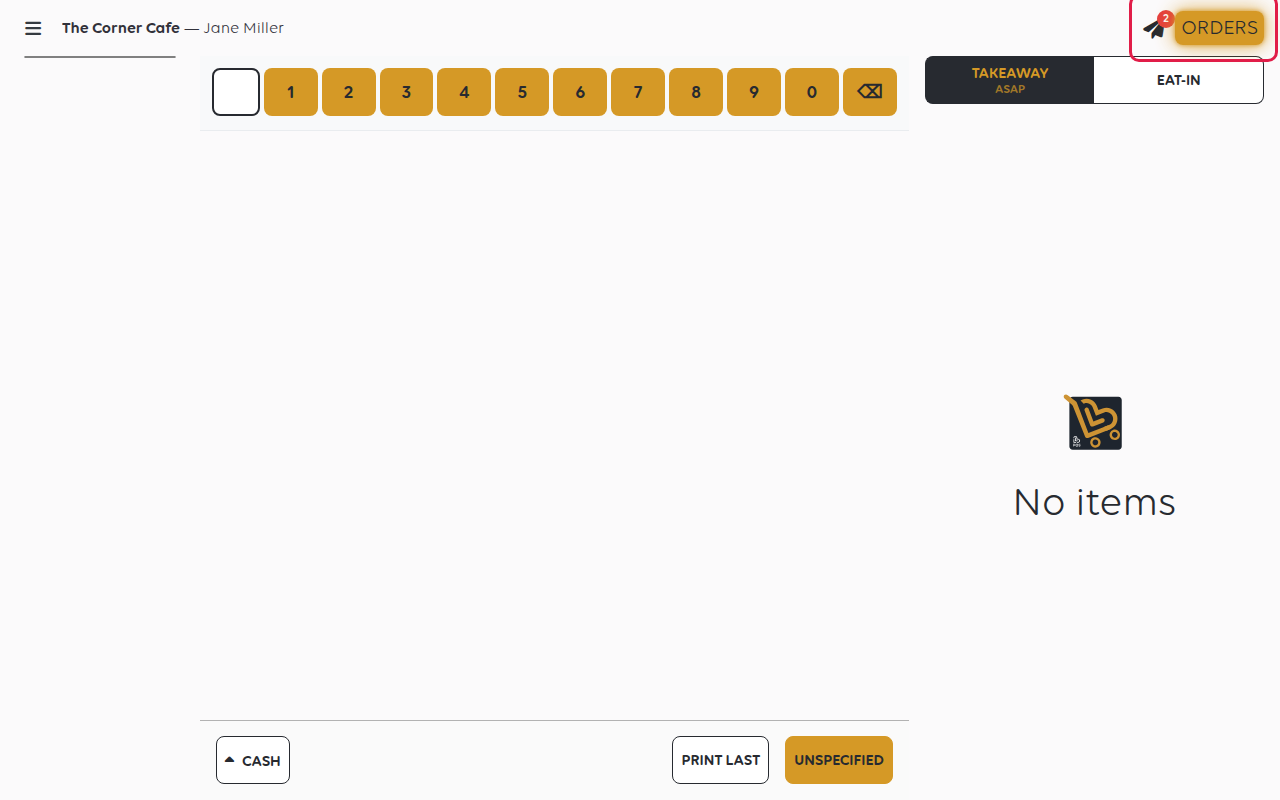
Der Warenkorb leert sich und die Bestellung wird zur Zählung neben Orders (Bestellungen) oben auf dem Bildschirm hinzugefügt, wo sie wiedergefunden, neu gedruckt oder erstattet werden kann.
Eine Zahlung ist nur abgeschlossen, wenn das POS sie als Settled (Abgeschlossen) anzeigt. Wenn sie bei einem anderen Status stoppt, wurde der Kunde möglicherweise nicht belastet.
Wenn etwas schiefgeht
| Was Sie sehen | Was es bedeutet | Was zu tun ist |
|---|---|---|
| Die Kartenzahlung erreicht das Terminal nie | Für diese Kasse ist kein Terminal eingerichtet, oder es ist als falscher Typ eingerichtet | Siehe Welche Terminal-Einrichtung benötigen Sie? |
| Die Bestellung wird mit der falschen Bestellart aufgegeben | Der Typ wurde vor dem Aufgeben nicht festgelegt | Ändern Sie ihn in der Bestellliste |
| Ein Preis sieht falsch aus | Der Produktpreis oder der Mehrwertsteuersatz im Katalog | Beheben Sie das Produkt, anstatt jeden Verkauf zu rabattieren |
| Bargeld erscheint nicht in der Kassensumme | Kein Kassenbestand ist offen | Einen öffnen – siehe Den Laden öffnen |
War dieser Artikel hilfreich?
Vielen Dank für Ihr Feedback!
