

 English
 Dansk
 Svenska
 Norsk bokmål
Den Laden öffnen
Zwei Dinge starten den Handelstag an der Kasse: Mitarbeiter stempeln sich ein, und jemand eröffnet einen Kassenbestand, damit die Schublade bei Ladenschluss abgeglichen werden kann.
Bevor Sie beginnen
- Sie kennen Ihre Kassierer-PIN. Ein Manager legt diese in der Manager-App fest.
- Das Wechselgeld befindet sich in der Schublade. Die Kasse fragt, wie viele Scheine und Münzen jeder Art vorhanden sind, nicht nach einer einzelnen Gesamtsumme.
Einchecken
1. Die Kasse übernehmen
Tippen Sie auf den Kassierernamen oben auf dem Startbildschirm. Die Tastatur Switch cashier (Kassierer wechseln) öffnet sich. Geben Sie Ihre PIN ein. Ihr Name wird nun oben angezeigt.
Die Kasse stempelt nur den Kassierer ein, der gerade an ihr arbeitet, also tun Sie dies zuerst.
2. Die Zeiterfassung öffnen
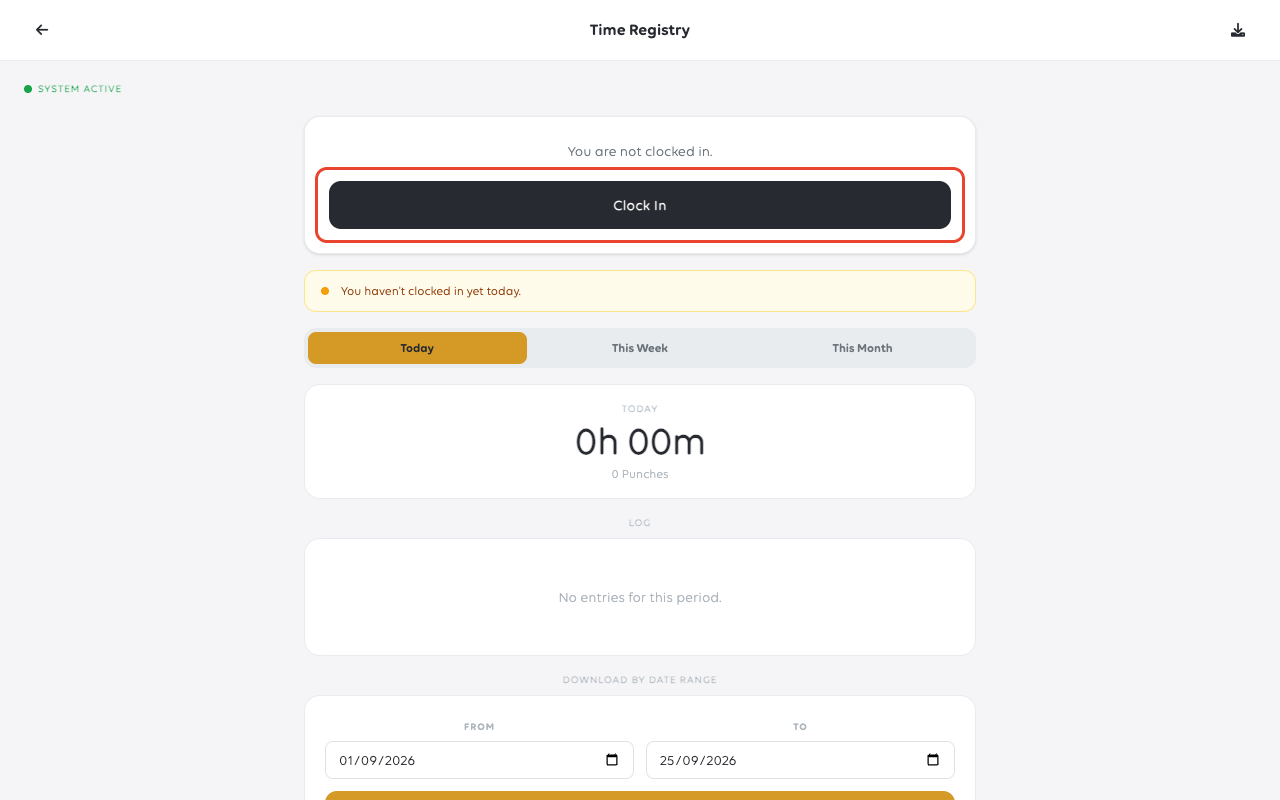
Öffnen Sie Time Registration (Zeiterfassung) aus dem Kassierermenü. Time Registry (Zeiterfassung) öffnet sich und zeigt an, ob Sie eingestempelt sind, die heute erfassten Stunden und die dahinter liegenden Stempelungen.
Tippen Sie auf Clock In (Einchecken).
3. Geben Sie Ihre Kassierer-PIN ein
Die Kasse fragt erneut nach Ihrer PIN, überschrieben mit Enter PIN (PIN eingeben). Geben Sie diese auf der Tastatur ein und tippen Sie dann auf Continue (Weiter).
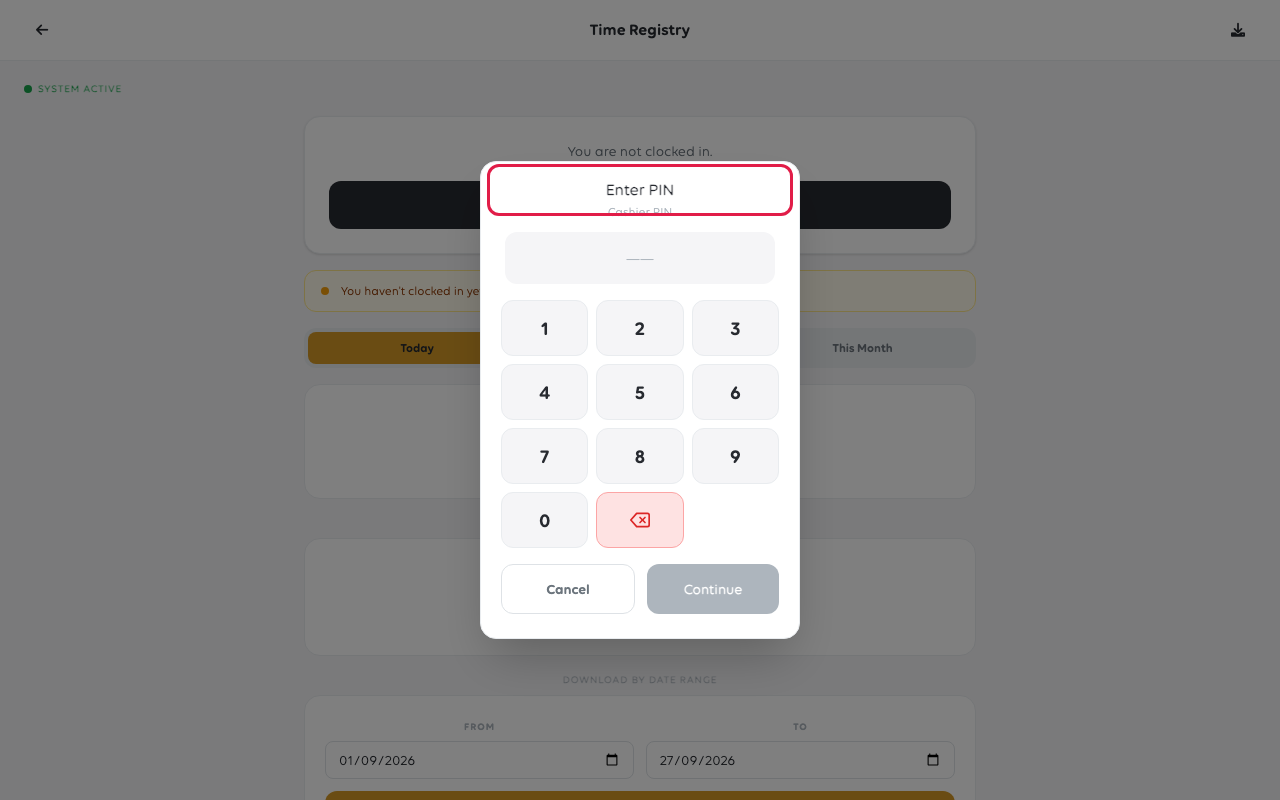
Die Registrierung zeigt nun Clocked In (Eingestempelt) an. Wenn die Kasse anzeigt PIN does not match. Please enter your own cashier PIN. (PIN stimmt nicht überein. Bitte geben Sie Ihre eigene Kassierer-PIN ein.), ist die Kasse noch auf einen Kollegen eingestellt – gehen Sie zurück zu Schritt 1.
Kassenbestand eröffnen
4. Den Bildschirm für Kassenbestände öffnen
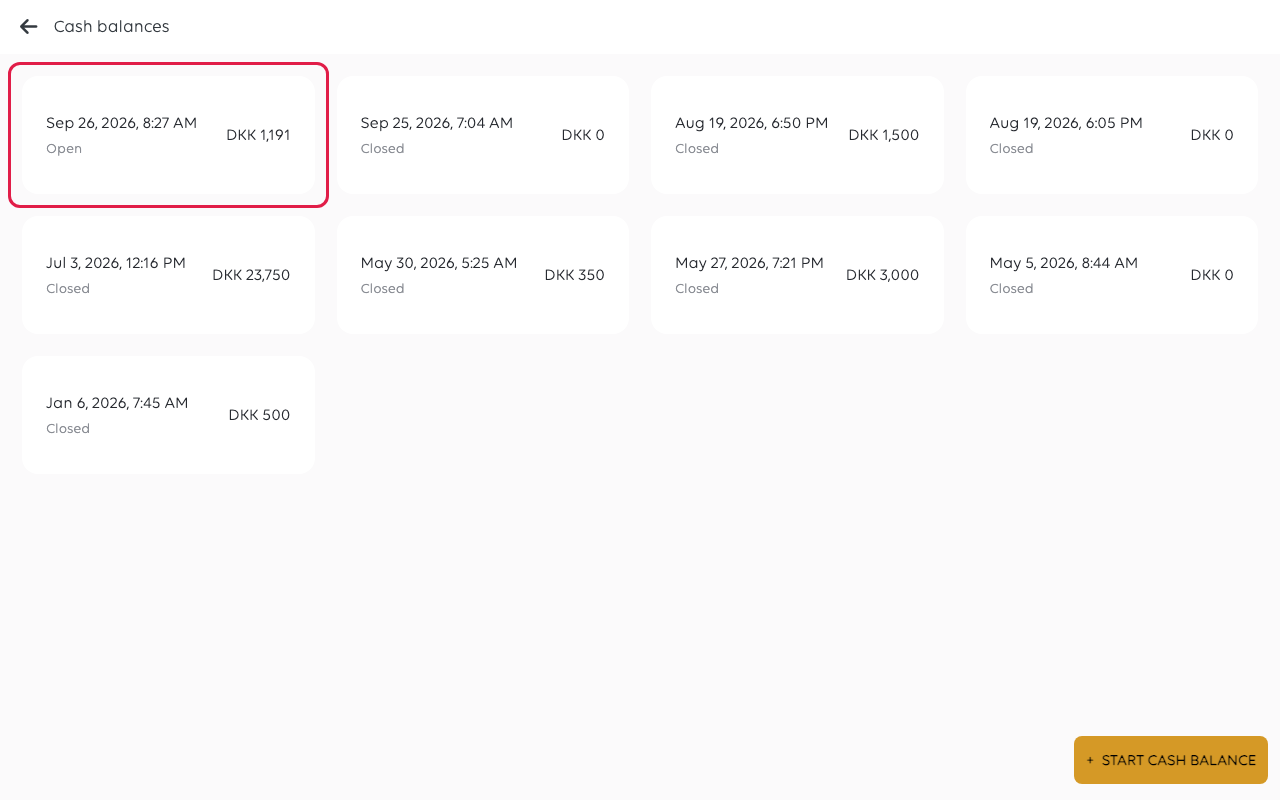
Öffnen Sie Cash Balances (Kassenbestände) aus dem Kassierermenü. Es listet jeden vom Geschäft eröffneten Bestand auf, den neuesten zuerst, jeweils markiert mit Open (Offen) oder Closed (Geschlossen) und dem enthaltenen Betrag.
Tippen Sie auf Start Cash Balance (Kassenbestand starten).
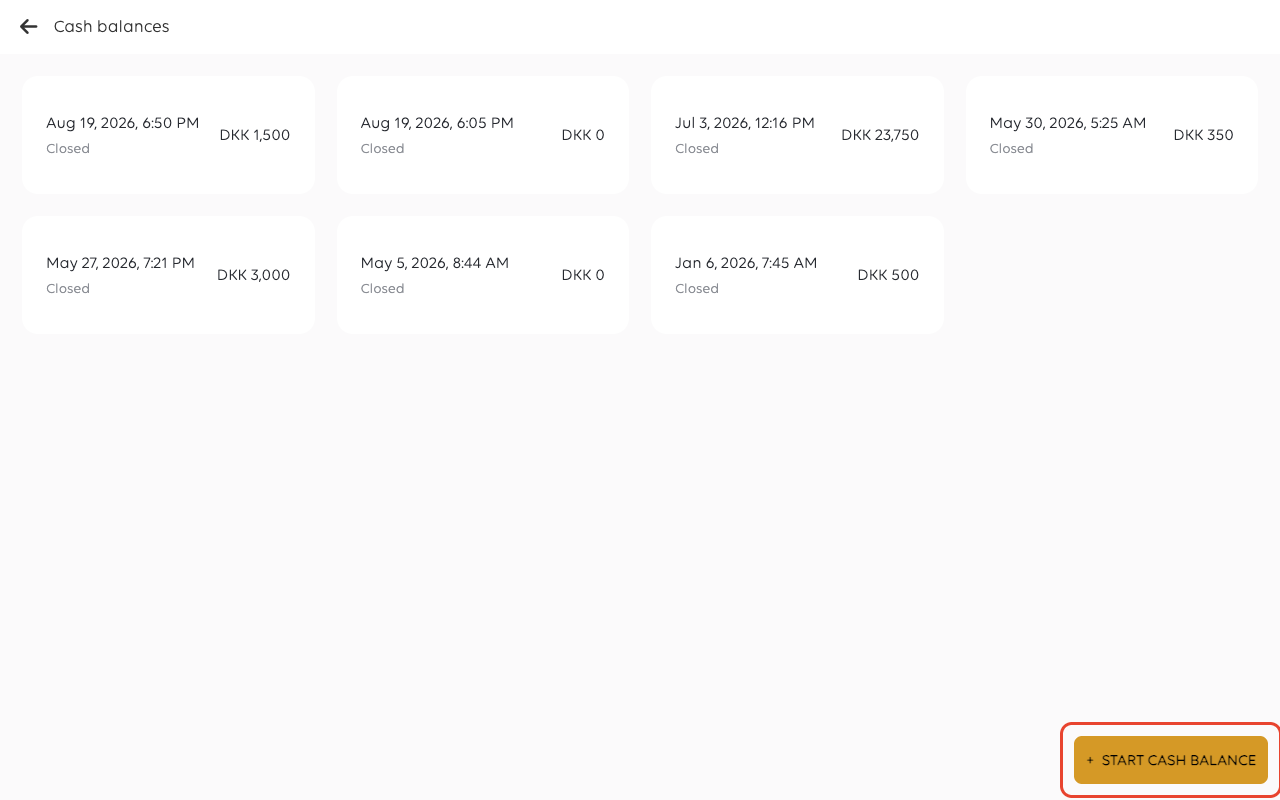
Ein Geschäft sollte jeweils nur einen offenen Bestand haben. Wenn die Liste bereits einen als Open (Offen) anzeigt, arbeiten Sie zuerst die Schritte 5 bis 7 durch – die vorherige Schicht hat ihn nicht geschlossen.
5. Den vorherigen Bestand schließen, falls noch einer offen ist
Wenn ein Bestand noch offen ist, fragt die Kasse zur Bestätigung, bevor es weitergeht. Durch Tippen auf Ja wird dieser Bestand geschlossen und Sie werden dann durch das Zählen geführt.
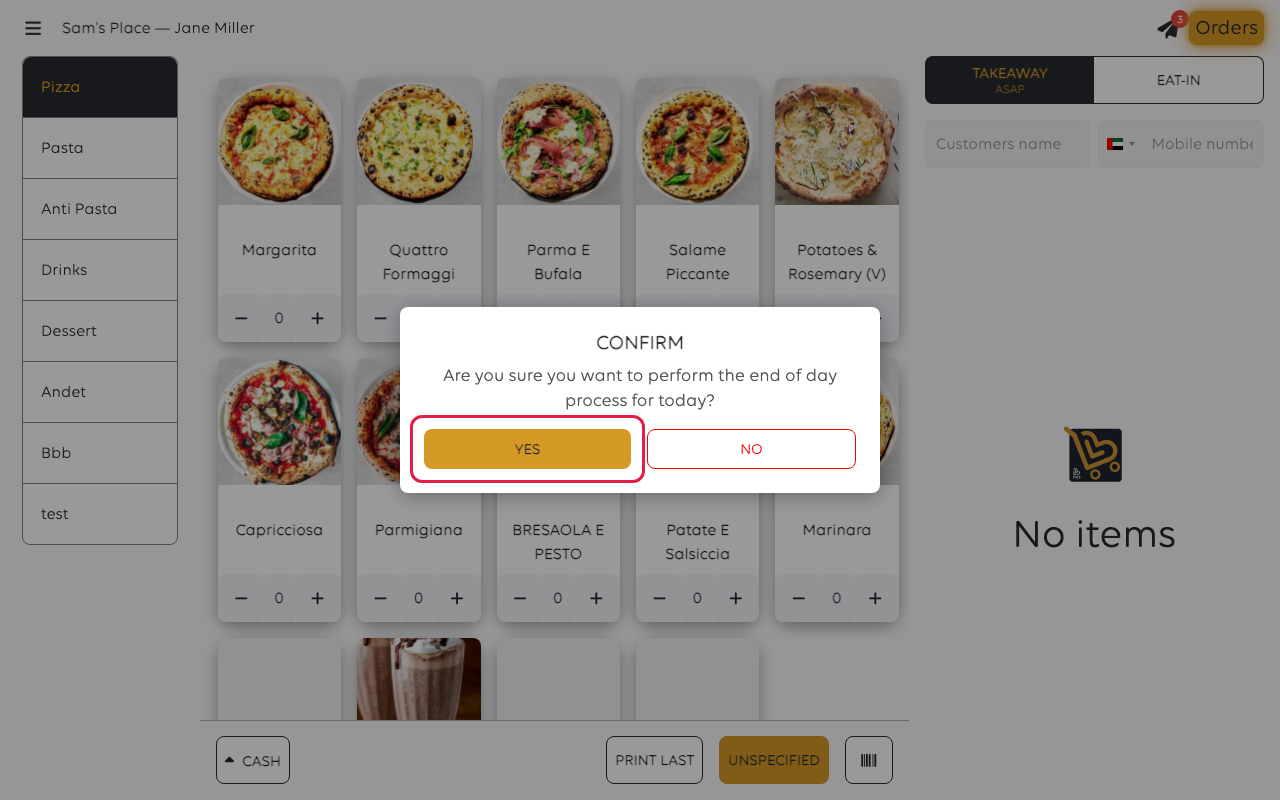
Der Wortlaut auf dem Bildschirm ist knapp. Es wird nicht gefragt, ob beide behalten werden sollen – es gibt keine Möglichkeit, einen zweiten Bestand zu eröffnen, während einer offen ist.
6. Zählen Sie, was sich in der Schublade befindet
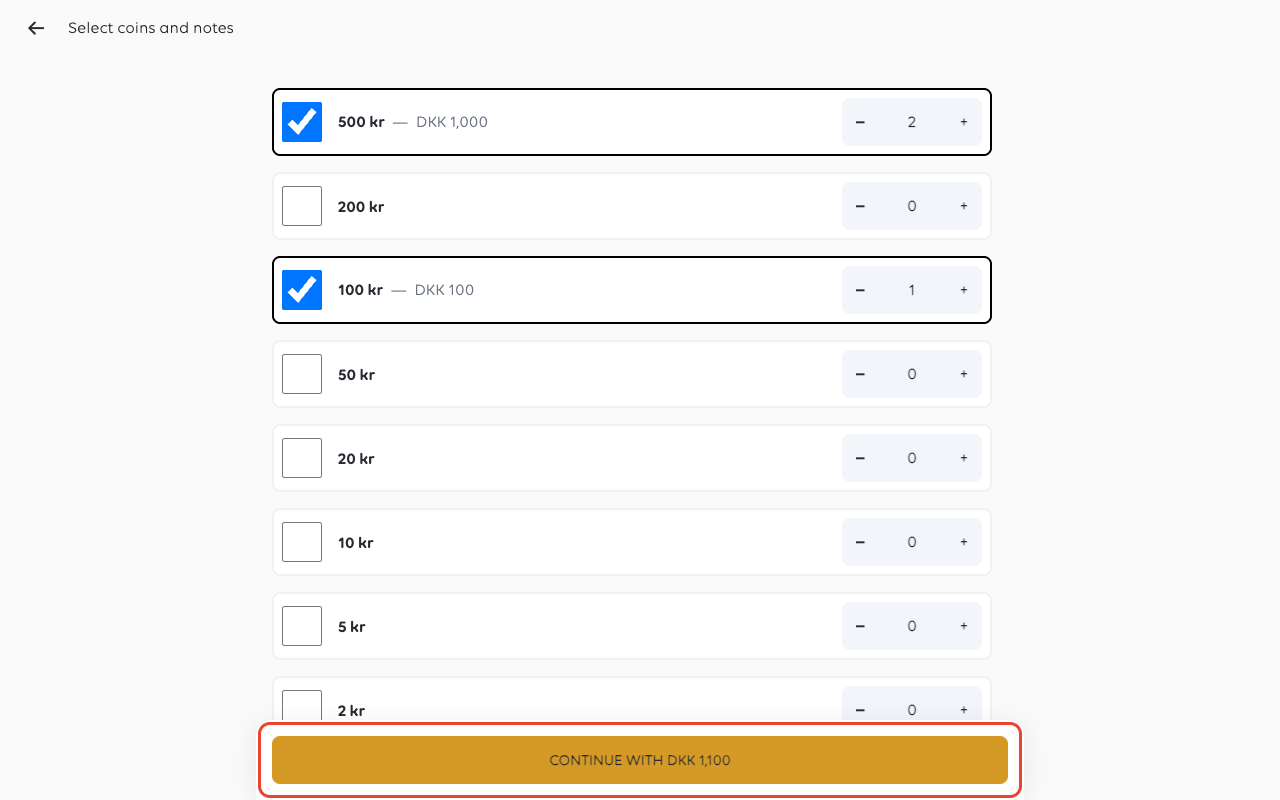
Die Kasse listet jeden Schein und jede Münze auf und fragt, wie viele davon vorhanden sind. Verwenden Sie + und – in jeder Zeile; die laufende Summe erscheint unten, zusammen mit der Differenz – dem Unterschied zwischen dem, was Sie gezählt haben, und dem, was die Kasse erwartet hat.
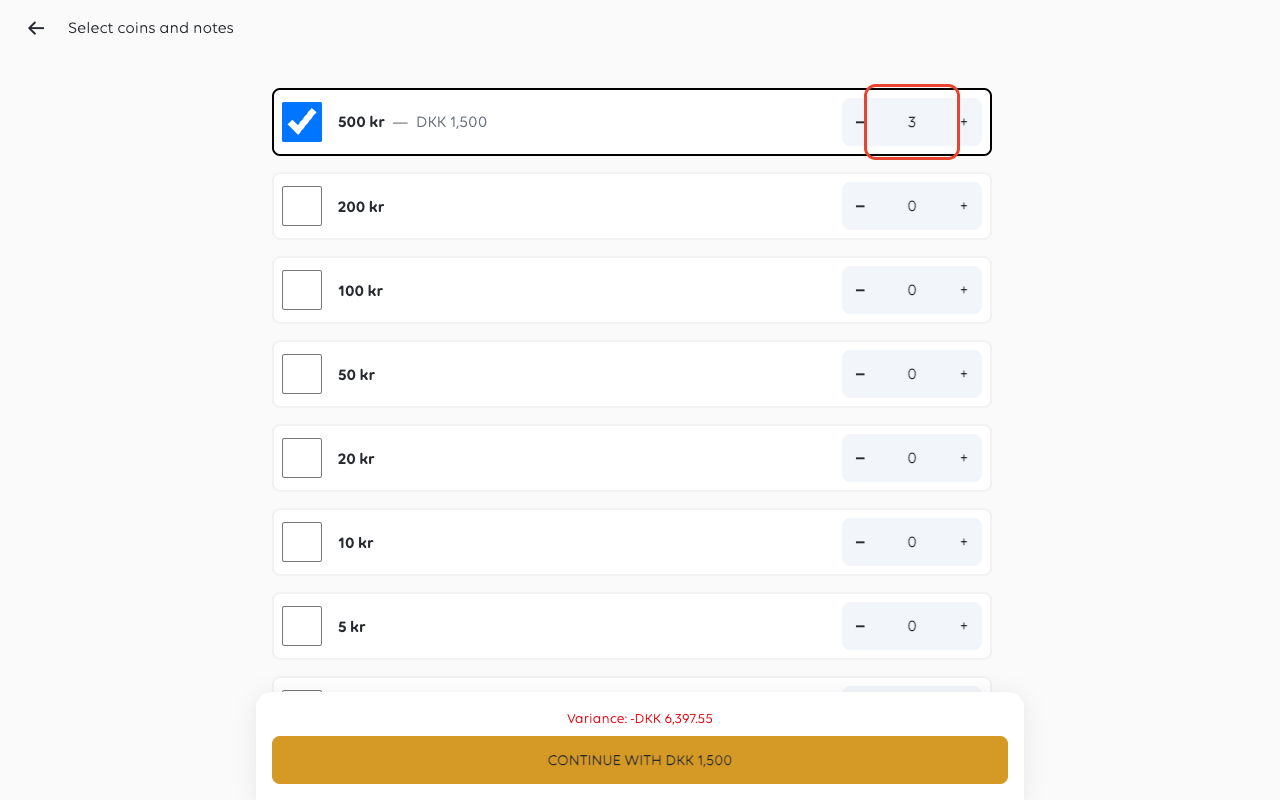
Tippen Sie auf Continue with (Weiter mit) und den Betrag, wenn die Zählung abgeschlossen ist.
7. Bestätigen Sie die Differenz
Wenn die Zählung nicht übereinstimmt, gibt die Kasse beide Zahlen an und fragt, ob fortgefahren werden soll. Sie nennt, was sie erwartet hat und was Sie gezählt haben, so dass die Differenz überprüft werden kann, bevor sie erfasst wird.
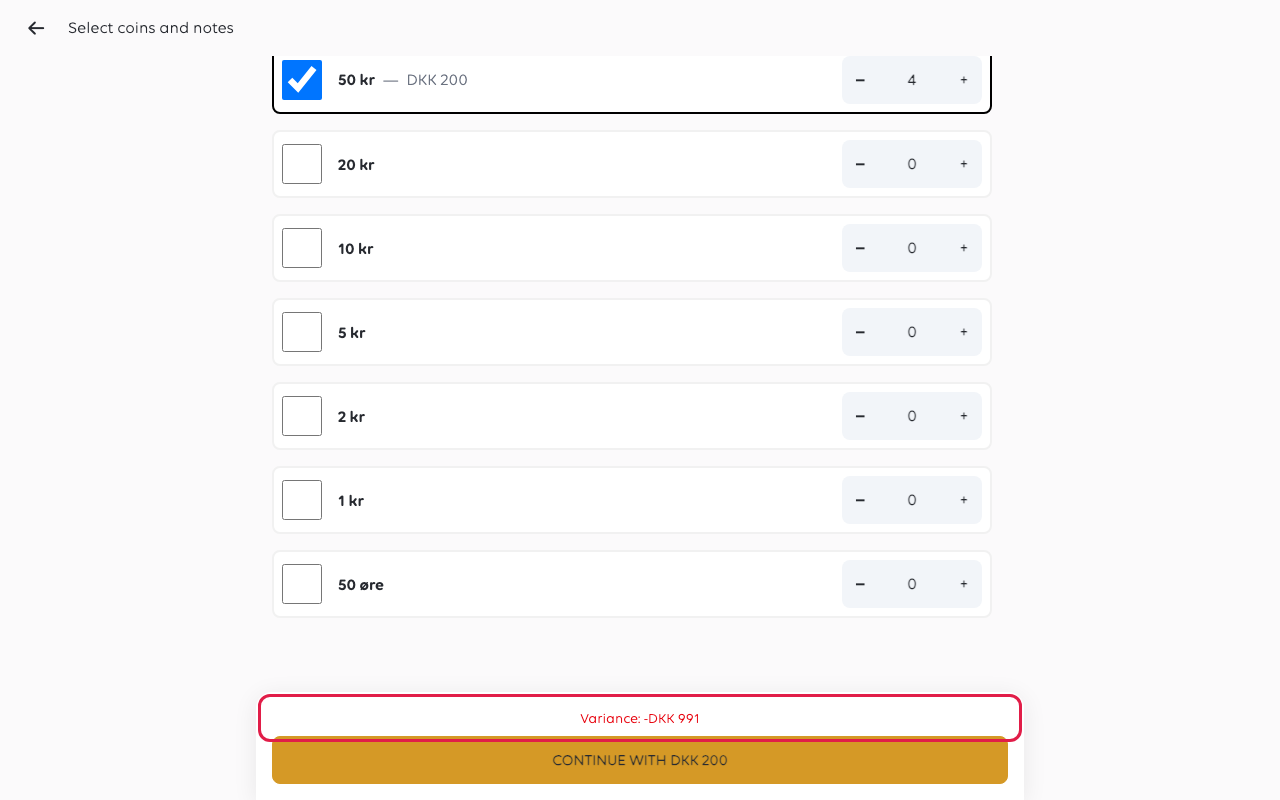
Durch Tippen auf Yes (Ja) wird der Saldo mit der erfassten Differenz geschlossen. Wenn die Zahl falsch aussieht, tippen Sie auf No (Nein) und zählen Sie erneut – eine hier erfasste Abweichung wird in den Berichten des Geschäfts angezeigt.
8. Zählen Sie das Eröffnungswechselgeld
Wenn kein Bestand offen ist, führt das Tippen auf Start Cash Balance (Kassenbestand starten) direkt zum selben Zählbildschirm, diesmal für das Geld, mit dem Sie beginnen.
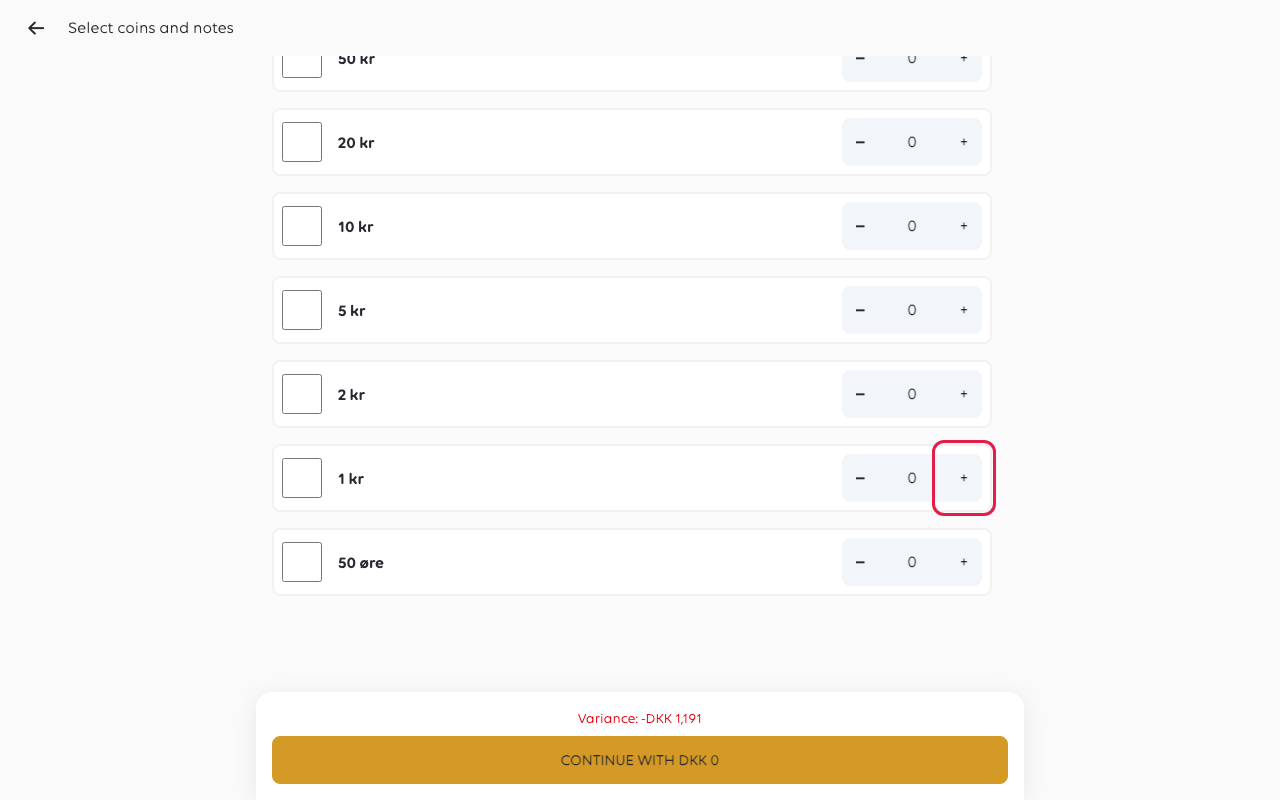
Zählen Sie das Wechselgeld auf die gleiche Weise.
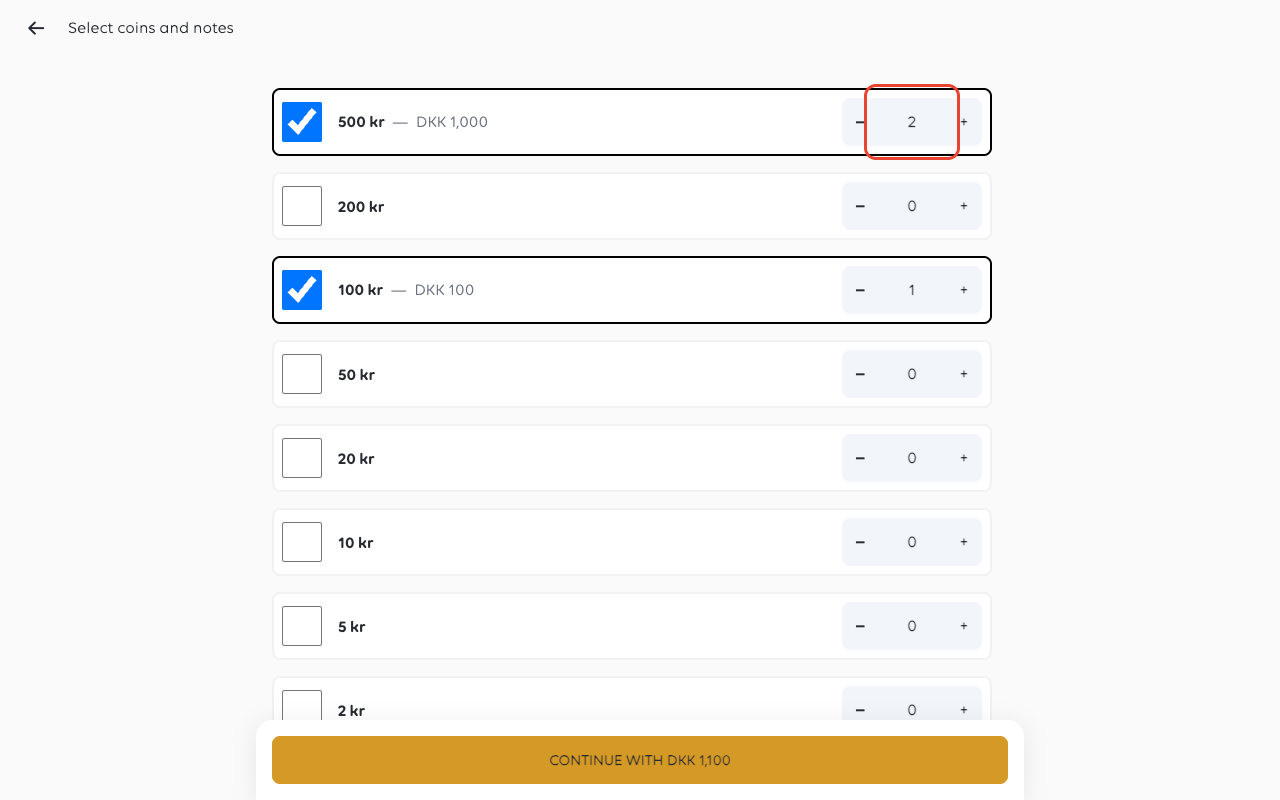
9. Bestätigen Sie den Eröffnungsbetrag
Tippen Sie auf Continue with (Weiter mit) und den Betrag. Der Betrag auf dem Button ist der, mit dem das Geschäft eröffnet wird.
10. Überprüfen Sie, ob es offen ist
Der Saldo erscheint nun oben in der Liste als Open (Offen) markiert, mit dem von Ihnen gezählten Betrag.
Wenn etwas schiefgeht
| Was Sie sehen | Was es bedeutet | Was zu tun ist |
|---|---|---|
| Die PIN wird abgelehnt | Falsche PIN, oder der Mitarbeiter ist in diesem Geschäft nicht eingerichtet | Ein Manager überprüft die PIN in der Manager-App |
| PIN stimmt nicht überein beim Einchecken | Die Kasse ist auf einen anderen Kassierer eingestellt | Übernehmen Sie zuerst die Kasse mit Ihrer PIN (Schritt 1) |
| Die Liste zeigt einen alten, noch offenen Saldo | Eine vorherige Schicht hat ihn nicht geschlossen | Schließen Sie ihn durch die Schritte 5 bis 7, bevor Sie den heutigen eröffnen |
| Die Abweichung ist groß | Die Schublade wurde falsch gezählt, oder Einnahmen wurden nicht erfasst | Zählen Sie erneut, bevor Sie bestätigen; der Betrag wird dem Saldo zugerechnet |
| Sie haben sich im falschen Geschäft eingestempelt | Die Kasse ist in einem anderen Geschäft angemeldet | Wechseln Sie das Geschäft und stempeln Sie sich dann erneut ein |
War dieser Artikel hilfreich?
Vielen Dank für Ihr Feedback!
