

 English
 Dansk
 Svenska
 Norsk bokmål
Einen Rabatt gewähren
Ein Rabatt kann auf die gesamte Rechnung, auf bestimmte Artikel oder über einen Code, den der Kunde hat, gewährt werden. Alle drei beginnen auf die gleiche Weise, nämlich im Warenkorb.
Bevor Sie beginnen
- Der Warenkorb enthält die Artikel, die der Kunde kauft. Siehe Eine Bestellung aufnehmen und bezahlen.
- Die Bestellung ist noch nicht bezahlt. Ein Rabatt kann auch nach der Bestellung noch hinzugefügt werden – öffnen Sie die Bestellung aus der Bestellliste und verwenden Sie ADD DISCOUNT (RABATT HINZUFÜGEN) – aber sobald sie bezahlt ist, bedeutet eine Preisänderung eine Rückerstattung.
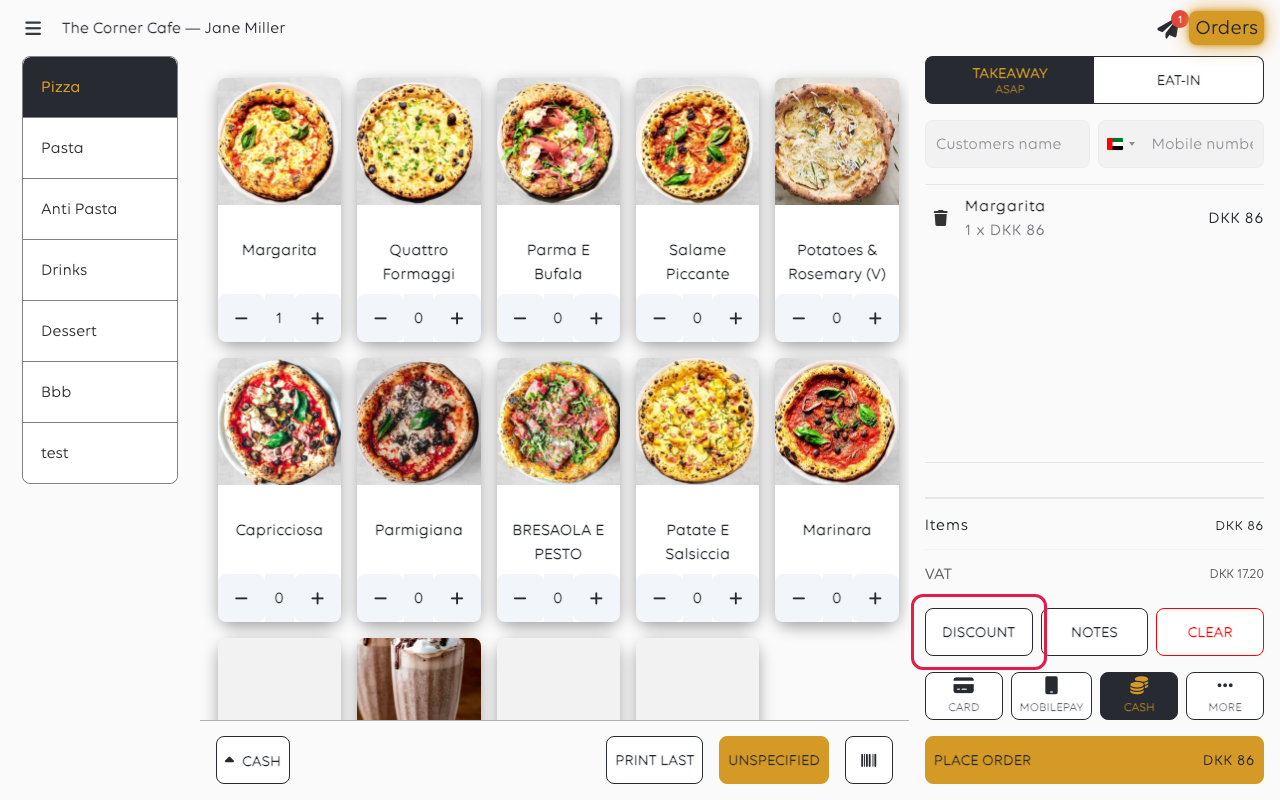
1. Tippen Sie auf DISCOUNT (RABATT)
Nachdem der Warenkorb erstellt wurde, tippen Sie unter den Summen auf DISCOUNT (RABATT).
2. Wählen Sie die Art des Rabatts
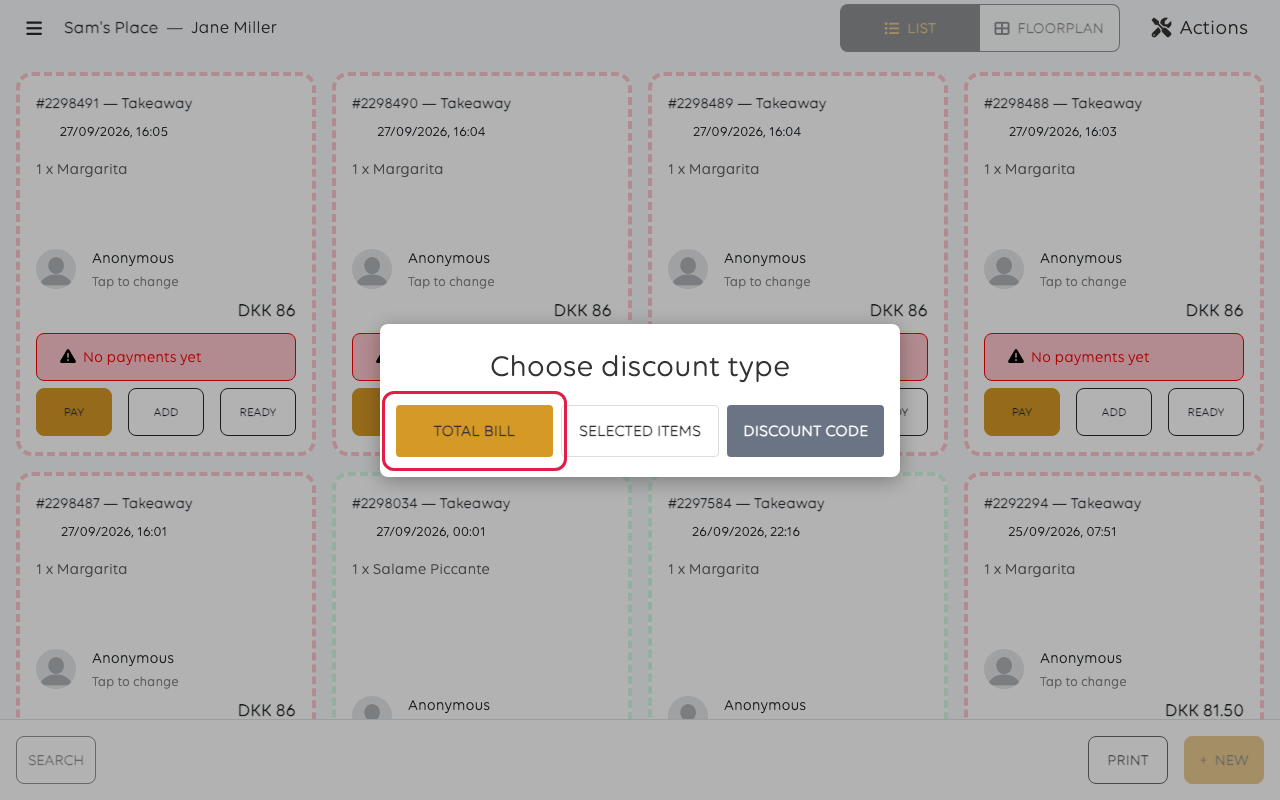
Choose discount type (Rabattart auswählen) wird geöffnet. Tippen Sie auf eine Option:
- TOTAL BILL (GESAMTRECHNUNG) – wird von allem im Warenkorb abgezogen.
- SELECTED ITEMS (AUSGEWÄHLTE ARTIKEL) – wird von den von Ihnen ausgewählten Artikeln abgezogen, der Rest bleibt zum vollen Preis.
- DISCOUNT CODE (RABATTCODE) – einer der Kassierer-Rabattcodes des Geschäfts, der an der Kasse oder in der Manager-App eingerichtet wurde. Ein eigener Kampagnencode eines Kunden funktioniert hier nicht: Diese werden vom Kunden eingelöst, nicht an der Kasse.
3. Ziehen Sie es von der gesamten Rechnung ab
Select discount (Rabatt auswählen) zeigt ein Raster von Prozentsätzen, von 5 % bis 100 % in Fünferschritten. Jeder zeigt den Betrag an, der von dieser Bestellung abgezogen wird. Tippen Sie auf den gewünschten.
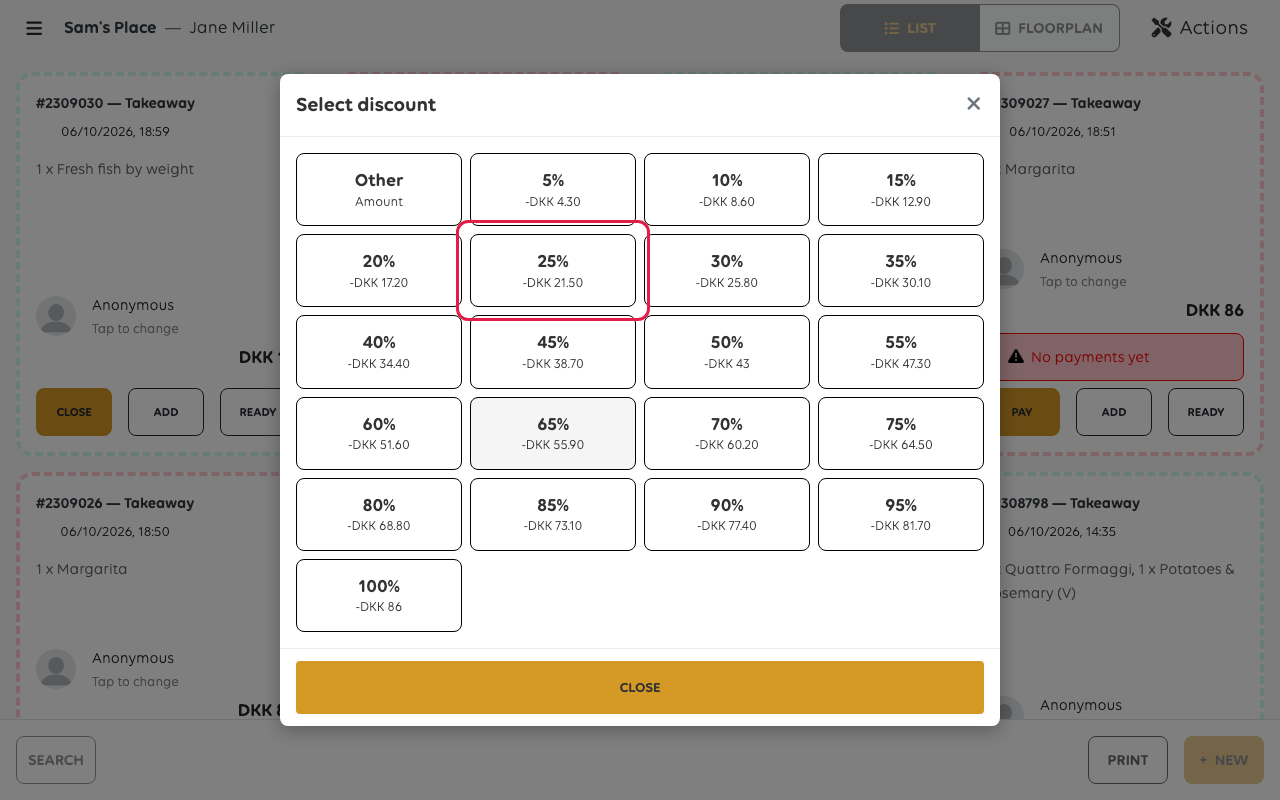
Für einen festen Betrag tippen Sie stattdessen auf Other (Andere), geben den Betrag ein und tippen auf ADD DISCOUNT (RABATT HINZUFÜGEN).
3a. Oder ziehen Sie es von bestimmten Artikeln ab
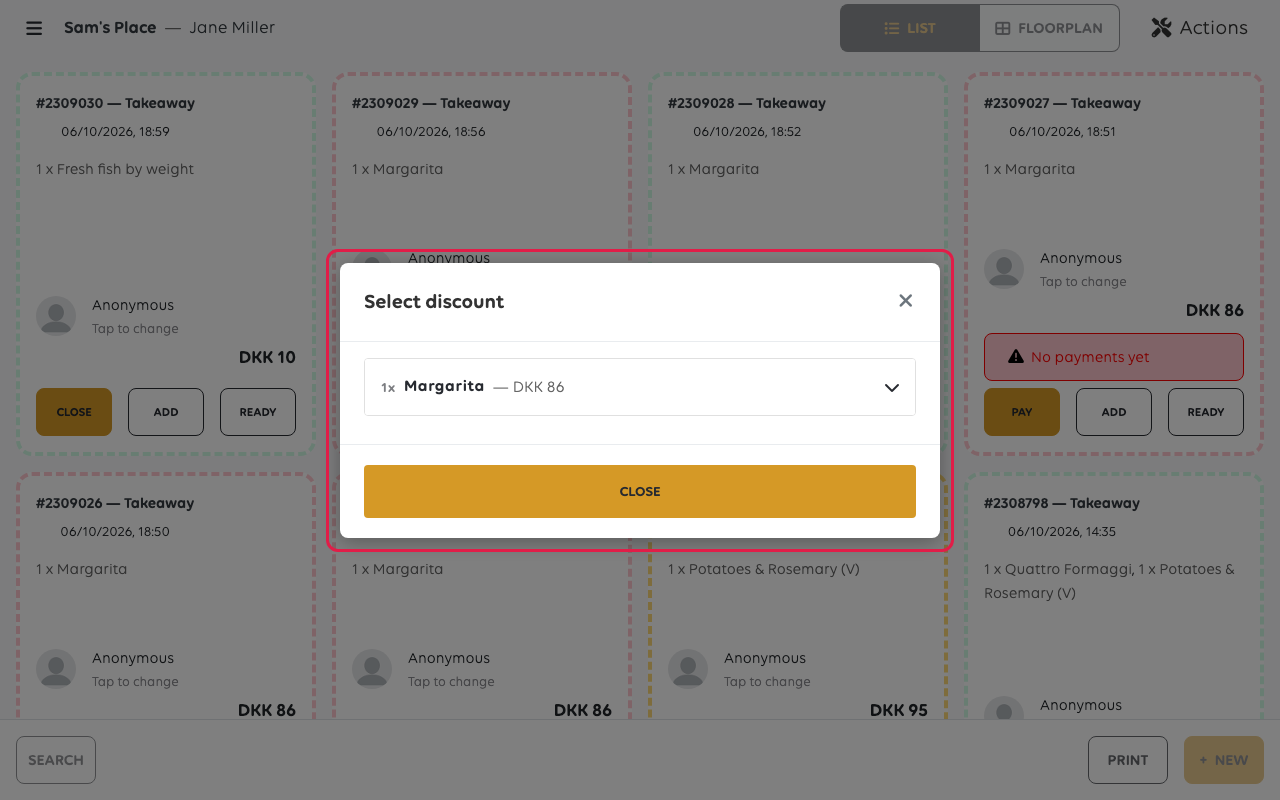
SELECTED ITEMS (AUSGEWÄHLTE ARTIKEL) listet die Artikel der Bestellung auf. Tippen Sie auf eine Zeile, um sie zu öffnen, tippen Sie dann auf einen Prozentsatz oder auf Other amount (Anderer Betrag), um einen Betrag einzugeben. Tun Sie dasselbe für jede Zeile, die Sie rabattieren möchten. Zeilen, die Sie nicht ändern, bleiben zum vollen Preis.
3b. Oder verwenden Sie einen Rabattcode
Select discount code (Rabattcode auswählen) listet die Kassierer-Rabattcodes des Geschäfts auf, jeweils mit Namen, Abzug und Anwendungsbereich. Suchen Sie nach Namen, wenn die Liste lang ist, tippen Sie auf den Code und dann auf Apply (Anwenden).
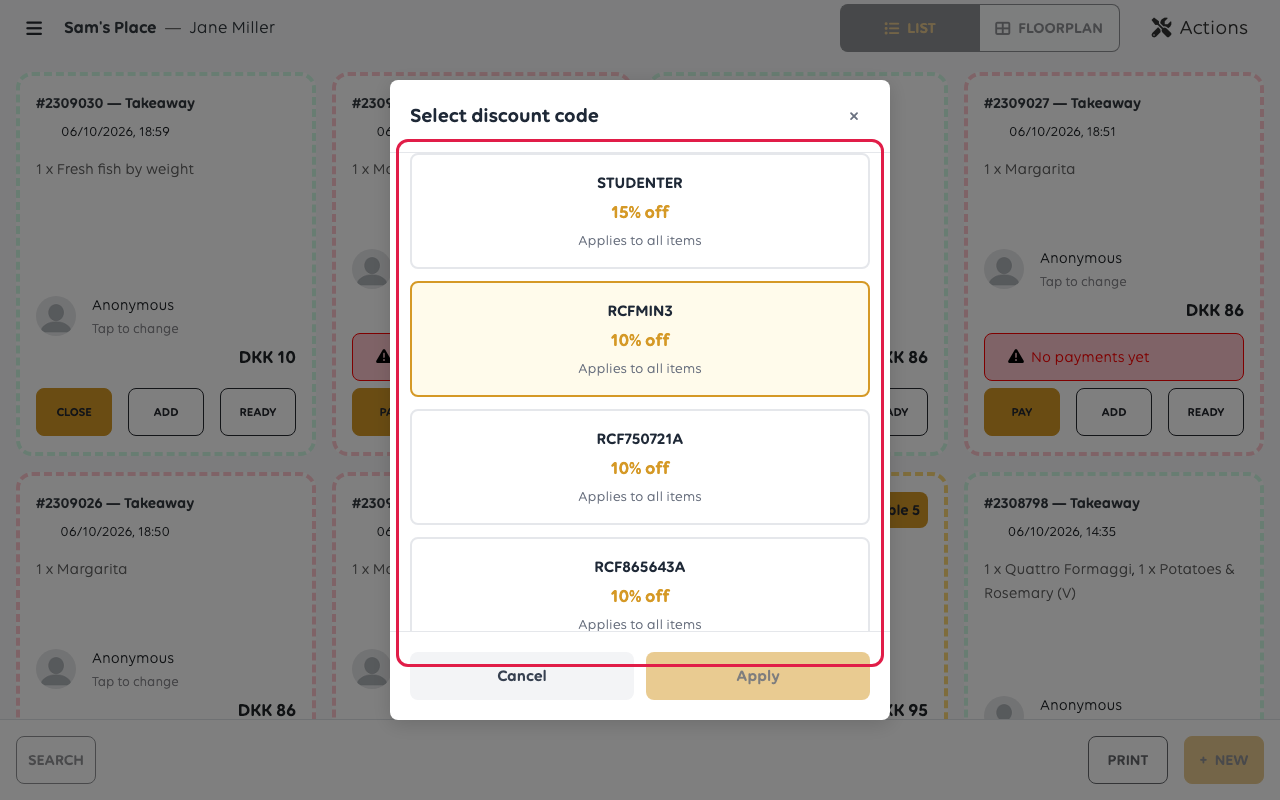
Wenn der Code eines Kunden nicht in dieser Liste enthalten ist, kann er nicht an der Kasse angewendet werden – siehe Warum eine Kampagne nicht angewendet wurde.
4. Überprüfen Sie, ob es angewendet wurde
Der Rabatt wird zweimal angezeigt: auf der Artikelzeile und unter TOTALS (GESAMTSUMMEN) als Discount (Rabatt) mit dem Prozentsatz daneben. Ein Rabatt von 25 % auf eine Bestellung von 86 DKK wird als -DKK 21.50 (25%) angezeigt und lässt DKK 64.50 zur Zahlung übrig.
Um ihn wieder zu entfernen, tippen Sie daneben auf REMOVE DISCOUNT (RABATT ENTFERNEN) und bestätigen Sie mit YES (JA).
Wenn etwas schiefgeht
| Was Sie sehen | Was es bedeutet | Was zu tun ist |
|---|---|---|
| Der Rabatt kann nicht angewendet werden | Die Bestellung ist bereits bezahlt | Erstatten Sie sie und geben Sie sie erneut ein – siehe Eine Zahlung zurückerstatten |
| Discount code not applicable (Rabattcode nicht anwendbar) | Der Code passt nicht zu dieser Bestellung, oder er ist abgelaufen oder ungültig | Siehe Warum eine Kampagne nicht angewendet wurde |
| Jeder Verkauf benötigt den gleichen Rabatt | Der Preis im Katalog ist falsch | Korrigieren Sie den Produktpreis, anstatt jeden Verkauf zu rabattieren |
War dieser Artikel hilfreich?
Vielen Dank für Ihr Feedback!
