

 English
 Dansk
 Svenska
 Norsk bokmål
Eine MobilePay-Zahlung entgegennehmen
Bevor Sie beginnen – die Bestellung befindet sich im Warenkorb.
In Norwegen heißt die App Vipps. Die Schritte sind die gleichen.
1. MOBILEPAY auswählen
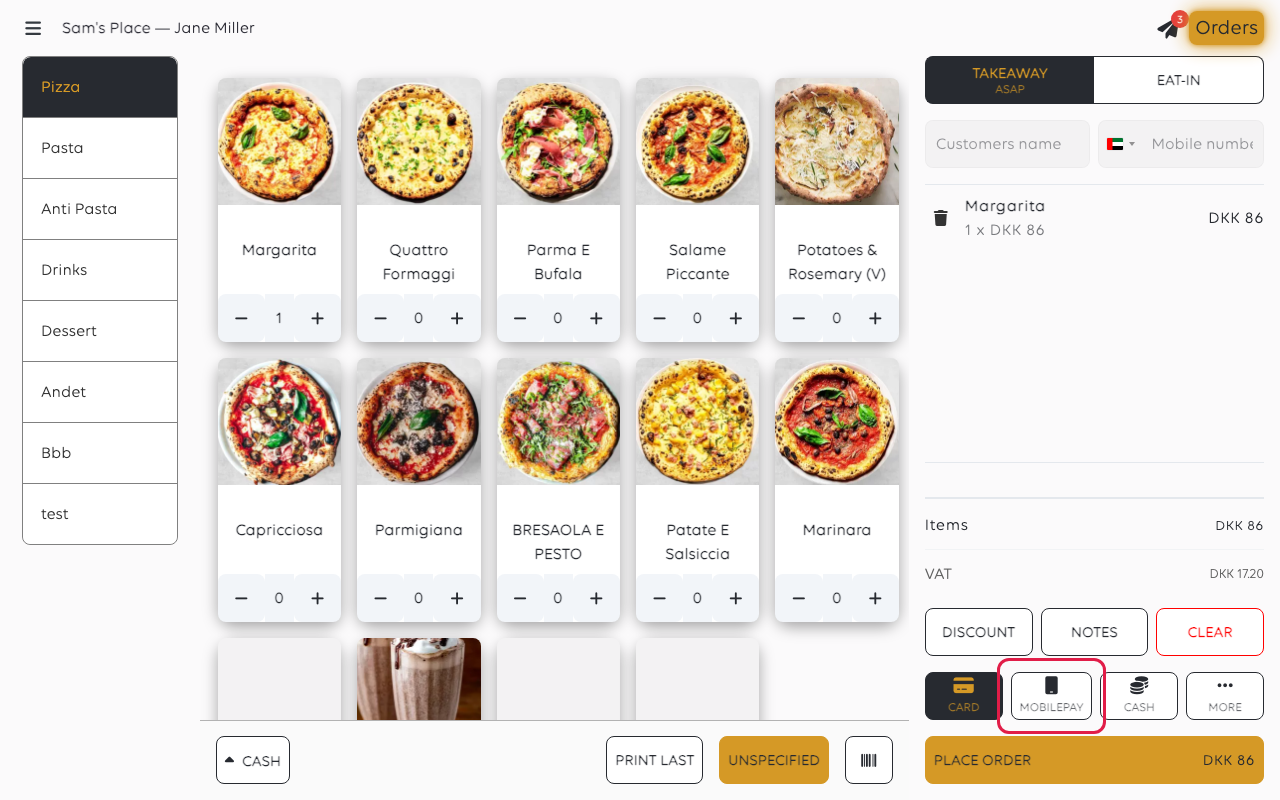
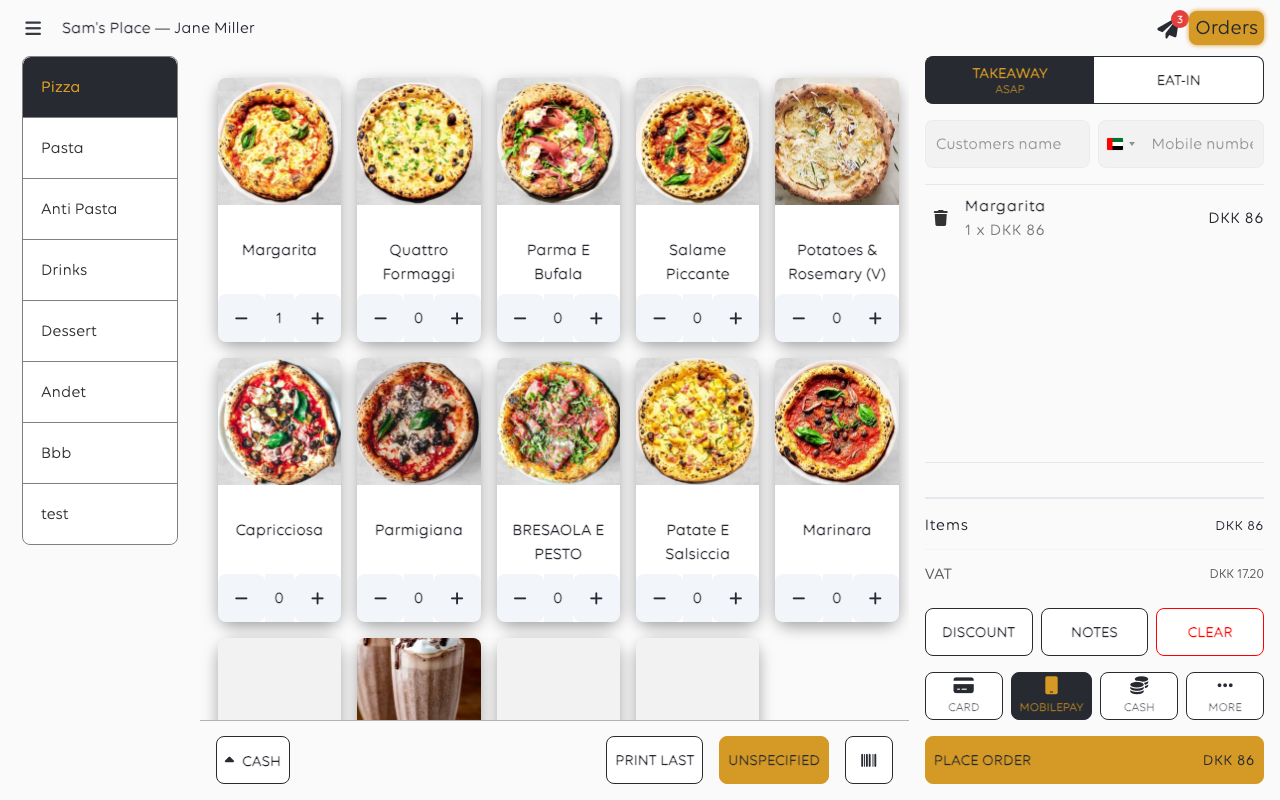
Tippen Sie auf MOBILEPAY und dann auf BESTELLUNG AUFGEBEN.
2. Bitten Sie den Kunden, den Code zu scannen
Der QR-Code erscheint an der Kasse und auf dem kundenorientierten Display. Der Kunde scannt ihn und bezahlt in der MobilePay-App.
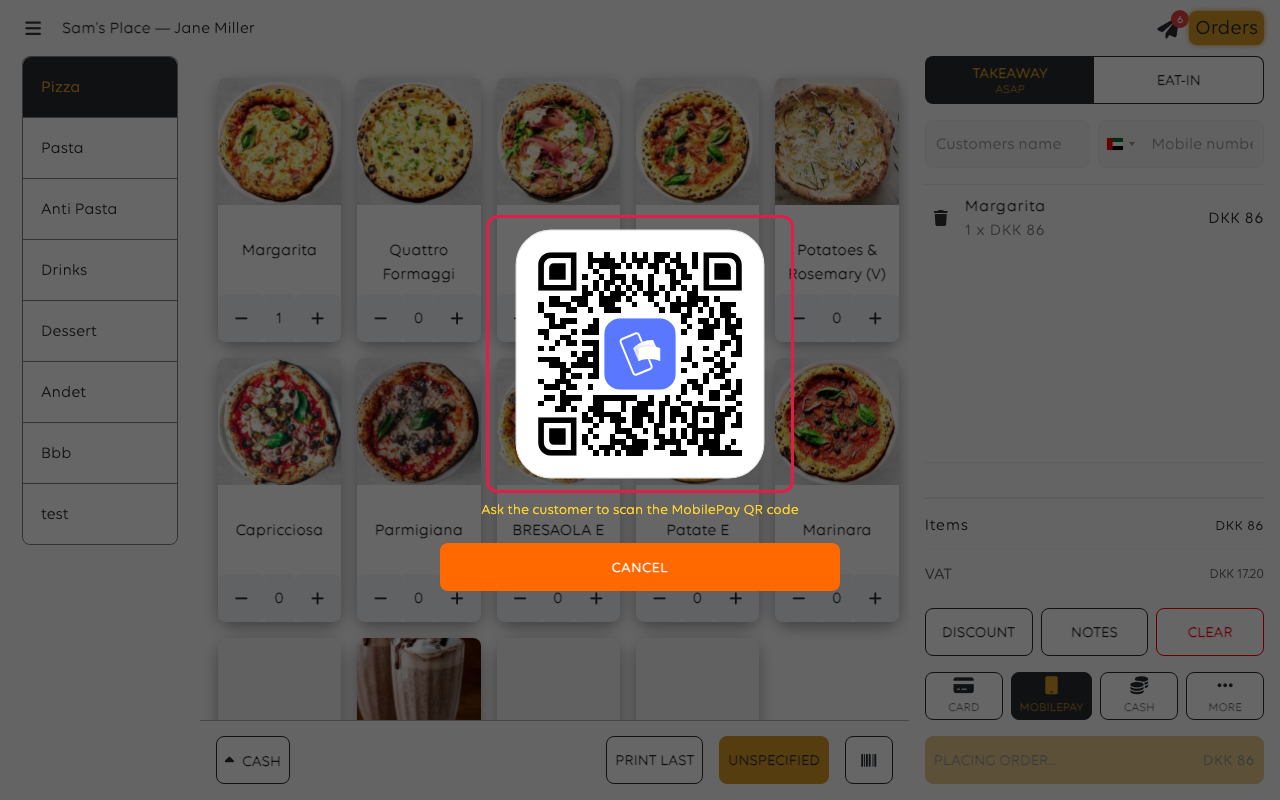
ABBRECHEN stoppt die Zahlungsanforderung.
Der Code im Bild ist ein Platzhalter. Ein echter Code ist eine Live-Zahlungsanforderung – fotografieren oder teilen Sie keinen.
3. Warten Sie auf „Beglichen“
Die Zahlung wird als Ausstehend angezeigt, bis der Kunde den Vorgang abgeschlossen hat, dann als Beglichen. Nur Beglichen bedeutet bezahlt.
Während des Wartens zeigt die Kasse Zahlung wird geprüft mit einer Schaltfläche Schließen an. Schließen blendet die Benachrichtigung nur aus; es bricht die Zahlung nicht ab.
Wenn etwas schiefgeht
| Was Sie sehen | Was zu tun ist |
|---|---|
| Die Zahlung bleibt Ausstehend | Warten Sie. Wenn der Kunde nicht bezahlen kann, tippen Sie auf Schließen, überprüfen Sie die Zahlungen der Bestellung und nehmen Sie die Zahlung dann auf andere Weise entgegen |
| Der Kunde sagt, er habe bezahlt, die Kasse stimmt nicht zu | Überprüfen Sie die Zahlungen der Bestellung, bevor Sie erneut belasten – siehe Eine Kartenzahlung ist fehlgeschlagen |
| Kein QR erscheint | Öffnen Sie die Bestellung, tippen Sie auf BEZAHLEN und wählen Sie MOBILEPAY |
| Der Code lässt sich nicht scannen | Bieten Sie das kundenorientierte Display an; überprüfen Sie, ob sie MobilePay oder Vipps in Norwegen verwenden |
| Sie müssen es abbrechen | Tippen Sie auf ABBRECHEN auf dem QR-Bildschirm und stornieren Sie dann die Bestellung, wenn nichts entnommen wurde |
War dieser Artikel hilfreich?
Vielen Dank für Ihr Feedback!
