

 English
 Dansk
 Svenska
 Norsk bokmål
Einen Bluetooth-Küchendrucker einrichten
Ein Küchendrucker druckt die Bestellung für die Küche in dem Moment, in dem sie aufgegeben wird. Ein Bluetooth-Drucker benötigt kein Kabel: Sie koppeln ihn einmal mit der Kasse und fügen ihn dann im POS als Küchendrucker hinzu.
Bevor Sie beginnen
- Die Kasse ist ein Android-Gerät. Bluetooth-Drucker werden nur für Android-Kassen angeboten.
- Der Drucker ist eingeschaltet, hat Papier und befindet sich in der Nähe der Kasse.
1. Den Drucker mit der Kasse koppeln
Das Koppeln erfolgt in den Android-Einstellungen der Kasse, nicht im POS.
- Öffnen Sie die Einstellungen des Geräts und gehen Sie zu Bluetooth (auf einigen Kassen Verbundene Geräte).
- Schalten Sie Bluetooth ein und tippen Sie auf Neues Gerät koppeln.
- Tippen Sie in der Liste auf den Drucker. Sein Name ist auf einem Etikett am Drucker oder auf seinem Selbsttestbeleg aufgedruckt.
- Wenn der Drucker nach einer PIN fragt, finden Sie diese im Handbuch des Druckers.
Der Drucker wird nun unter den gekoppelten Geräten angezeigt. Gehen Sie zurück zum POS.
2. Im POS hinzufügen
-
Öffnen Sie das Menü oben links und wählen Sie Belegdrucker.
-
Tippen Sie auf Neuen Belegdrucker.
-
Wählen Sie unter Druckertyp die Option Bluetooth und tippen Sie auf Weiter.
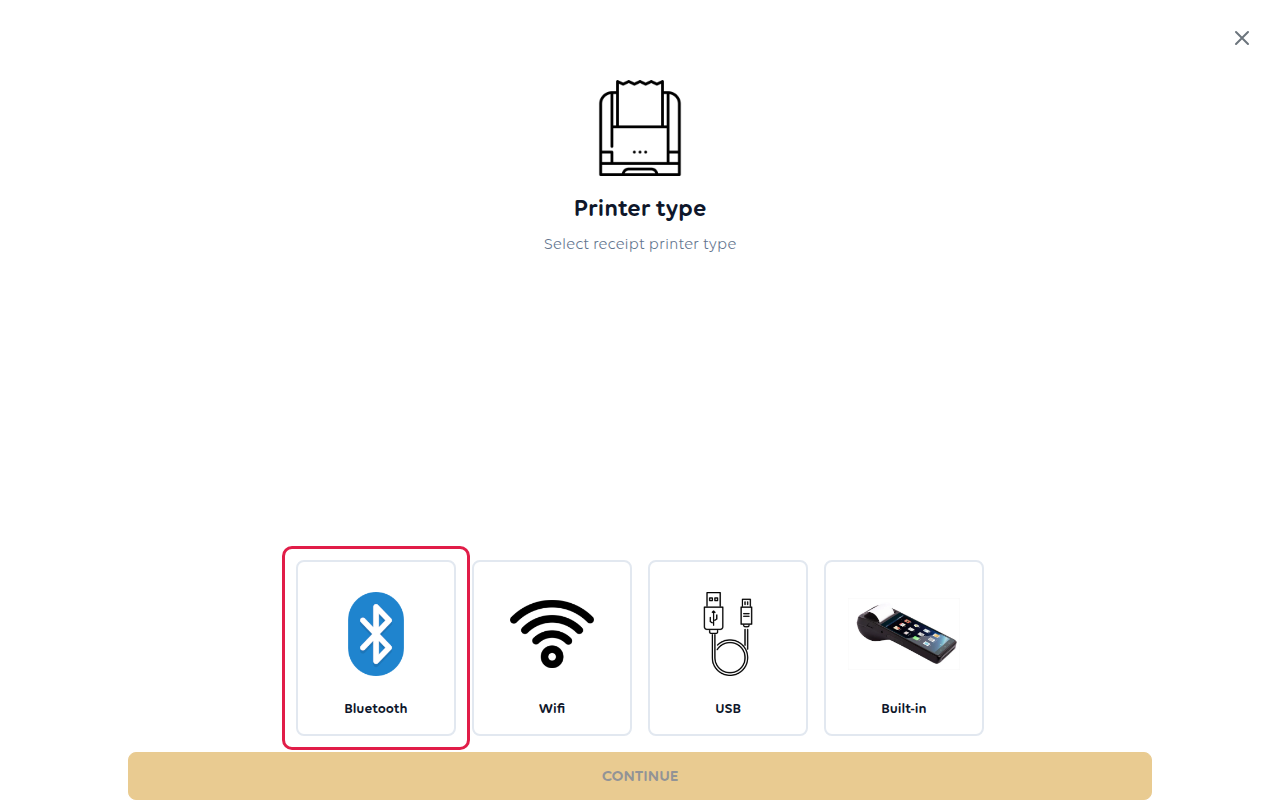
-
Das POS listet die mit dieser Kasse gekoppelten Bluetooth-Drucker auf. Tippen Sie auf Ihren. Wenn er nicht dabei ist, tippen Sie auf Erneut scannen.
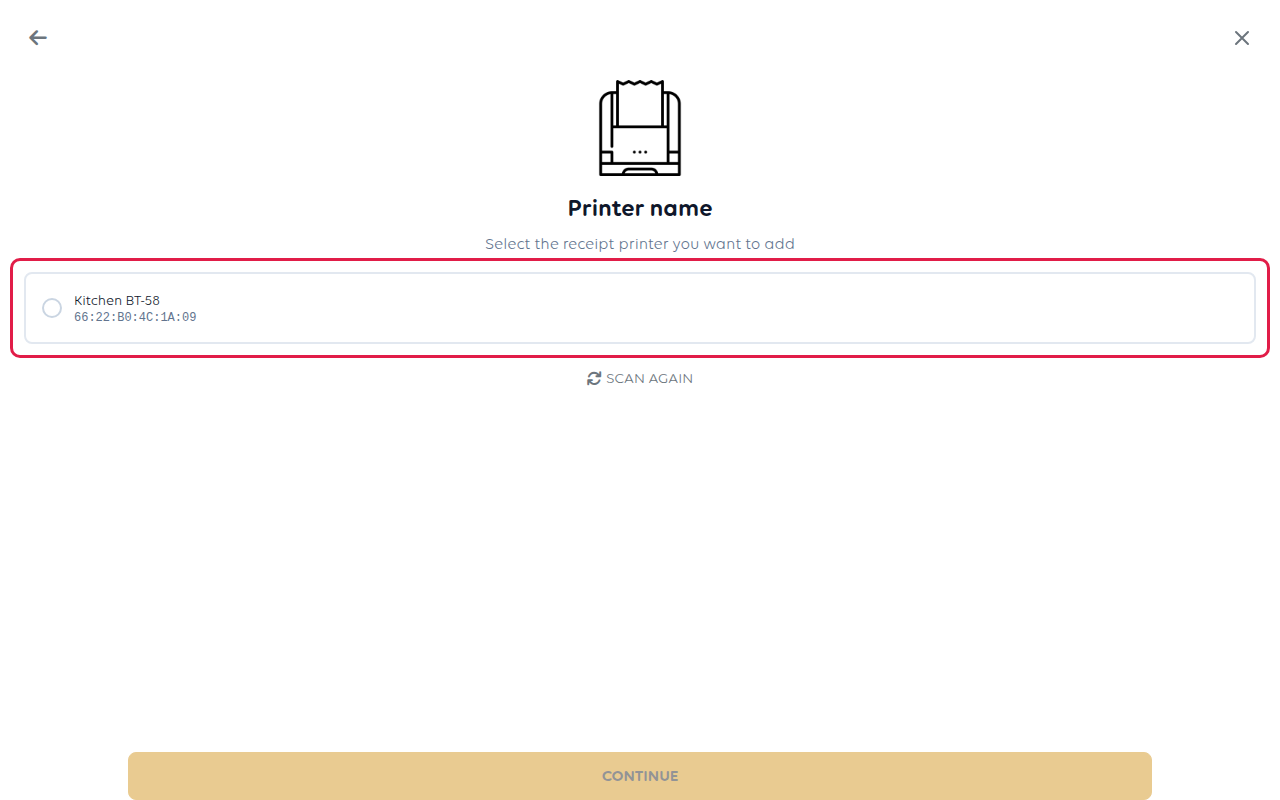
-
Wählen Sie unter Druckerkategorie die Option Nur Küchenbelege.
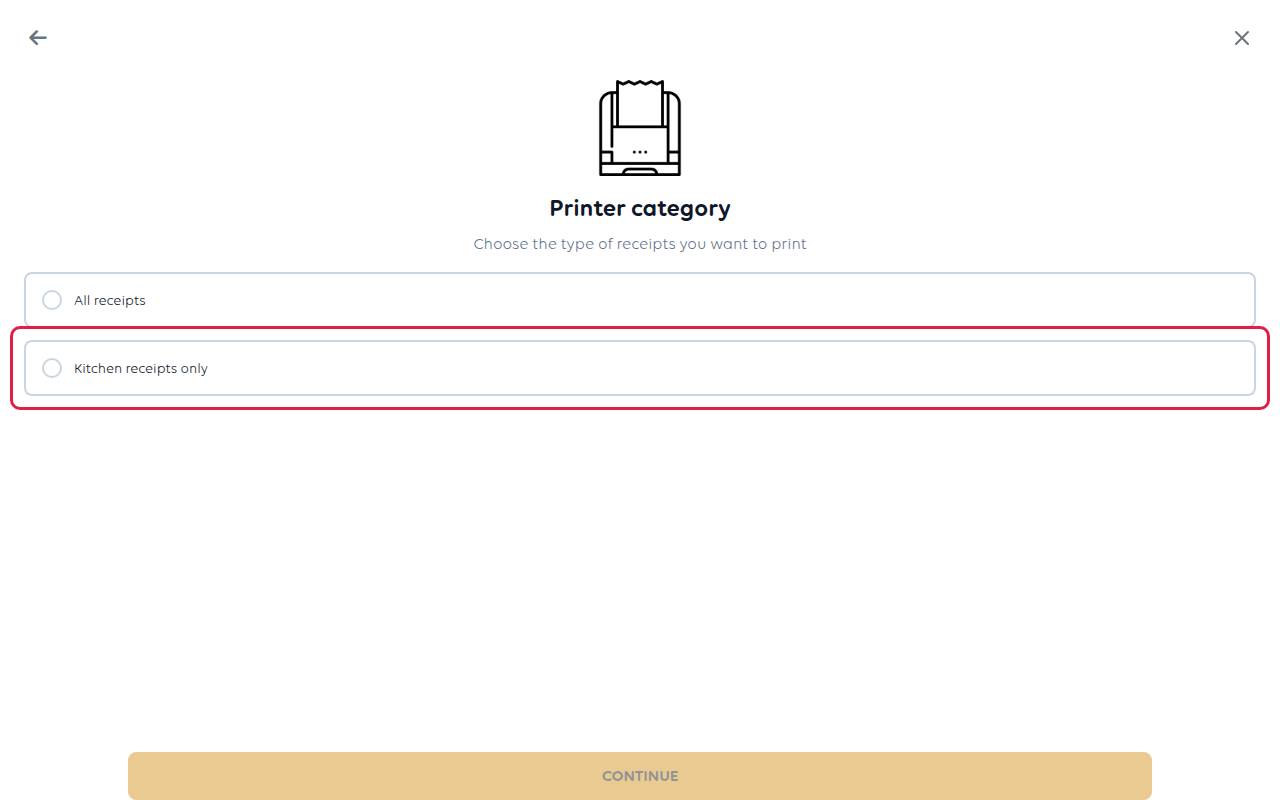
-
Beantworten Sie die restlichen Schritte: die Maximale Zeichenanzahl pro Zeile (beginnt bei 32; verwenden Sie die Zahl im Handbuch des Druckers, falls sie abweicht) und einen Druckernamen, zum Beispiel Küche.
-
Tippen Sie auf Weiter, um den Drucker zu erstellen.
3. Überprüfen Sie, ob er druckt
Öffnen Sie Belegdrucker, tippen Sie auf den neuen Drucker und tippen Sie auf TESTBELEG DRUCKEN. Ein Beleg sollte aus dem Küchendrucker kommen. Geben Sie dann eine Testbestellung auf und überprüfen Sie, ob der Küchenbon dort ankommt.
Um nur bestimmte Artikel an die Küche zu senden, zum Beispiel Speisen, aber keine Getränke, siehe Artikel an den richtigen Drucker senden.
Wenn etwas schiefgeht
| Was Sie sehen | Was es bedeutet | Was zu tun ist |
|---|---|---|
| Bluetooth ist nicht aktiviert | Bluetooth ist an der Kasse ausgeschaltet | Schalten Sie es in den Geräteeinstellungen ein und dann Erneut scannen |
| Keine Bluetooth-Geräte | Der Drucker ist nicht mit dieser Kasse gekoppelt | Koppeln Sie ihn zuerst in den Bluetooth-Einstellungen des Geräts |
| Der Testbeleg wird gedruckt, aber die Zeilenumbrüche sind seltsam | Die Zeichenanzahl ist falsch | Bearbeiten Sie den Drucker und ändern Sie die Maximale Zeichenanzahl |
| Küchenbons kommen aus dem Belegdrucker | Kein Drucker ist auf Küchenbelege eingestellt | Bearbeiten Sie den Drucker und wählen Sie Nur Küchenbelege |
| Es funktionierte, dann hörte es auf | Der Drucker ist ausgeschaltet, außer Reichweite oder entkoppelt | Schalten Sie ihn ein, bewegen Sie ihn näher heran, überprüfen Sie, ob er noch gekoppelt ist |
War dieser Artikel hilfreich?
Vielen Dank für Ihr Feedback!
