

 English
 Dansk
 Svenska
 Norsk bokmål
Drucker oder Zahlungsterminal nicht mehr verwenden
Ein Drucker geht zurück an den Lieferanten, ein Terminal wird an einen anderen Schalter verlegt oder ein Gerät wurde versehentlich zweimal eingerichtet. In jedem Fall möchten Sie, dass die Kasse es nicht mehr anbietet – ohne zu verlieren, was es bereits getan hat.
Wie die Kasse darüber denkt
Beide Listen funktionieren auf die gleiche Weise. Jedes Gerät befindet sich in einer von zwei Gruppen, und ein Schalter bewegt es zwischen ihnen:
| Belegdrucker | Zahlungsterminals |
|---|---|
| Drucker, die Sie verwenden | Geräte, von denen Sie Zahlungen akzeptieren |
| Verfügbare Drucker, die Sie nicht verwenden | Verfügbare Geräte, von denen Sie keine Zahlungen akzeptieren |
Das Ausschalten eines Geräts löscht es nicht. Es bleibt in der unteren Gruppe, mit seinem Namen und seinen Einstellungen, bereit, wieder eingeschaltet zu werden. Das ist in fast jedem Fall das, was Sie wollen: Ein Drucker, der zur Reparatur weg ist, sollte als er selbst zurückkommen, nicht als neues Gerät, das von Grund auf neu konfiguriert werden muss.
Drucker nicht mehr verwenden
Öffnen Sie das Menü und tippen Sie auf Belegdrucker. Suchen Sie den Drucker unter Drucker, die Sie verwenden und schalten Sie ihn aus.
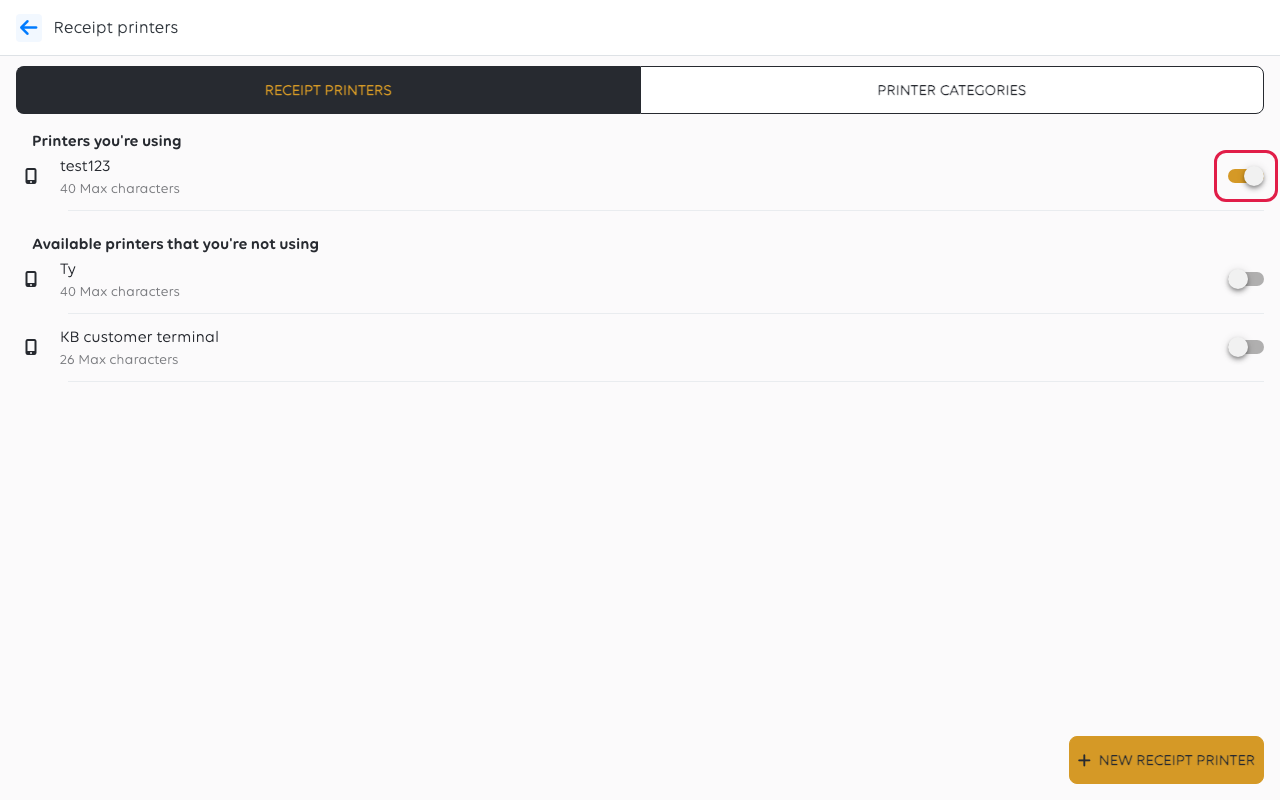
Er wandert nach unten zu Verfügbare Drucker, die Sie nicht verwenden. Belege werden sofort nicht mehr an ihn gesendet.
Wenn dieser Drucker Ihr einziger Küchendrucker war, kommen die Küchenbons jetzt stattdessen am Belegdrucker heraus. Richten Sie zuerst einen anderen Küchendrucker ein, wenn die Küche sie benötigt – die Kasse wird Sie nicht warnen.
Zahlungen von einem Terminal nicht mehr akzeptieren
Öffnen Sie das Menü und tippen Sie auf Zahlungsterminals. Suchen Sie das Terminal unter Geräte, von denen Sie Zahlungen akzeptieren und schalten Sie es aus.
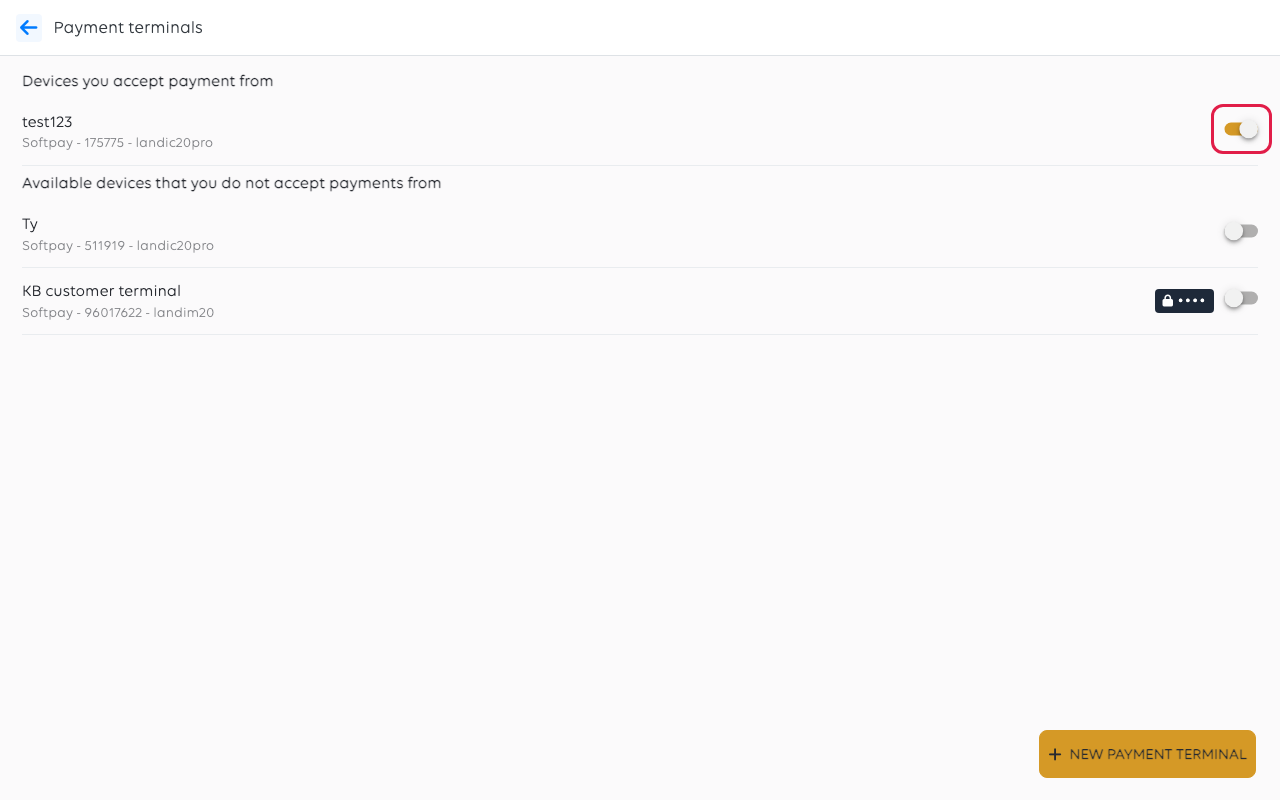
Jede Zeile zeigt die Zahlungs-App, die Terminalnummer und das Modell unter dem Namen an, wodurch Sie zwei ähnliche Terminals voneinander unterscheiden können.
Das Terminal wird an der Kasse nicht mehr angeboten. Bereits getätigte Zahlungen bleiben unberührt – sie gehören zu den Bestellungen, nicht zum Gerät.
Schalten Sie das Terminal nicht aus, während ein Kassierer gerade eine Zahlung vornimmt. Beenden oder stornieren Sie die Zahlung zuerst, sonst stimmen Kasse und Terminal nicht überein, was passiert ist.
Wenn etwas schief geht
| Was Sie sehen | Was es bedeutet | Was zu tun ist |
|---|---|---|
| Das Gerät wird immer noch an der Kasse angeboten | Der Schalter wurde nicht gespeichert, oder eine andere Kasse enthält eine eigene Kopie der Einstellung | Öffnen Sie die Liste erneut und überprüfen Sie, in welcher Gruppe es sich befindet |
| Küchenbons kommen am Tresen heraus | Der Drucker, den Sie ausgeschaltet haben, war der Küchendrucker | Schalten Sie einen anderen Drucker ein und stellen Sie dort Küchendrucker ein |
| Ein Drucker befindet sich in der unteren Gruppe, aber Sie möchten ihn vollständig entfernen | Das Ausschalten behält ihn für später | Tippen Sie darauf und verwenden Sie Belegdrucker entfernen, oder lassen Sie ihn ausgeschaltet – es kostet nichts |
War dieser Artikel hilfreich?
Vielen Dank für Ihr Feedback!
