

 English
 Dansk
 Svenska
 Norsk bokmål
Schritte und Zeitplanung einer Journey bearbeiten
Eine Journey ist eine Sequenz, die von selbst abläuft, wenn etwas passiert: Eine Bestellung wird angenommen, Punkte werden gesammelt, eine Empfehlung wird ausgelöst. So ändern Sie, was sie tut und wann. Um eine zu erstellen, siehe Eine automatisierte Journey erstellen.
Öffnen
Öffnen Sie Wachsen → Journeys. Jede Journey listet ihren Auslöser, die Anzahl der Schritte und ob sie aktiv ist, mit Bearbeiten, Verlauf und Stoppen (oder Starten, wenn sie inaktiv ist). Eine Journey mit einem manuellen Auslöser hat Ausführen anstelle von Starten und Stoppen.
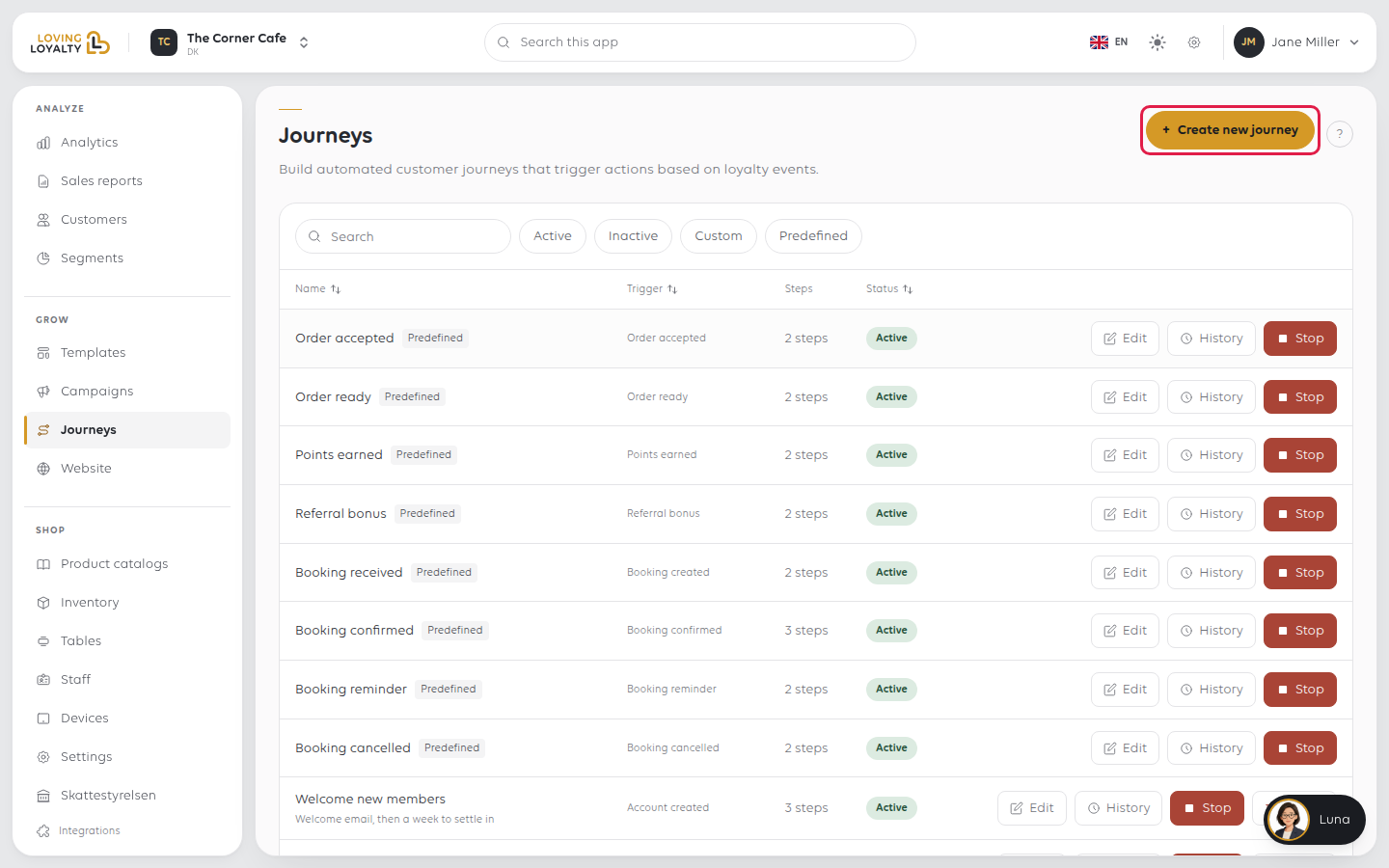
Einige sind Vordefiniert, wie z.B. Bestellung angenommen, Bestellung bereit, Punkte gesammelt und Empfehlungsbonus. Sie können deren Schritte bearbeiten, und wenn sie laufen, wird eine Änderung beim nächsten Kunden wirksam, der sie auslöst.
Der Auslöser selbst kann nach dem Speichern einer Journey nicht mehr geändert werden. Um bei einem anderen Ereignis zu starten, erstellen Sie eine neue Journey.
Die Schritte
Bearbeiten öffnet die Journey als Fluss: der Auslöser oben, jeder Schritt darunter, endend bei Ende.
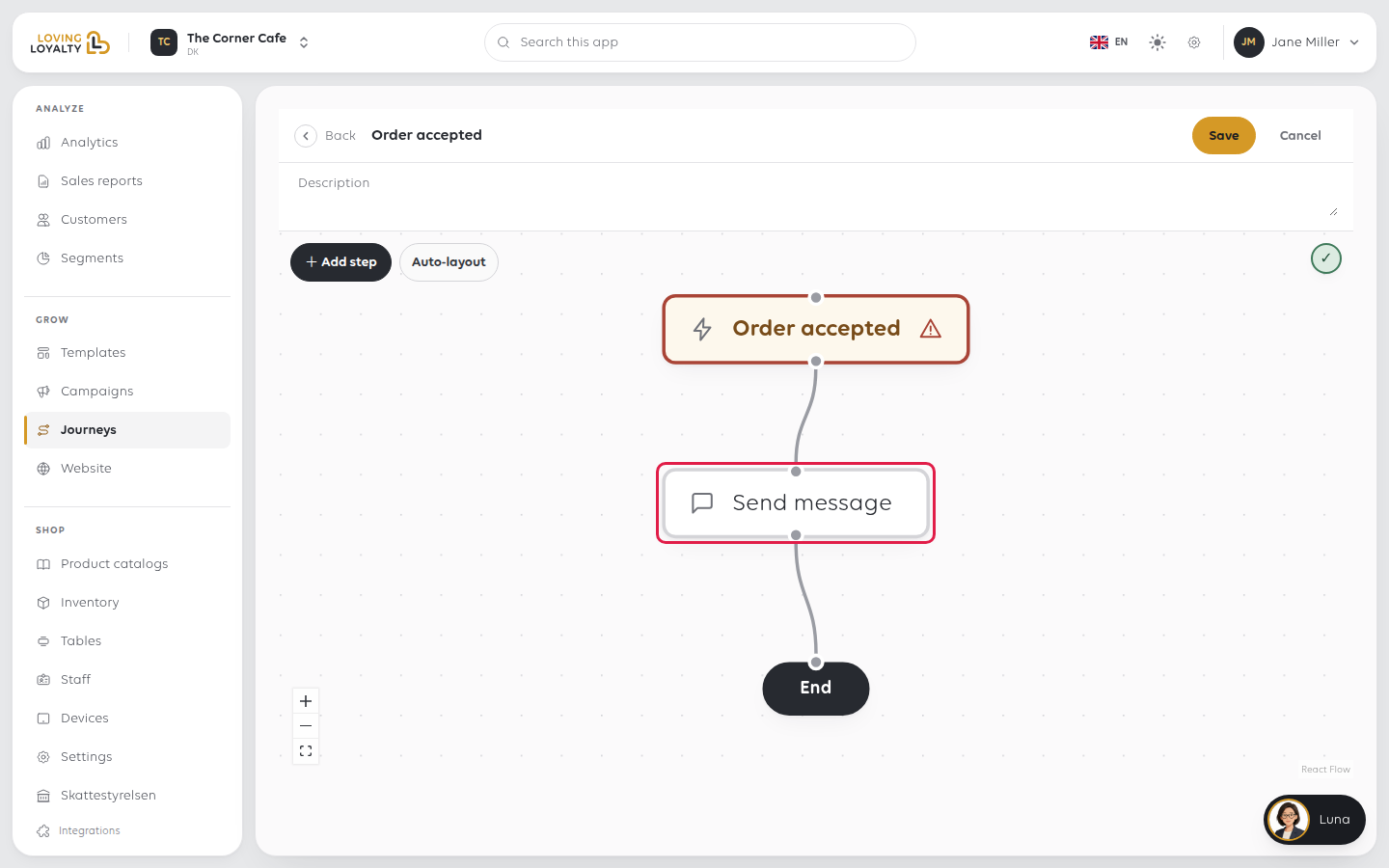
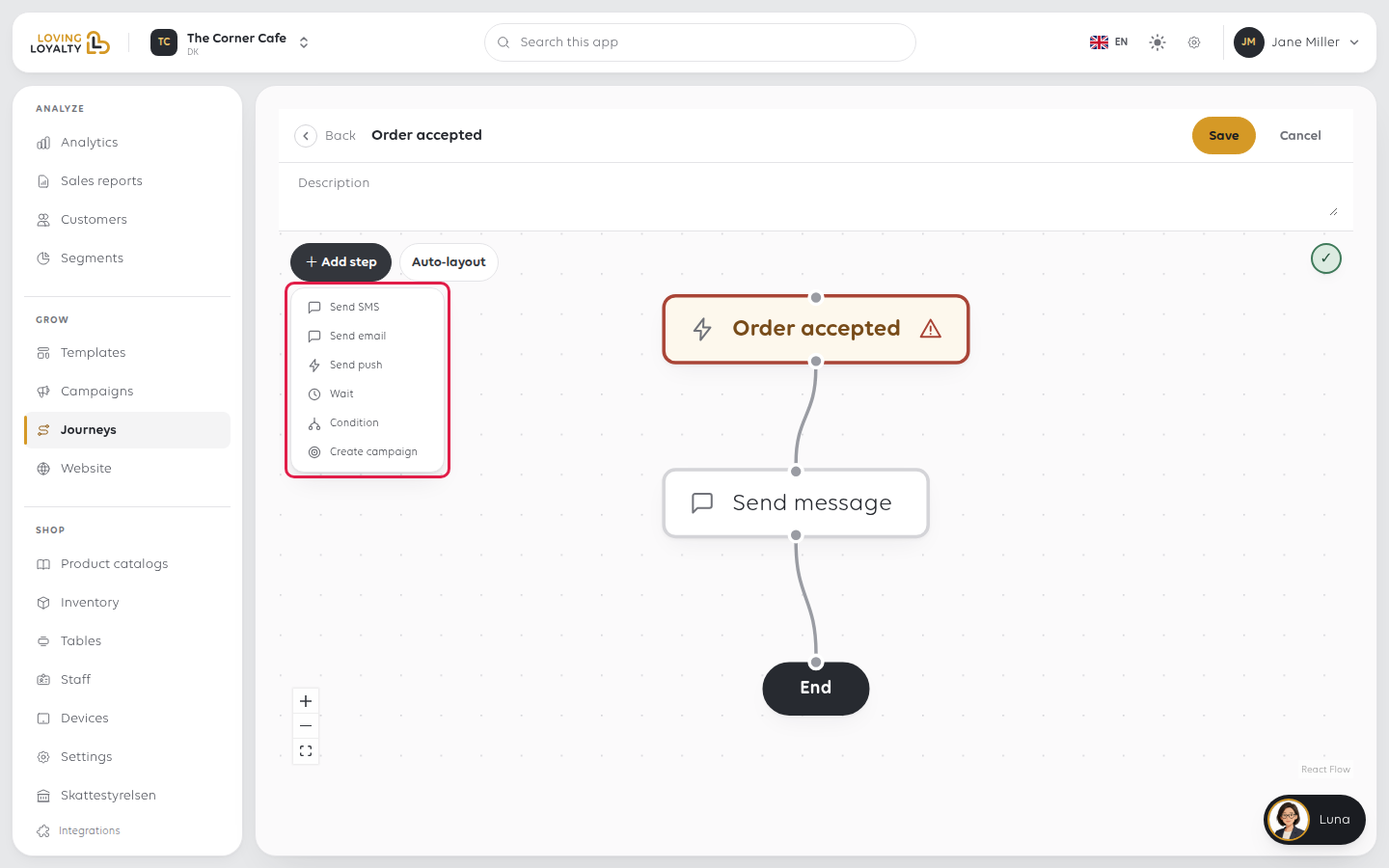
Klicken Sie auf + Schritt hinzufügen, um einen von sechs Typen hinzuzufügen. Klicken Sie auf einen beliebigen Schritt, um dessen Einstellungen zu ändern. Diese öffnen sich in einem Seitenfenster oder auf einem Telefon als Blatt von unten. Schritt löschen am Fuß des Panels entfernt den Schritt.
| Schritt | Was er tut |
|---|---|
| SMS senden | Eine Textnachricht |
| E-Mail senden | Eine E-Mail |
| Push senden | Eine Benachrichtigung an die Kunden-App |
| Warten | Pausiert vor dem nächsten Schritt. Dies ist die Zeitplanung |
| Bedingung | Teilt den Pfad, sodass verschiedene Kunden unterschiedliche Dinge erhalten |
| Kampagne erstellen | Gibt eine Kampagne aus, z.B. einen Gutschein |
Auto-Layout ordnet die Anordnung. Es ändert, wie der Fluss gezeichnet wird, nicht was er tut.
Die Zeitplanung ist ein Warte-Schritt
Es gibt keine Einstellung "drei Tage später senden" für eine Nachricht. Die Verzögerung ist ein eigener Schritt: Fügen Sie ein Warten zwischen zwei Nachrichten ein, stellen Sie dessen Tage, Stunden und Minuten ein, und die zweite Nachricht folgt entsprechend später.
Das bedeutet, die Reihenfolge ist wichtig. Warten, dann senden ist eine Erinnerung. Senden, dann warten ist eine Nachricht jetzt, gefolgt von einer Pause vor dem, was als Nächstes kommt.
Denken Sie darüber nach, wann die Wartezeit endet. Eine Journey, die um 21:00 Uhr mit einer zweistündigen Wartezeit ausgelöst wird, sendet um 23:00 Uhr. Wenn die Nachricht eine Textnachricht ist, ist das ein Telefon, das neben dem Bett einer Person summt.
Bedingungen
Eine Bedingung teilt den Pfad. Verwenden Sie sie, um das Senden von etwas an Personen zu stoppen, für die es nicht geeignet ist, z.B. eine Erinnerung, die nicht an jemanden gehen sollte, der bereits zurückgekehrt ist.
Eine Bedingung hat einen Ja-Zweig und einen Nein-Zweig, und beide müssen verbunden sein. Wenn einem Schritt eine Vorlage, ein Zweig oder eine Dauer fehlt, zeigt die Prüfung auf der Leinwand Fluss hat Probleme an. Klicken Sie darauf, um zu sehen, welcher Schritt betroffen ist.
Bevor Sie speichern
Eine Journey sendet echte Nachrichten an echte Kunden, und ein Fehler ist nicht rückgängig zu machen.
- Lesen Sie jede Nachricht. Der Wortlaut ist in einer Vorlage; siehe Nachrichten schreiben und bearbeiten.
- Überprüfen Sie, ob auf der Leinwand Fluss ist gültig steht.
- Überprüfen Sie, ob die Wartezeiten zu etwas führen, das Sie gerne erhalten würden.
- Denken Sie daran, dass es ab sofort für jeden gilt, der es auslöst.
Klicken Sie auf Speichern. Eine Gespeichert-Meldung bestätigt dies, und Änderungen gelten ab diesem Zeitpunkt. Stoppen in der Liste pausiert die gesamte Journey, was der richtige Schritt ist, wenn Sie unsicher sind: Eine gestoppte Journey sendet nichts, während Sie nachdenken.
Wenn etwas schiefgeht
| Was Sie sehen | Was es bedeutet | Was zu tun ist |
|---|---|---|
| Kunden haben nichts erhalten | Die Journey ist gestoppt, oder niemand hat sie ausgelöst | Überprüfen Sie ihren Status, dann Verlauf |
| Eine Nachricht wurde zu einer ungünstigen Stunde gesendet | Ein Warten landete dort | Ändern Sie die Wartezeit, oder fügen Sie eine hinzu, damit sie tagsüber landet |
| Einige Kunden erhielten eine andere Nachricht | Eine Bedingung hat sie geteilt | Folgen Sie beiden Pfaden im Editor |
| Nachrichten wurden zweimal gesendet | Zwei Journeys haben denselben Auslöser | Stoppen Sie eine |
| Sie müssen es jetzt stoppen | Klicken Sie auf Stoppen in der Journeys-Liste |
War dieser Artikel hilfreich?
Vielen Dank für Ihr Feedback!
