

 English
 Dansk
 Svenska
 Norsk bokmål
Einen Kunden finden
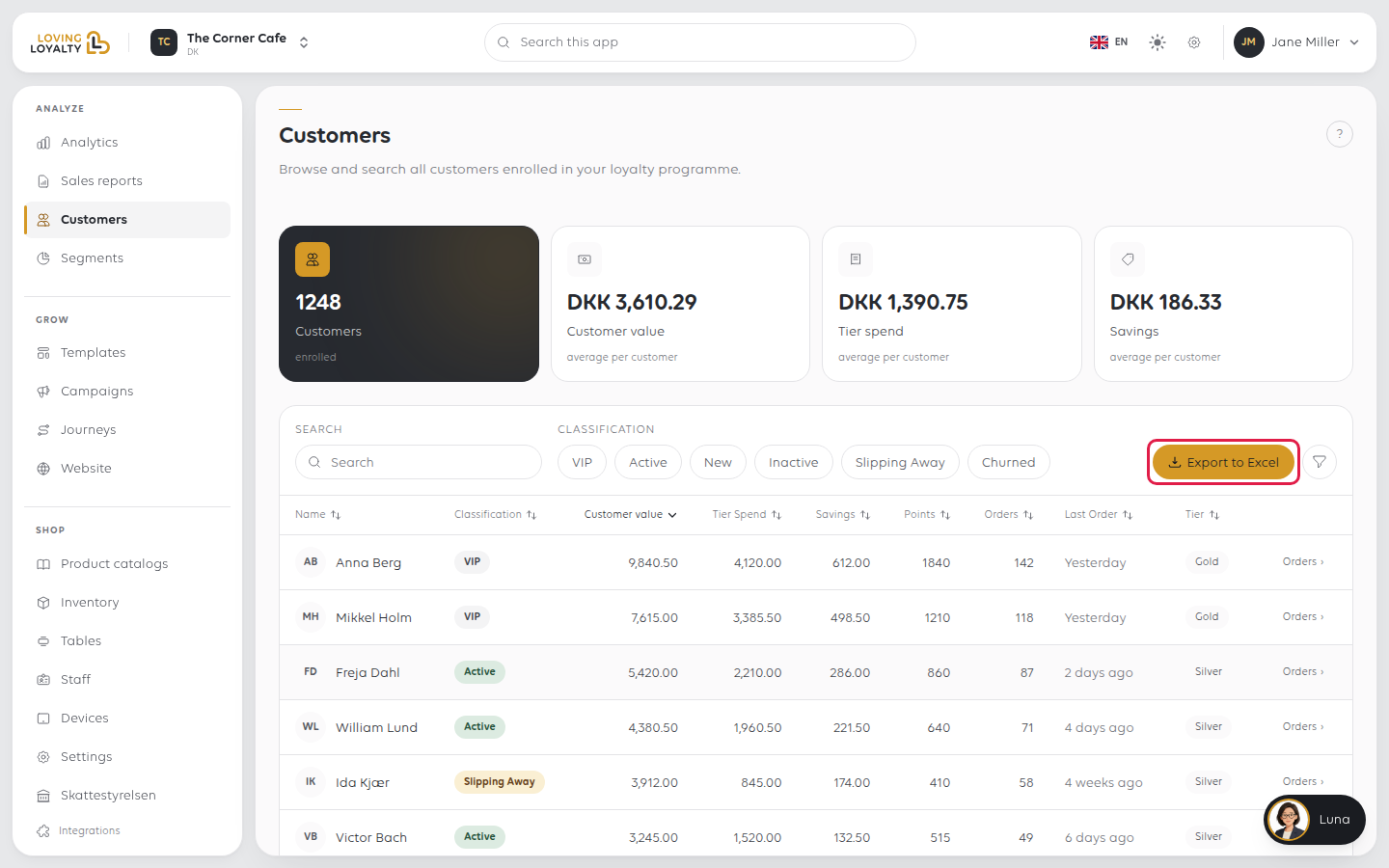
Die Seite Kunden listet alle Personen auf, die in Ihrem Treueprogramm angemeldet sind, mit Angabe des Werts und des letzten Besuchs. Hier können Sie jemanden nachschlagen und die Struktur Ihres Kundenstamms einsehen. Sie zeigt die Kunden des Standorts an, bei dem Sie angemeldet sind.
1. Kunden öffnen
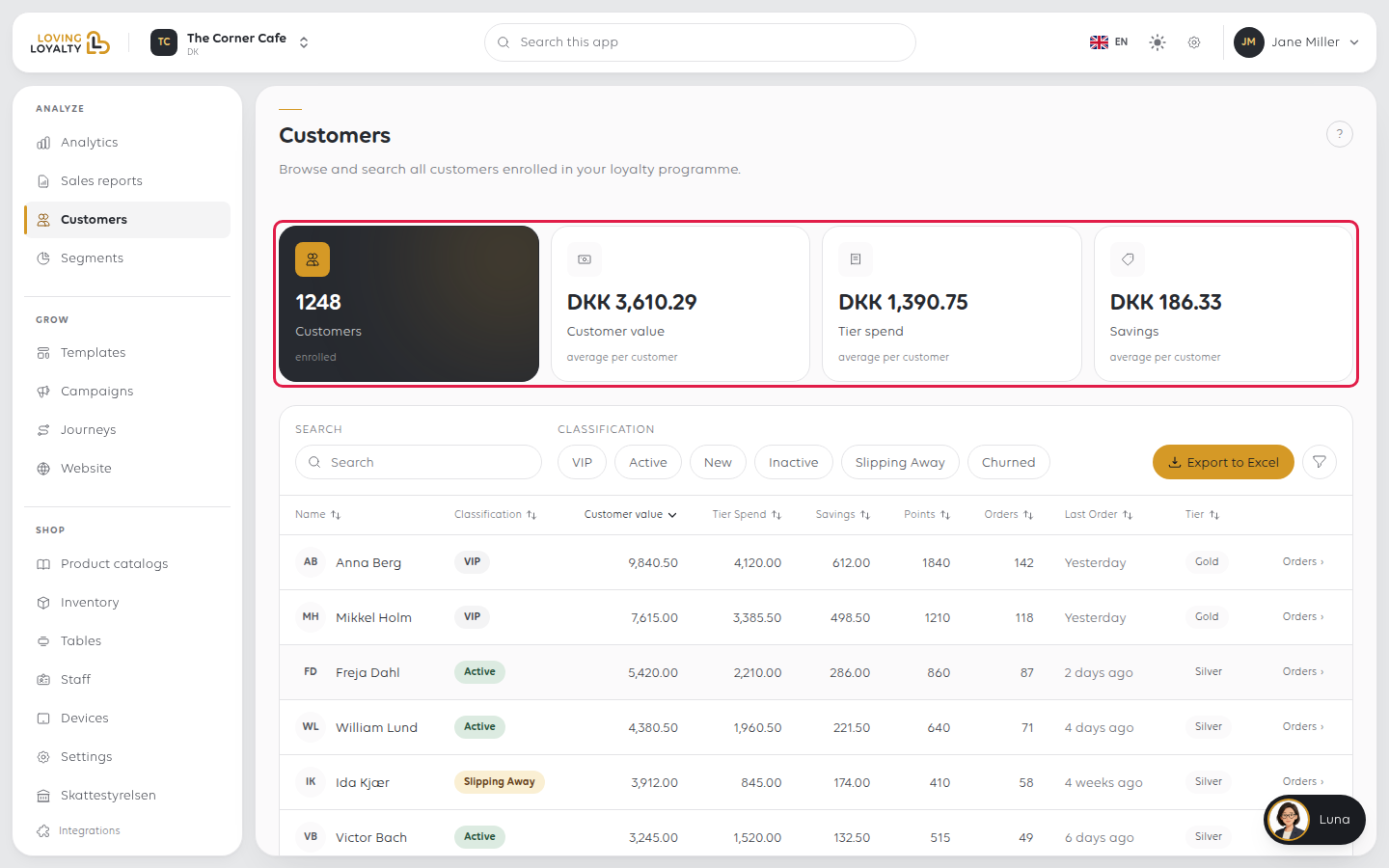
Öffnen Sie in der Seitenleiste Analysieren und dann Kunden.
Vier Zahlen stehen oben: wie viele Kunden Sie haben und der durchschnittliche Kundenwert, Stufenausgaben und Ersparnisse pro Kunde.
2. Jemanden nachschlagen
Geben Sie im Feld Suchen über der Tabelle ein. Die Liste wird während der Eingabe eingegrenzt.
3. Die Liste eingrenzen
Die Klassifizierungs-Chips unterteilen Kunden nach Status: VIP, Aktiv, Neu, Inaktiv, Abwandernd und Abgewandert. Jede Zeile trägt auch ihren Status als Etikett, sodass ein Kunde, der verfolgt werden sollte, auf einen Blick sichtbar ist.
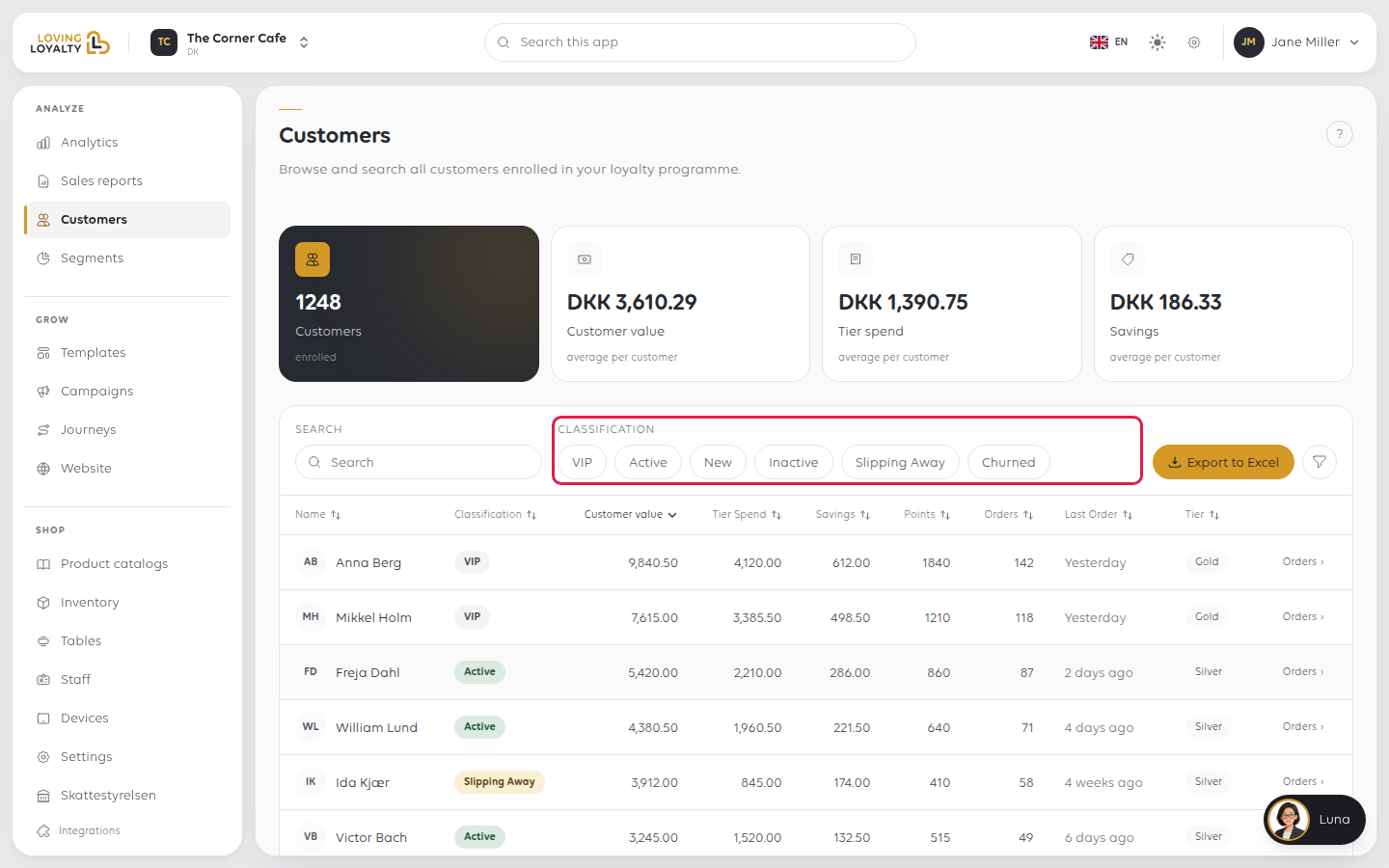
Abwandernd ist der Status, den man im Auge behalten sollte. Diese Kunden kommen immer noch, aber seltener als zuvor. Eine auf sie zugeschnittene Kampagne ist die günstigste, die Sie durchführen werden.
Die Schaltfläche Filter fügt einen Min- und Max-Wert für Kundenwert, Stufenausgaben, Ersparnisse, Punkte und Bestellungen sowie eine Stufen-Auswahl hinzu. Jeder aktive Filter wird als Chip angezeigt, den Sie entfernen können.
4. Die Spalten lesen
Jede Zeile zeigt die Klassifizierung des Kunden, den Kundenwert (was sie insgesamt wert waren), Stufenausgaben, Ersparnisse, Punkte, wie viele Bestellungen sie aufgegeben haben, wann sie zuletzt bestellt haben und ihre Stufe. Klicken Sie auf eine Spaltenüberschrift, um danach zu sortieren. Auf einem Telefon oder Tablet wählen Sie stattdessen die Spalte unter Sortieren nach aus.
5. Sehen, was jemand bestellt hat
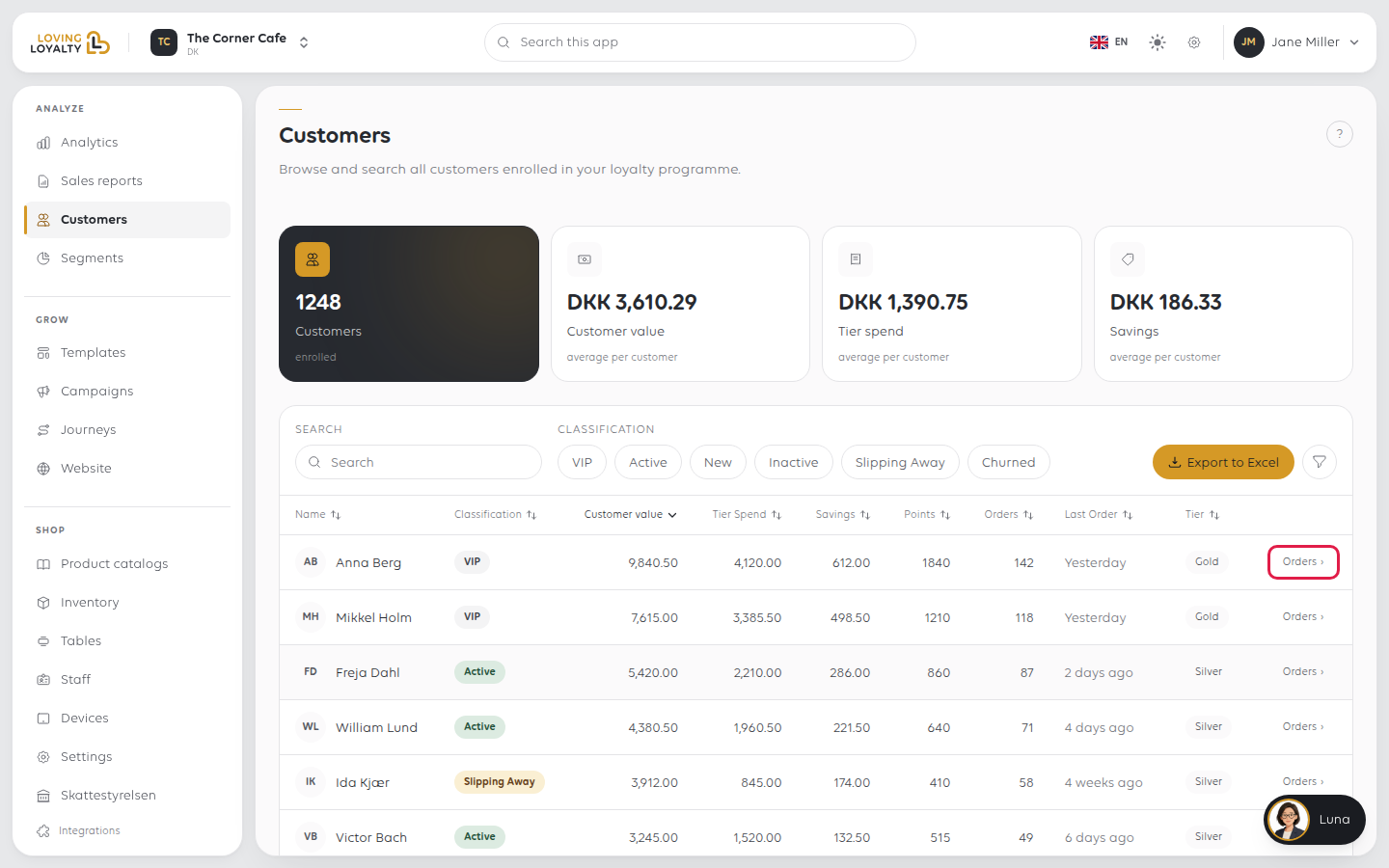
Klicken Sie am Ende der Kundenzeile auf Bestellungen.
Die sich öffnende Seite zeigt oben ihre Bestellungen, den Wert, die Punkte und die letzte Bestellung, dann jede Bestellung, die sie aufgegeben haben, die neueste zuerst.
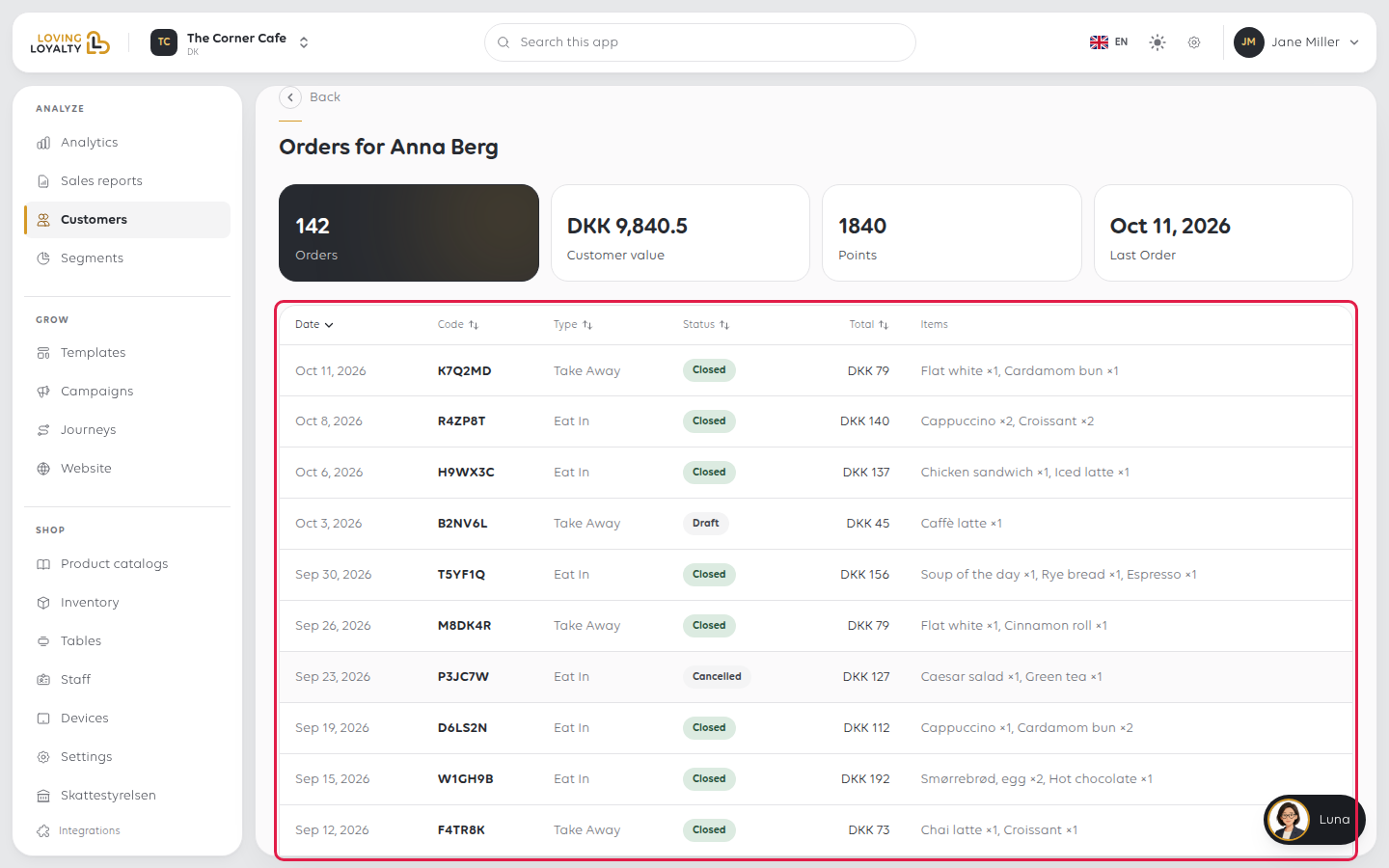
Jede Zeile zeigt das Datum, den Code der Bestellung, ihren Typ, ihren Status und den Gesamtbetrag. Die Codes sind dieselben, die an der Kasse erscheinen, sodass ein Kunde, der einen Code angibt, hier seiner Bestellung zugeordnet werden kann.
Status umfassen Geschlossen für eine abgeschlossene Bestellung, Storniert und Entwurf für eine, die begonnen und nie aufgegeben wurde. Ein Entwurf ist kein Verkauf und wird nicht als solcher gezählt.
Die Liste exportieren
Nach Excel exportieren lädt Ihre gesamte Kundenliste als Tabellenkalkulation herunter. Es folgt nicht der Suche oder den Filtern auf dem Bildschirm.
Wenn etwas schiefgeht
| Was Sie sehen | Was es bedeutet | Was zu tun ist |
|---|---|---|
| Ein Kunde fehlt | Sie sind möglicherweise nicht angemeldet oder haben anonym bestellt | Anonyme Bestellungen sind keinem Kundendatensatz zugeordnet |
| Die Zahlen sehen niedrig aus | Sie decken nur diesen Standort ab | Wechseln Sie den Standort, um die Kunden eines anderen Geschäfts zu sehen |
| Alle werden als Bronze angezeigt | Stufen sind noch nicht eingerichtet | Stufen werden in den Einstellungen des Treueprogramms konfiguriert |
| Export fehlgeschlagen. Bitte versuchen Sie es erneut. | Der Download wurde nicht abgeschlossen | Versuchen Sie es in einem Moment erneut |
War dieser Artikel hilfreich?
Vielen Dank für Ihr Feedback!
