

 English
 Dansk
 Svenska
 Norsk bokmål
Ein Kundensegment erstellen
Ein Segment ist eine Gruppe von Kunden, die durch Regeln und nicht durch eine Liste definiert wird: jeder, der seit drei Monaten nicht bestellt hat, jeder über einem bestimmten Lifetime-Wert. Kampagnen und Journeys richten sich an Segmente, daher ist dies in der Regel das Erste, was erstellt werden muss.
Segmente sind Teil des Kundenmarketing-Plans. Ohne diesen zeigt die Seite stattdessen Kundenmarketing hinzufügen und eine Schaltfläche Abonnements anzeigen an.
1. Segmente öffnen
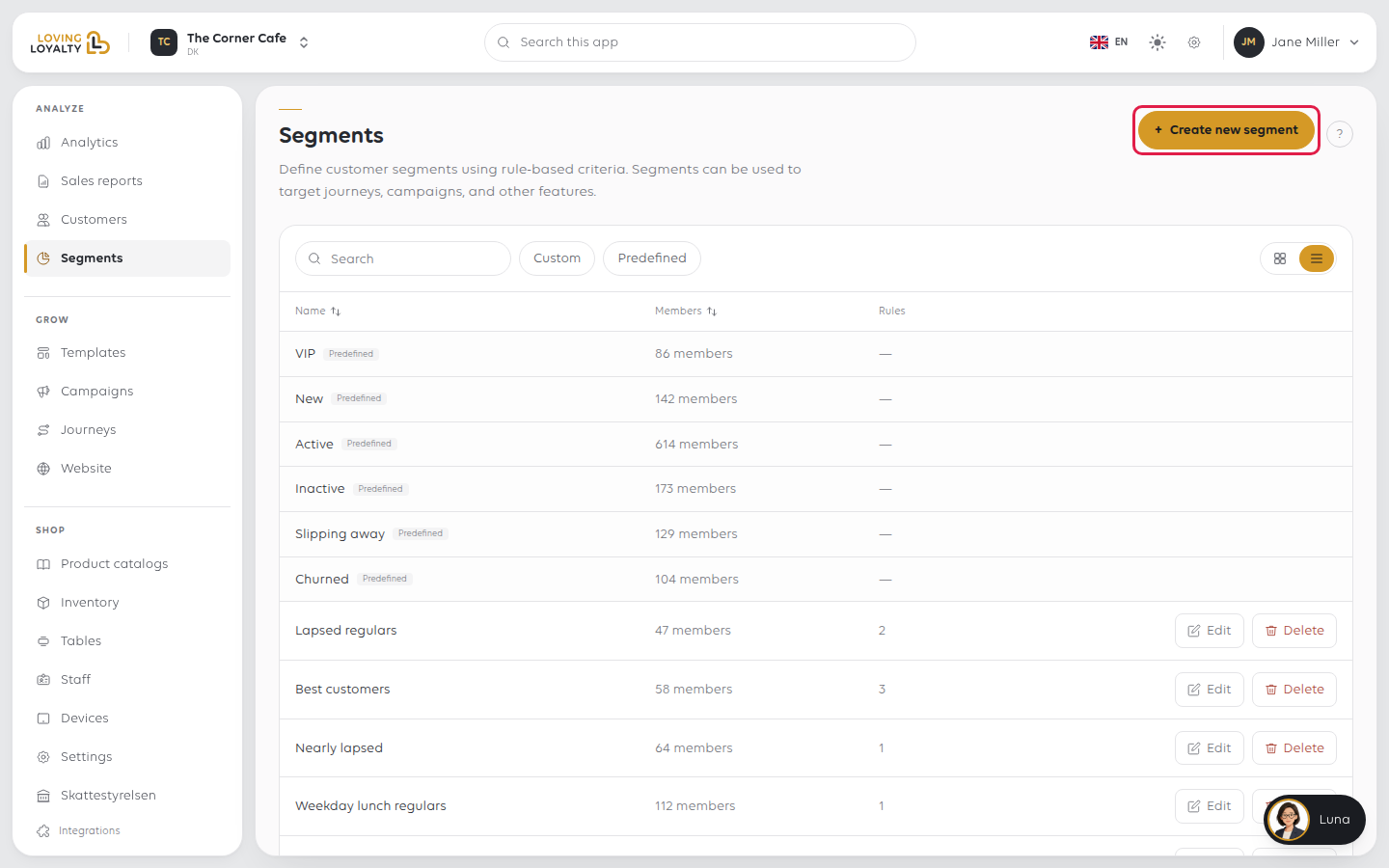
Öffnen Sie in der Seitenleiste Analysieren und dann Segmente.
2. Segment benennen und speichern
Klicken Sie auf Neues Segment erstellen. Geben Sie einen Segmentnamen ein, der angibt, wer darin enthalten ist – Seit 90 Tagen nicht gesehen ist besser als Segment 3. Die Beschreibung ist optional. Klicken Sie auf Speichern. Eine Meldung Segment erstellt bestätigt dies.
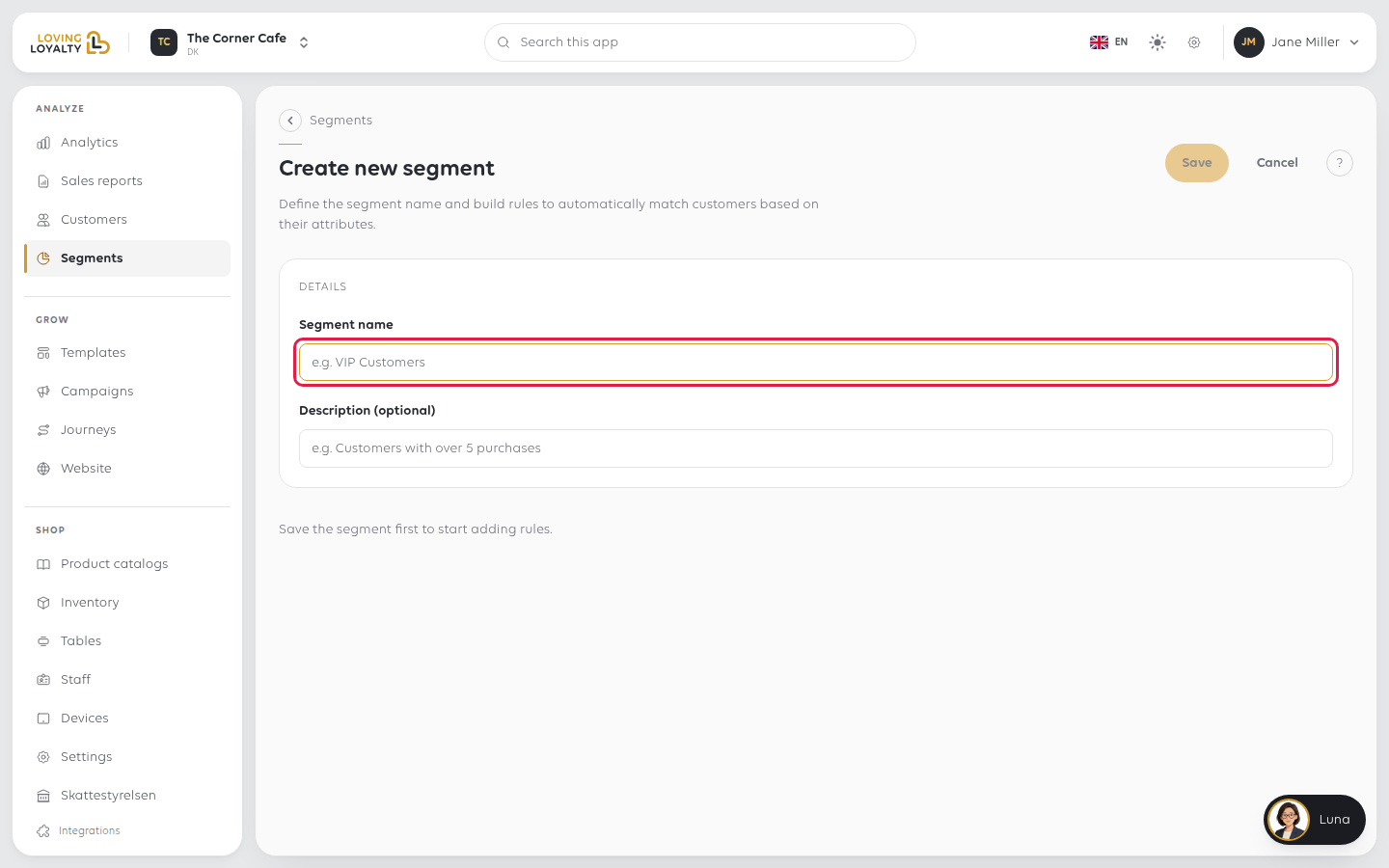
Sie bleiben auf demselben Bildschirm, und der Regelbereich sowie die Karte Zielgruppe werden angezeigt. Bis Sie speichern, zeigt der Bildschirm Speichern Sie das Segment zuerst, um Regeln hinzuzufügen an.
3. Regeln hinzufügen
Ein gespeichertes Segment ohne Regeln zeigt Noch keine Regeln an. Klicken Sie auf + ODER-Gruppe hinzufügen, um die erste Regel hinzuzufügen. Der Dialog Attribut auswählen wird geöffnet: Wählen Sie aus, was verglichen werden soll, wählen Sie dann den Operator und geben Sie den Wert ein. Jede Regel wird gespeichert, sobald Sie sie ändern.
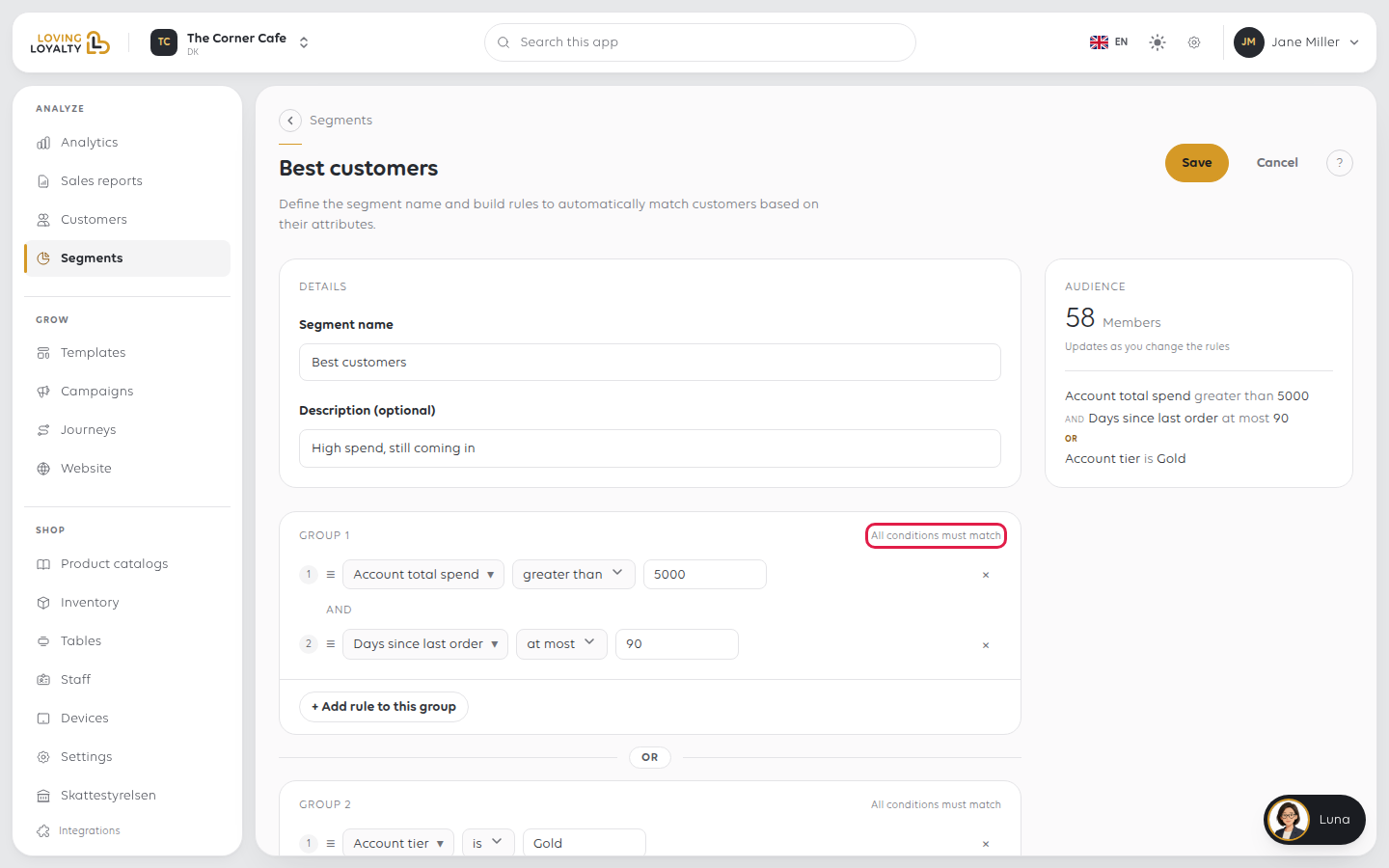
Regeln befinden sich in einer Gruppe mit der Überschrift Alle Bedingungen müssen übereinstimmen, mit UND dazwischen, sodass ein Kunde jede Regel in der Gruppe erfüllen muss.
- + Regel zu dieser Gruppe hinzufügen fügt eine weitere Bedingung zur selben Gruppe hinzu.
- + ODER-Gruppe hinzufügen startet eine neue Gruppe. Ein Kunde, der entweder der Gruppe entspricht, ist im Segment.
- Das × bei einer Regel entfernt diese.
4. Überprüfen, wie viele Kunden übereinstimmen
Die Karte Zielgruppe auf der rechten Seite zeigt die Anzahl der Mitglieder und listet Ihre Regeln auf. Sie wird aktualisiert, wenn Sie sie ändern. Eine Zählung von Null bedeutet normalerweise, dass sich die Regeln widersprechen.
Wenn etwas schief geht
| Was Sie sehen | Was es bedeutet | Was zu tun ist |
|---|---|---|
| Speichern Sie das Segment zuerst, um Regeln hinzuzufügen | Das Segment wurde noch nicht erstellt | Geben Sie einen Namen ein und klicken Sie auf Speichern |
| Kundenmarketing hinzufügen anstelle der Seite | Ihr Plan beinhaltet kein Kundenmarketing | Klicken Sie auf Abonnements anzeigen |
| Das Segment stimmt mit niemandem überein | Es hat keine Regeln, oder die Regeln sind zu eng gefasst | Überprüfen Sie die Regeln und achten Sie auf die Anzahl der Mitglieder |
| Eine Kampagne kann Ihr Segment nicht finden | Es wurde nie gespeichert | Speichern Sie das Segment und kehren Sie dann zur Kampagne zurück |
War dieser Artikel hilfreich?
Vielen Dank für Ihr Feedback!
