

 English
 Dansk
 Svenska
 Norsk bokmål
E-Mail zur Buchungsbestätigung bearbeiten
Die Nachricht, die ein Gast erhält, wenn seine Buchung bestätigt wird, ist eine Vorlage, die Ihnen gehört. Sie können den Wortlaut, den Betreff und den Inhalt in jeder Sprache ändern.
Die Vorlage finden
Öffnen Sie Wachstum → Vorlagen. Vorlagen sind die wiederverwendbaren Nachrichten, die Ihr Shop per E-Mail, SMS und Push versendet.
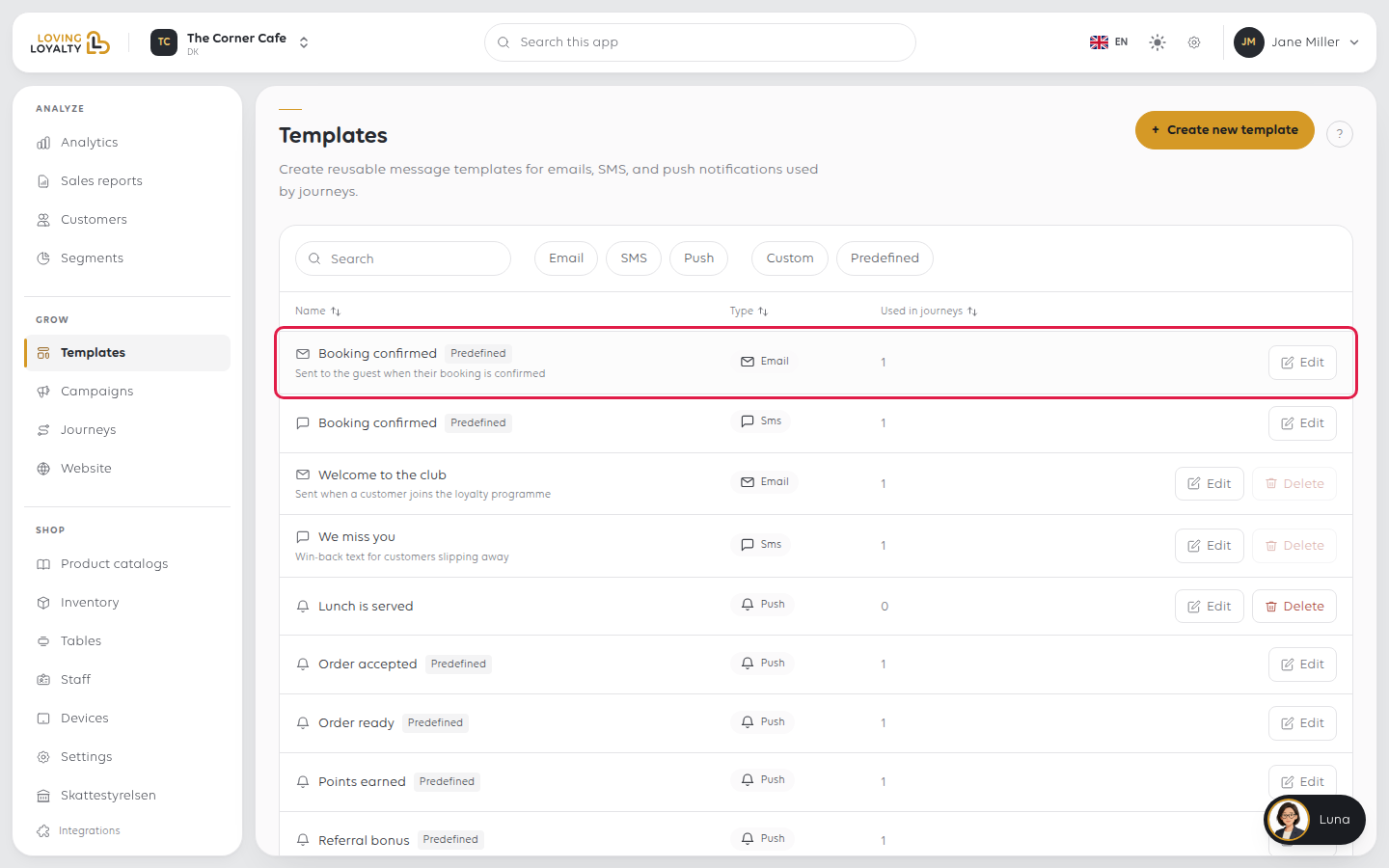
Buchung bestätigt erscheint zweimal, einmal als E-Mail und einmal als SMS. Es handelt sich um separate Nachrichten: Das Bearbeiten der E-Mail ändert nicht den Inhalt der Textnachricht. Wählen Sie Bearbeiten für die gewünschte Nachricht aus.
Was Sie ändern können
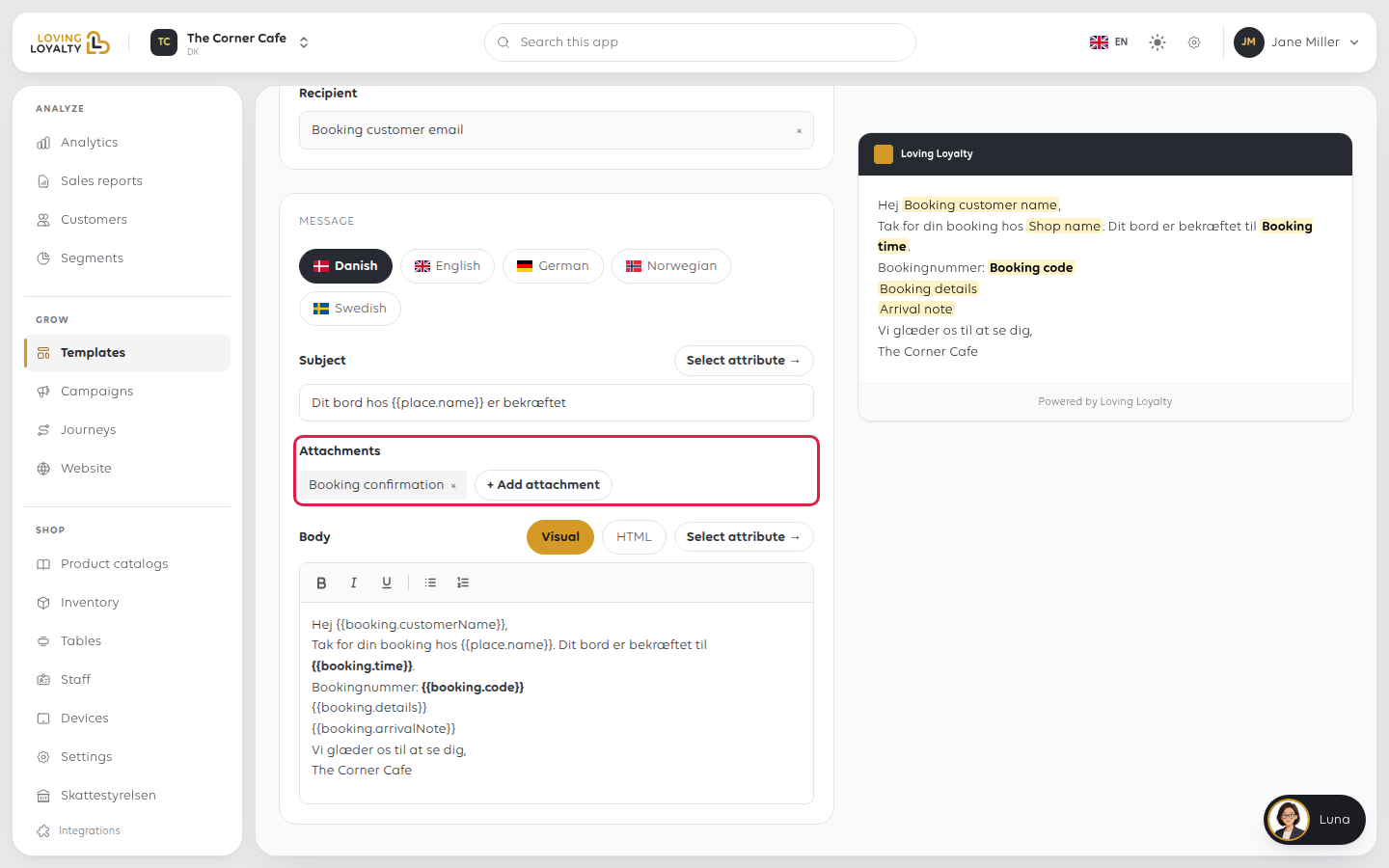
Betreff und Text sind die Nachricht selbst. Der Text hat einen visuellen Editor und einen HTML-Editor, sodass Sie normal schreiben oder in Markup arbeiten können.
Anhänge ist bereits auf die Buchungsbestätigung eingestellt, die der Gast mitbringen oder vorzeigen muss.
Empfänger ist die E-Mail-Adresse der Person, die die Buchung vorgenommen hat.
Platzhalter personalisieren
Die Vorlage ist mit Platzhaltern geschrieben, die pro Buchung ausgefüllt werden:
| Platzhalter | Wird zu |
|---|---|
{{booking.customerName}} |
Der Name des Gastes |
{{place.name}} |
Der Name Ihres Shops |
{{booking.time}} |
Das gebuchte Datum und die Uhrzeit |
{{booking.code}} |
Ihre Buchungsreferenz |
{{booking.details}} |
Die Details der Buchung |
{{booking.arrivalNote}} |
Was Sie von ihnen bei der Ankunft erwarten |
Attribut auswählen → fügt einen an der Cursorposition ein, was sicherer ist als das Eintippen: Ein falsch geschriebener Platzhalter wird nicht erkannt, er erscheint einfach als wörtlicher Text im Posteingang des Gastes.
Löschen Sie niemals
{{booking.code}}aus der Nachricht. Es ist die Art und Weise, wie der Gast Ihnen seine Buchung mitteilt, und eine Bestätigung ohne sie ist eine Bestätigung von nichts.
Sprachen
Der Editor hat einen Tab pro Sprache, zuerst die eigene Sprache Ihres Shops, dann die restlichen Sprachen Dänisch, Englisch, Deutsch, Norwegisch und Schwedisch. Jeder Tab enthält seinen eigenen Wortlaut, und ein Gast erhält den, der seiner Sprache entspricht, wobei auf die eigene Sprache Ihres Shops zurückgegriffen wird.
Ändern Sie das Englische, und das Dänische bleibt wie es war. Wenn Sie nur eine Sprache bearbeitet haben, überprüfen Sie, ob die anderen noch dasselbe sagen.
Überprüfen Sie es, bevor Sie sich darauf verlassen
Eine Live-Vorschau befindet sich neben dem Formular und zeigt die Nachricht so an, wie sie ankommen wird; auf einem schmaleren Bildschirm ist es der Tab Vorschau neben Bearbeiten. Lesen Sie sie in jeder Sprache, die Sie geschrieben haben, denn dort zeigt sich ein fehlender Platzhalter oder ein überflüssiges Tag.
Klicken Sie auf Speichern, wenn Sie fertig sind. Sie kehren zur Liste Vorlagen zurück, und die nächste Bestätigung verwendet den neuen Wortlaut. Abbrechen belässt es, wie es war.
Wenn etwas schiefgeht
| Was Sie sehen | Was es bedeutet | Was zu tun ist |
|---|---|---|
| Gäste erhalten den alten Wortlaut | Eine andere Vorlage wird verwendet, oder die Änderung wurde nicht gespeichert | Überprüfen Sie, ob Sie den richtigen Kanal bearbeitet haben – E-Mail und SMS sind getrennt |
| Ein Platzhalter erscheint als Text | Er ist falsch geschrieben | Löschen Sie ihn und fügen Sie ihn mit Attribut auswählen → ein |
| Nur einige Gäste sehen den neuen Wortlaut | Sie haben eine Sprache bearbeitet | Aktualisieren Sie jeden verwendeten Sprach-Tab |
| Die Nachricht ist in einer Sprache leer | Dieser Tab wurde nie geschrieben | Füllen Sie ihn aus, oder lassen Sie ihn so, damit die eigene Sprache Ihres Shops verwendet wird |
War dieser Artikel hilfreich?
Vielen Dank für Ihr Feedback!
