

 English
 Svenska
 Deutsch
 Norsk bokmål
Tag en ordre og få betaling
Det daglige arbejde: tilføj, hvad kunden køber, vælg, hvordan de betaler, og afgiv ordren. Alt andet ved kassen er en variation af dette.
Denne artikel dækker forløbet af en ordre fra start til slut. Den stopper lige før selve betalingen, fordi hvad der sker, efter du har afgivet ordren, afhænger af, hvordan kunden betaler – hver metode har sin egen artikel.
Før du starter
- En kontantbeholdning er åben, hvis du modtager kontanter. Se Åbn butikken.
1. Tilføj produkterne
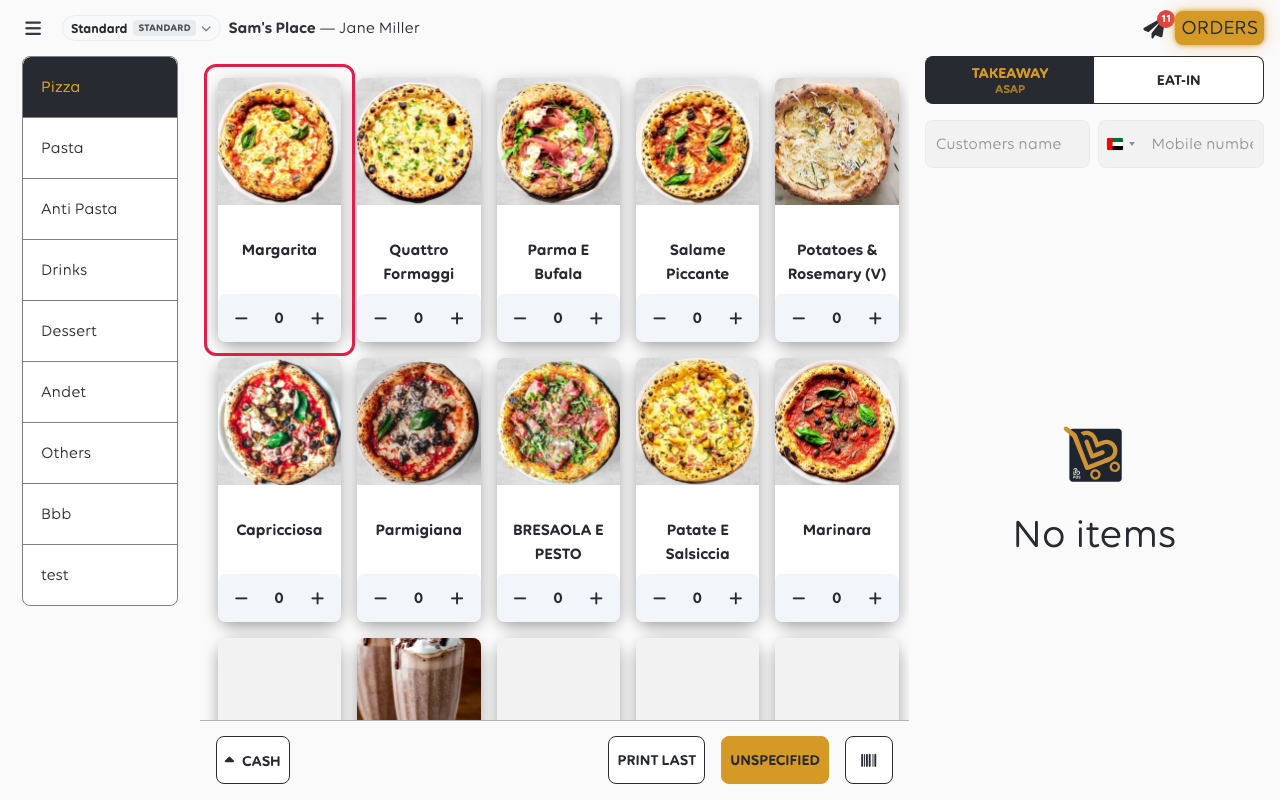
Tryk på et produkt for at tilføje det. Flisen tæller op, når du trykker, og kurven bygges op til højre.
Brug – og + på en flise for at ændre mængden, eller sektionerne ned langs venstre side for at flytte mellem dele af kataloget.
2. Tjek kurven
Kurven viser, hvad der er tilføjet, med mængde, linjepris og den løbende total nedenunder, med moms vist separat.
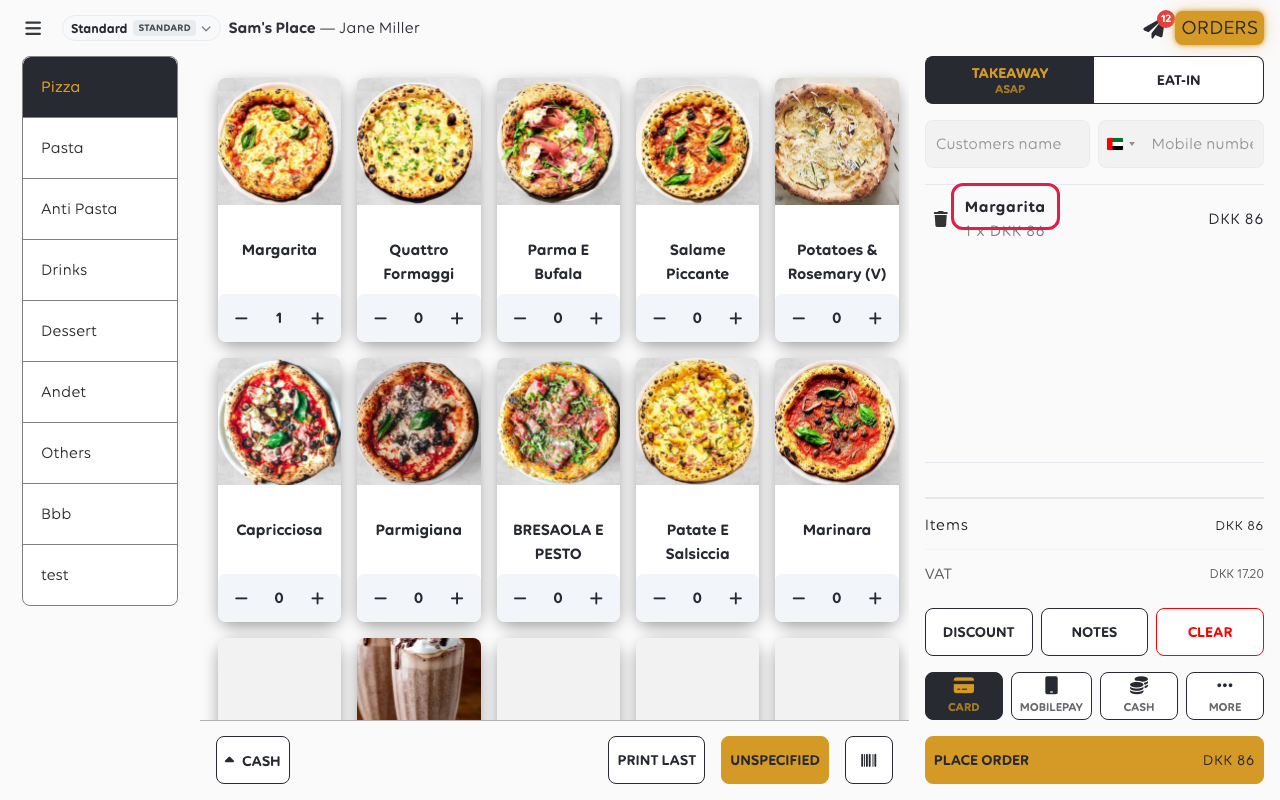
Skraldespandsikonet ved siden af en linje fjerner den. Clear (Ryd) tømmer hele kurven – nyttigt, når en kunde helt ombestemmer sig, og let at ramme ved et uheld.
3. Vælg ordretype
Øverst i kurven vælger du, hvordan ordren tages. Valget tilhører ordren, så indstil det før afgivelse i stedet for efter.
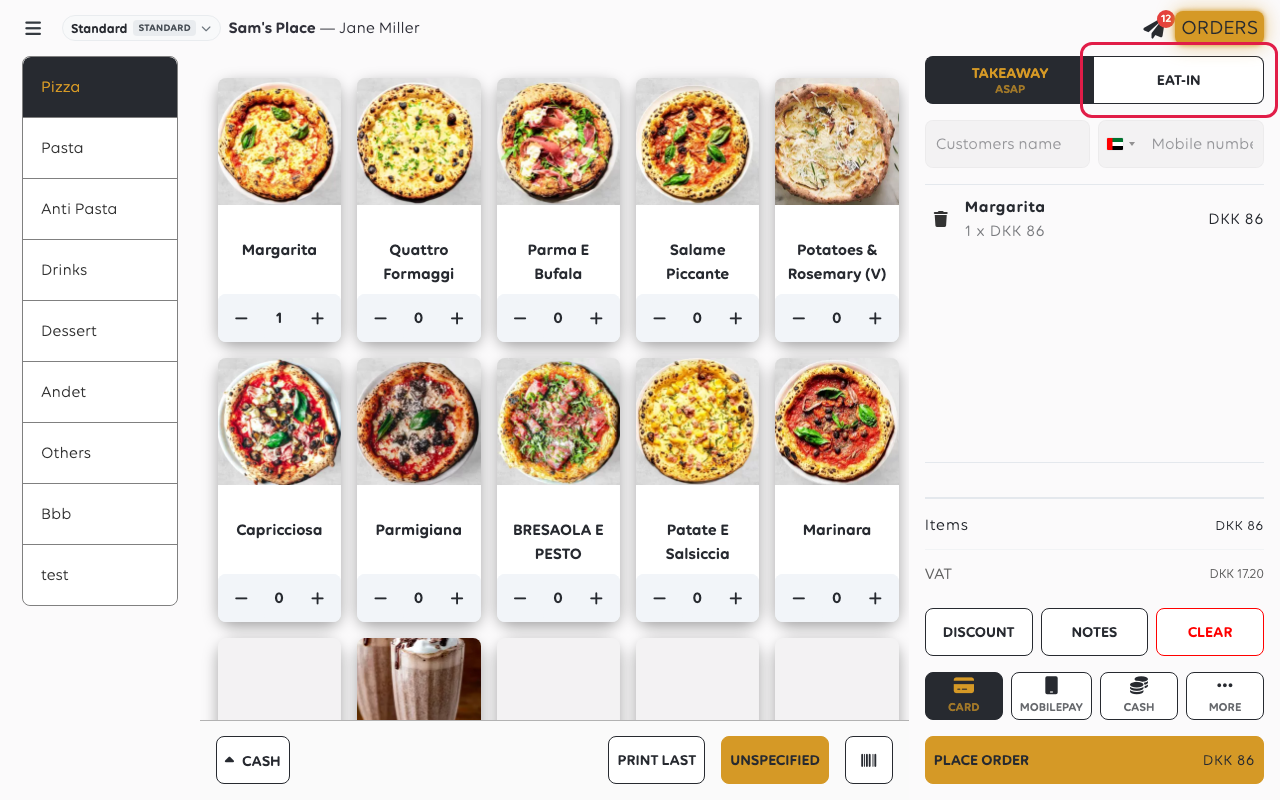
Valget vises kun, når butikken tilbyder mere end én ordretype. Med én er der intet at vælge. Se Ordretyper: spis-i og takeaway.
4. Vælg hvordan kunden betaler
Tryk på betalingsmetoden. Op til tre sidder på bjælken, typisk Card (Kort), MobilePay og Cash (Kontanter); resten, såsom Later (Senere) og Voucher (Voucher), er under More (Mere). Hvilke du ser, afhænger af butikkens indstillinger.
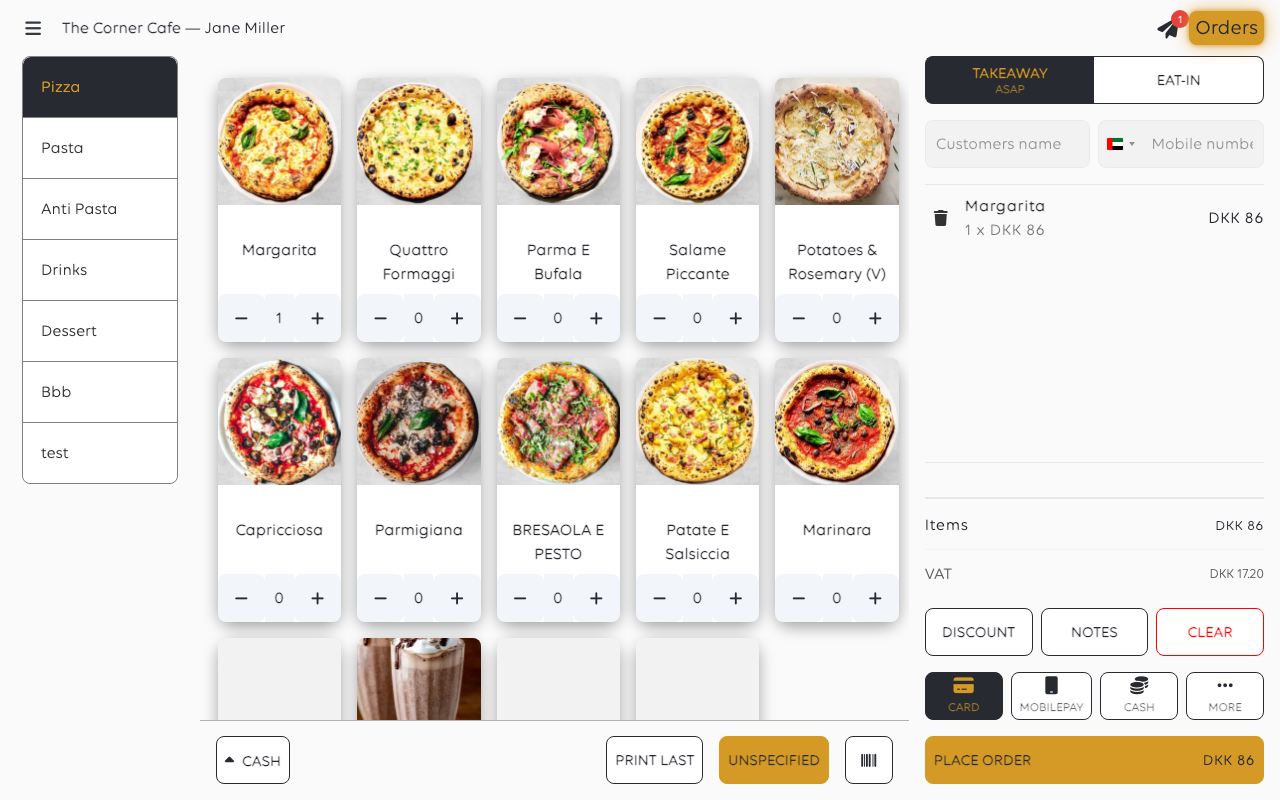
Den metode, du vælger, bliver mørkere, så det er tydeligt, hvilken ordren vil bruge.
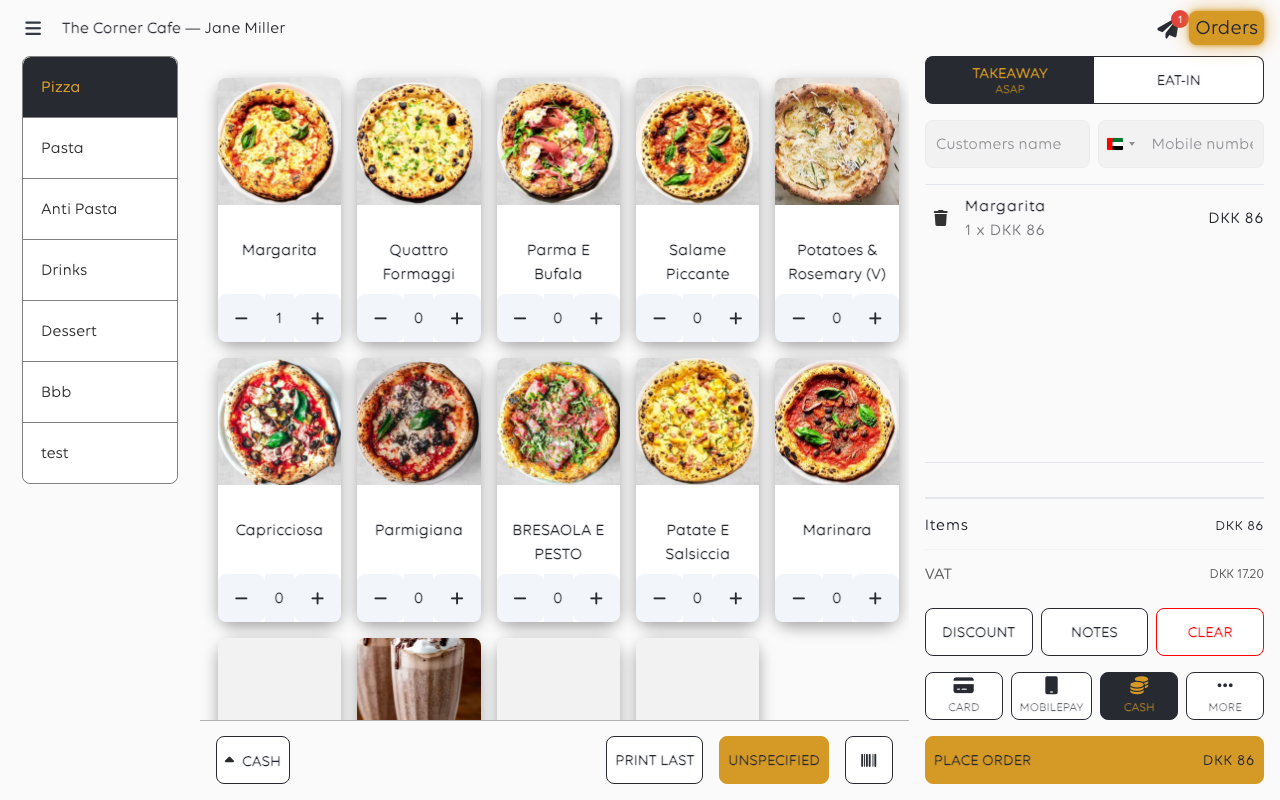
At vælge en metode her trækker ikke penge. Intet opkræves, før ordren afgives i næste trin.
Hvis bjælken slet ikke viser betalingsmetoder, tager butikken ikke forudbetaling for denne ordretype. Afgiv ordren og tag betaling senere fra Orders (Ordrer).
5. Afgiv ordren
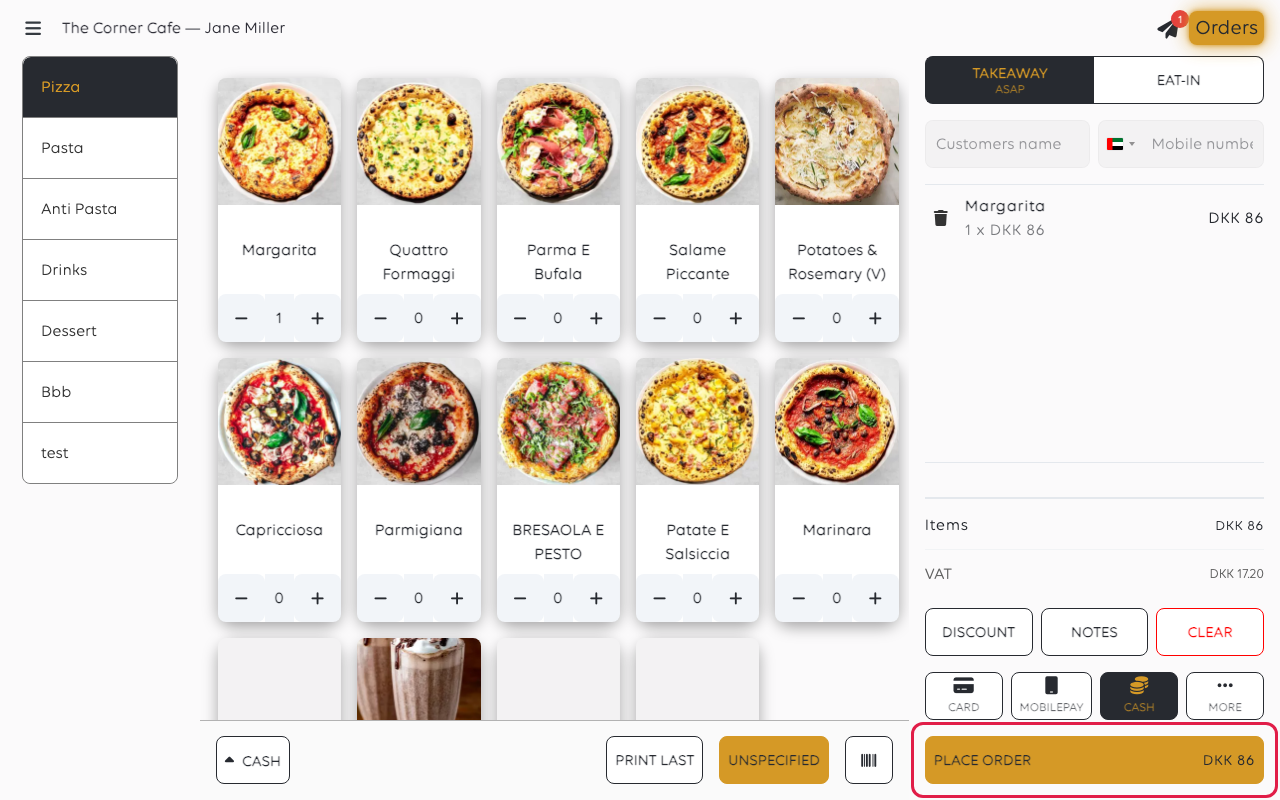
Tryk på PLACE ORDER (AFGIV ORDRE), eller tryk på den valgte metode en anden gang. Knappen viser beløbet, så det beløb, kunden betaler, er synligt, når der trykkes.
6. Afslut betalingen
Hvad kassen gør herefter, afhænger af den metode, der blev valgt i trin 4:
| Metode | Hvad sker der nu |
|---|---|
| Kort | Beløbet sendes til betalingsterminalen, og kunden betaler der. Se Tag en kortbetaling. |
| MobilePay | Kunden får vist en kode til scanning. Se Tag en MobilePay-betaling. |
| Kontanter | Kassen spørger, hvad kunden har givet, og beregner byttepengene. Se Tag kontanter og administrer skuffen. |
| Voucher | Saldoen kontrolleres og trækkes fra. Et gavekort er det samme. Se Sælg og indløs vouchers. |
7. Ordren er afgivet
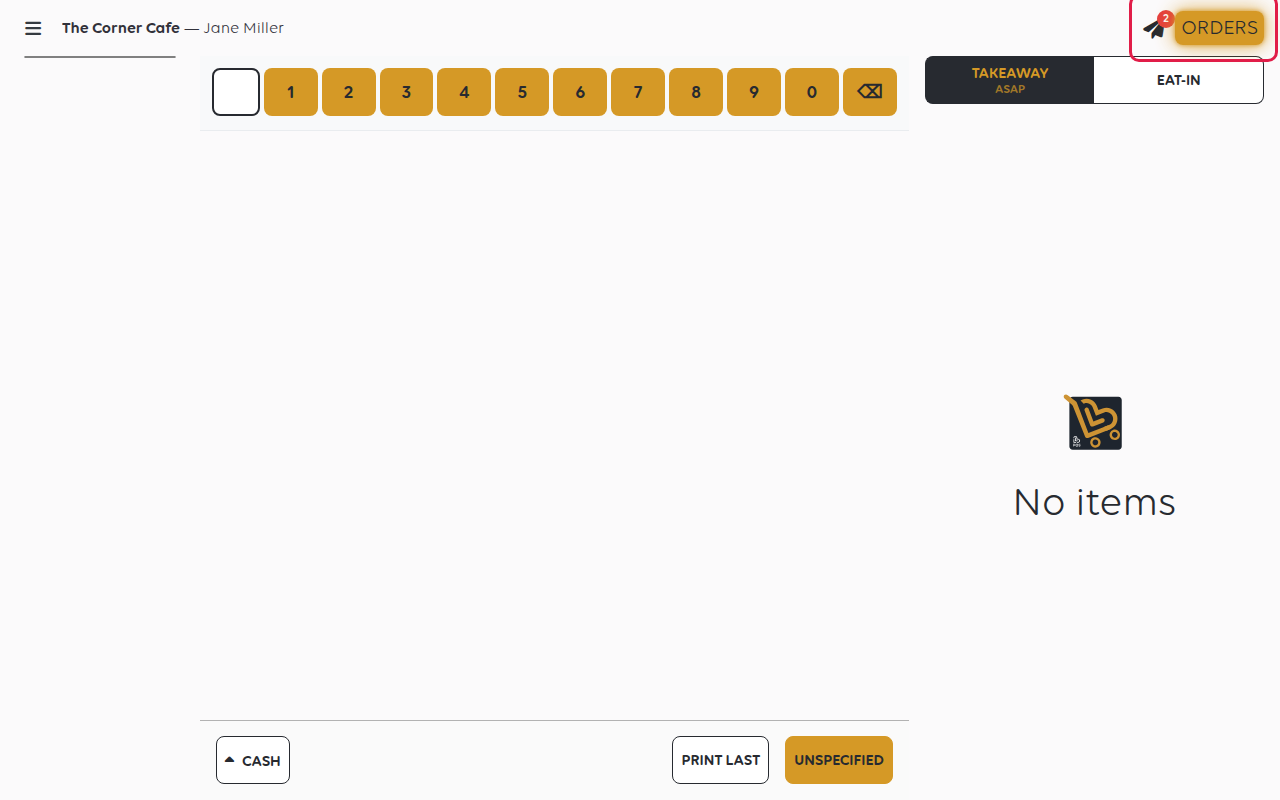
Kurven tømmes, og ordren føjes til tælleren ved siden af Orders (Ordrer) øverst på skærmen, hvor den kan findes igen, genudskrives eller refunderes.
En betaling er kun fuldført, når POS viser den som Settled (Afregnet). Hvis den stopper ved en anden status, er kunden muligvis ikke blevet opkrævet.
Hvis noget går galt
| Hvad du ser | Hvad det betyder | Hvad du skal gøre |
|---|---|---|
| Kortbetalingen når aldrig terminalen | Ingen terminal er opsat til denne kasse, eller den er opsat som den forkerte type | Se Hvilken terminalopsætning har du brug for? |
| Ordren er afgivet med den forkerte ordretype | Typen blev ikke indstillet før afgivelse | Skift den på ordren i ordrelinjen |
| En pris ser forkert ud | Produktets pris eller momssats i kataloget | Ret produktet i stedet for at give rabat på hvert salg |
| Kontanter vises ikke i skuffens total | Ingen kontantbeholdning er åben | Åbn en – se Åbn butikken |
Var denne artikel nyttig?
Tak for din feedback!
