

 English
 Svenska
 Deutsch
 Norsk bokmål
Tag en booking ved kassen
F&B - denne artikel gælder for virksomheder, der tager bookinger.
Nogen ringer eller kommer ind for at booke et bord. Kassen tager bookingen, så du
har ikke brug for manager-appen for at gøre det.
Hvad
der kan bookes, og hvor langt frem, indstilles i manager-appen - se Booking
konfiguration.
Bookingskærmen
Åbn Bookings (Bookinger) fra menuen. Ugen er lagt ud efter dag og time, med hver
booking, der viser navn, antal gæster og tidspunkt.
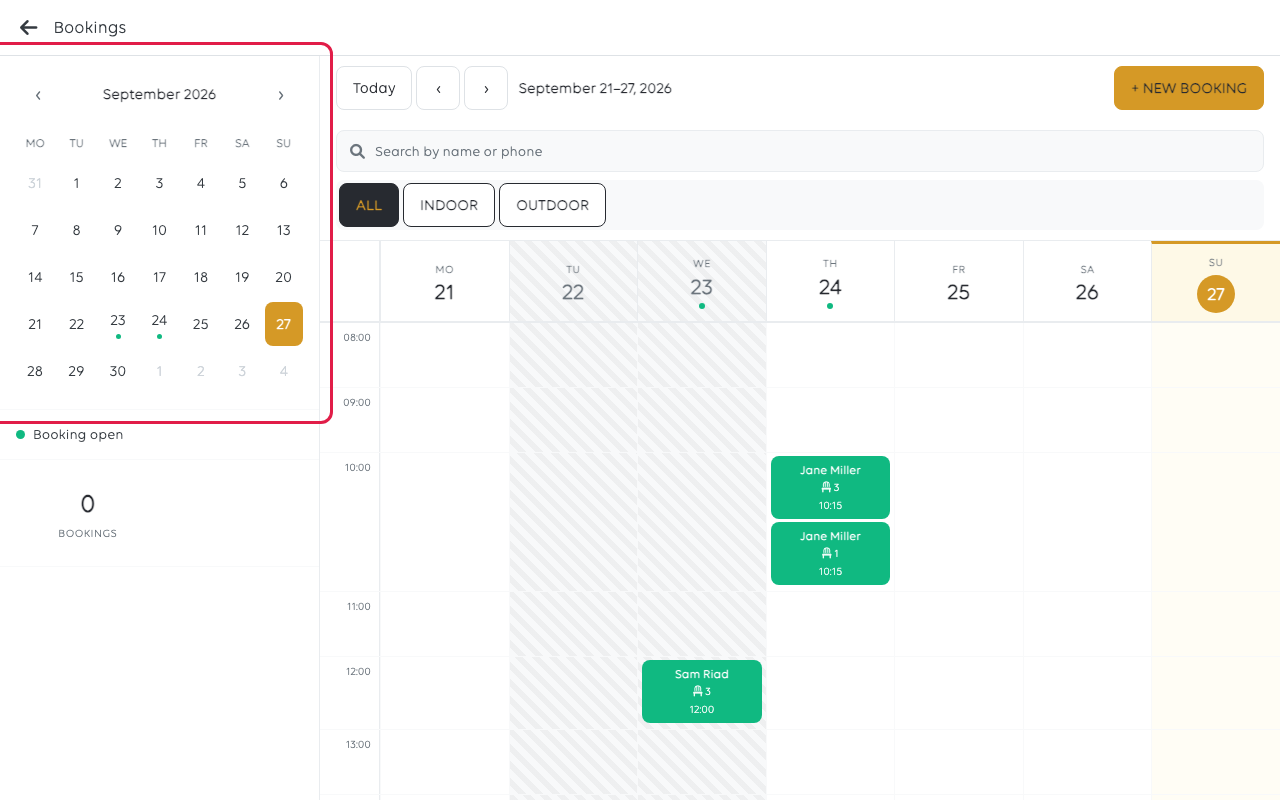
| Kontrol | Gør |
|---|---|
| Månedskalenderen | Springer til en dato; en prik markerer en dag med bookinger |
| Today (I dag) og pilene | Flytter en uge ad gangen |
| ALL (ALLE) / INDOOR (INDENDØRS) / OUTDOOR (UDENDØRS) | Filtrerer til en sektion - se Opsæt borde og plantegning |
| Search by name or phone (Søg efter navn eller telefon) | Finder en eksisterende booking |
| Booking open (Booking åben) | Om kunder kan booke online; bookinger taget ved kassen påvirkes ikke |
Tag en booking
Tryk på New booking (Ny booking).
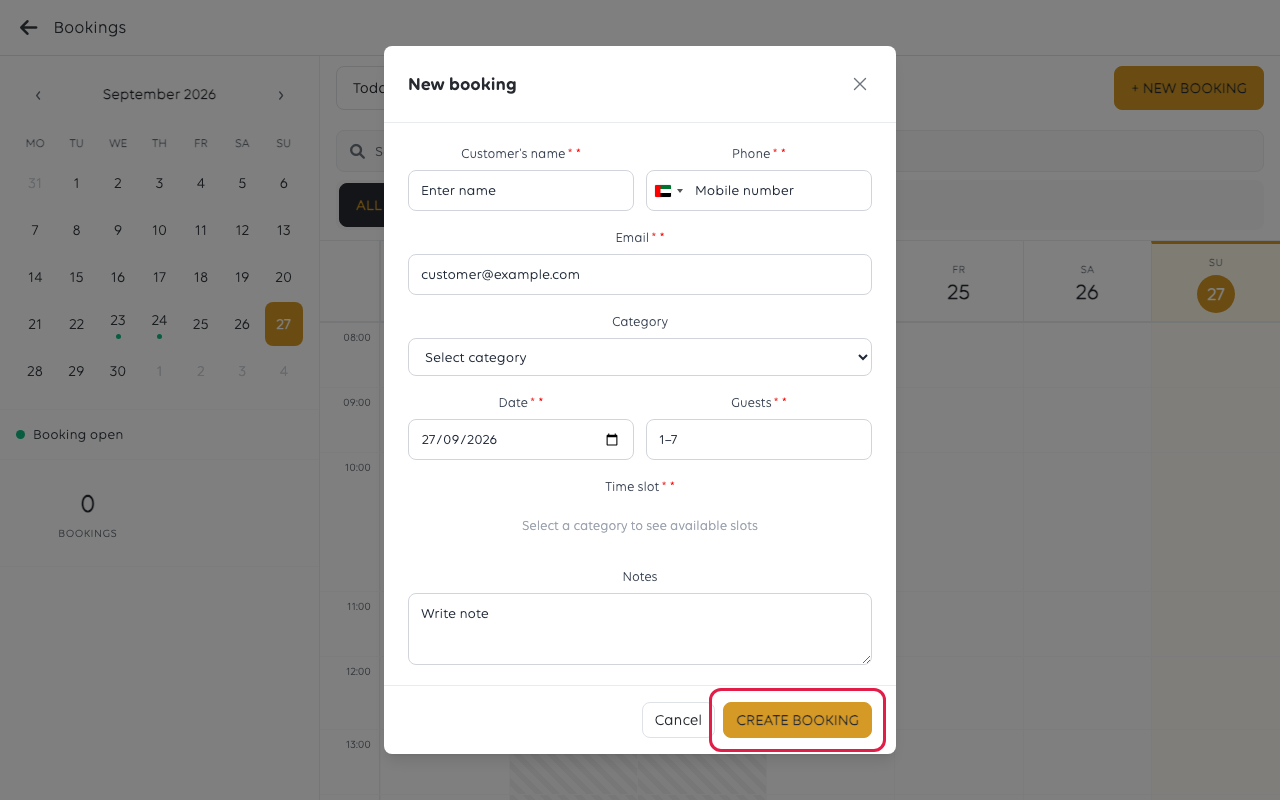
| Felt | Noter |
|---|---|
| Customer name (Kundenavn) | Påkrævet |
| Phone (Telefon) | Påkrævet - hvordan du kontakter dem, hvis noget ændrer sig |
| Email (E-mail) | Påkrævet - hvor bekræftelsen sendes hen |
| Category (Kategori) | Indendørs, udendørs eller hvad dine sektioner nu er |
| Date (Dato) og Guests (Gæster) | Påkrævet |
| Time slot (Tidsinterval) | Valgt ud fra hvad der faktisk er ledigt |
| Notes (Noter) | Alt hvad køkkenet eller værten skal vide |
Tryk derefter på Create booking (Opret booking). Kassen bekræfter bookingen, og den vises på
planen.
Vælg kategori før tid. De ledige pladser afhænger af hvilket område de
booker, og ingen vises før en kategori er valgt.
Slots kommer fra dine indstillinger
Du tilbydes de ledige pladser, givet hvor lang tid en booking varer, hvor mange der kan
køre på én gang, og hvor meget varsel du kræver. En tid, der ikke tilbydes, er ikke en
fejl: noget i Booking configuration (Bookingkonfiguration) udelukker det.
Hvis en kunde ønsker en tid, som kassen ikke vil tilbyde, er det en beslutning om dine
indstillinger, ikke noget at omgå ved skranken.
Noter læses af folk, der har travlt
Skriv hvad der ændrer, hvad nogen gør: kørestolsadgang, høj stol, fødselsdag -
kage til sidst, ALLERGI: nødder. Se Tilføj en note til en ordre for det samme
princip anvendt på ordrer.
Hvad kunden får
En bekræftelse via e-mail med deres bookingreference. Ordlyden kan du redigere
- se Rediger e-mailen til bookingbekræftelse.
Hvis noget går galt
| Hvad du ser | Hvad det betyder | Hvad du skal gøre |
|---|---|---|
| Ingen tidsintervaller tilbydes | Kategorien blev ikke valgt, eller intet er ledigt | Vælg en kategori; tjek derefter Booking configuration (Bookingkonfiguration) |
| Den ønskede tid mangler | Ledetid, intervalvarighed eller parallelle bookinger udelukker det | Ændr indstillingen, eller tilbyd en anden tid |
| En booking er ikke på listen | Den kan være i en anden sektion eller en anden uge | Brug Search by name or phone (Søg efter navn eller telefon) |
| Kunden modtog ingen bekræftelse | E-mailadressen blev tastet forkert | Find bookingen og tjek den |
| Kunder kan ikke booke online | Booking open (Booking åben) er slået fra | Slå den til, eller spørg en manager |
Var denne artikel nyttig?
Tak for din feedback!
