

 English
 Svenska
 Deutsch
 Norsk bokmål
Betjen et bord
Med bordservering tilhører en ordre et bord i stedet for disken. Start fra grundplanen holder det sådan – bordet vises som optaget, og alt, hvad der tilføjes senere, kommer på den samme regning.
Før du starter
- Butikken har borde opstillet. Se Opsæt borde og sektioner nedenfor, hvis grundplanen er tom.
1. Åbn grundplanen
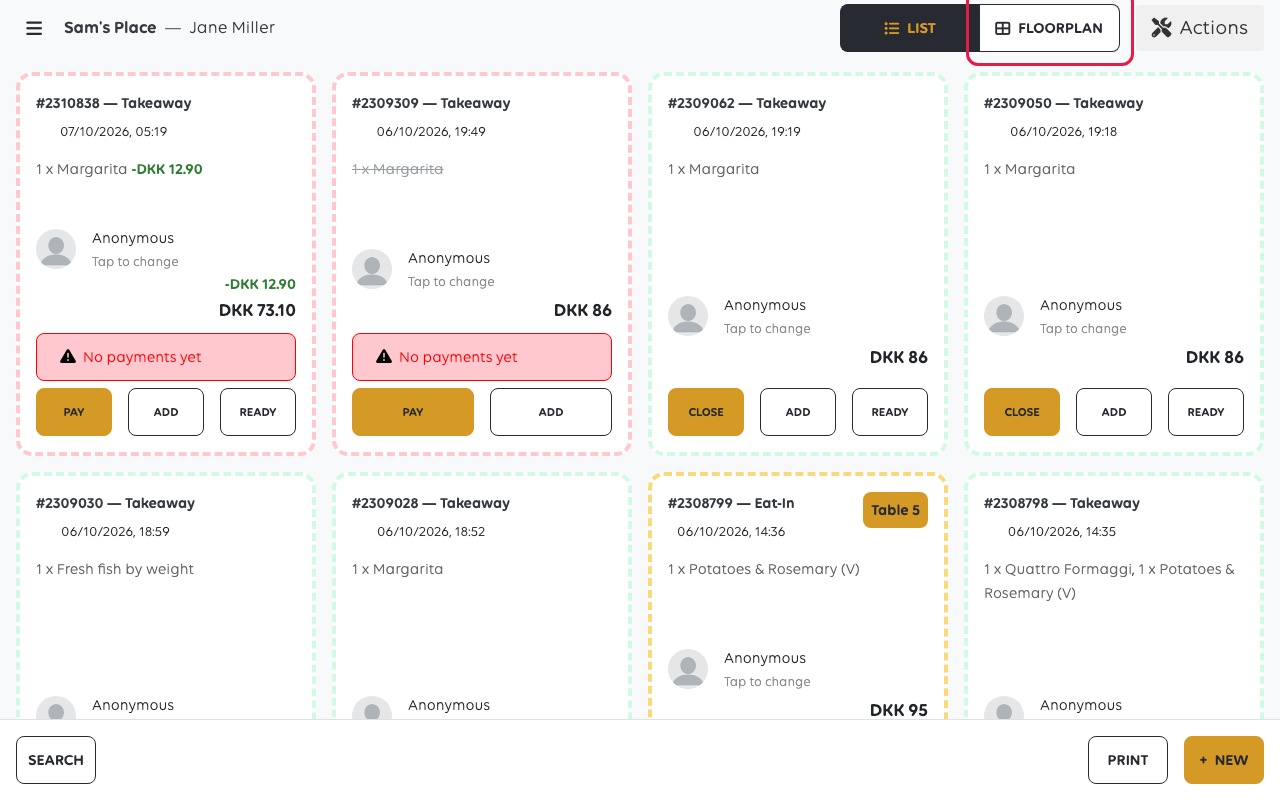
Tryk på Orders (Ordrer), og skift derefter fra List (Liste) til Floorplan (Grundplan) øverst.
2. Læs rummet
Grundplanen viser hvert bord, med et antal af hvor mange der er Available (Ledige) og hvor mange der er Occupied (Optagede) øverst, og butikkens sektioner – indendørs, udendørs
- som faner ved siden af dem.
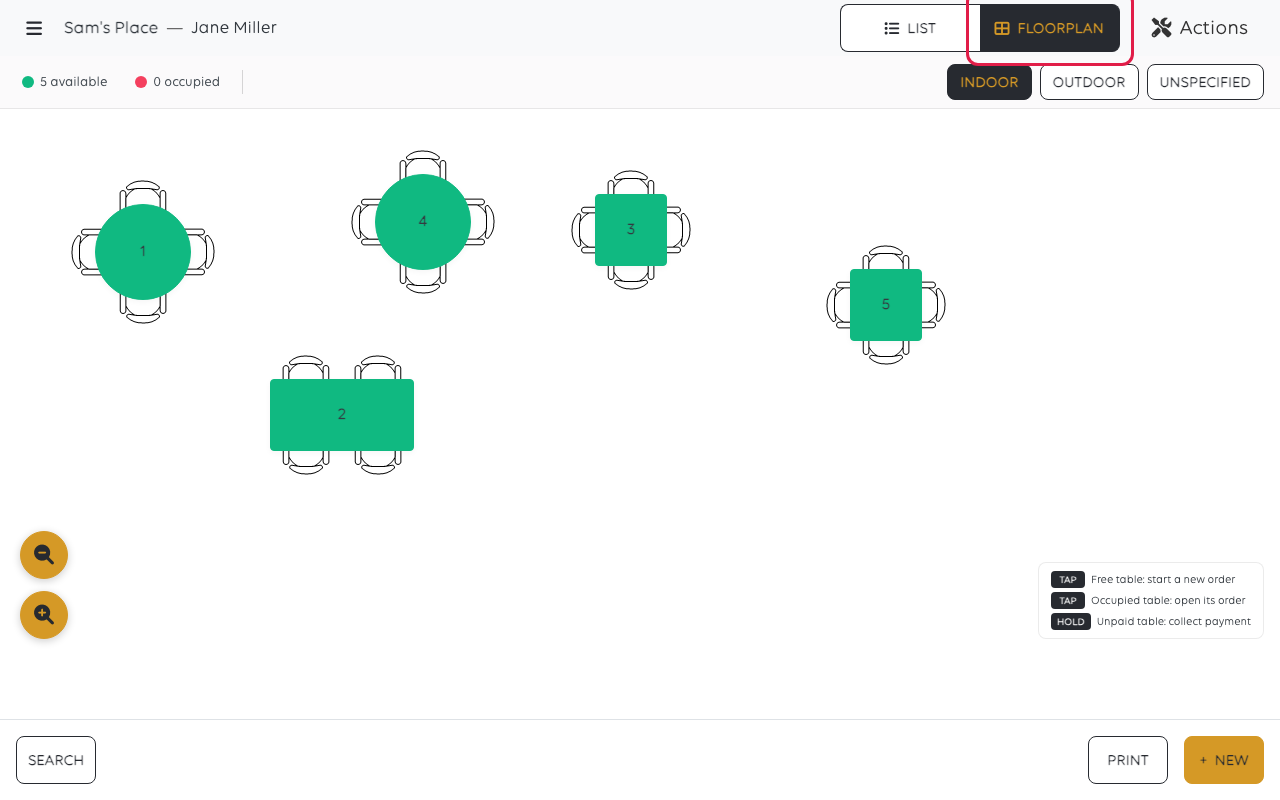
Et ledigt bord siger Free table: start a new order (Ledigt bord: start en ny ordre). Ved at trykke på et optaget bord åbnes den ordre, der allerede kører på det, så en anden runde kommer på den samme regning. Hold et ubetalt bord nede for at gå direkte til at tage betaling.
3. Tag ordren
Tryk på bordet og slå ordren ind som normalt. Den forbliver tilknyttet det bord, indtil den er betalt og lukket. Se Tag en ordre og få betaling, og Ændre en ordre efter den er afgivet for at tilføje til den senere.
Opsæt borde og sektioner
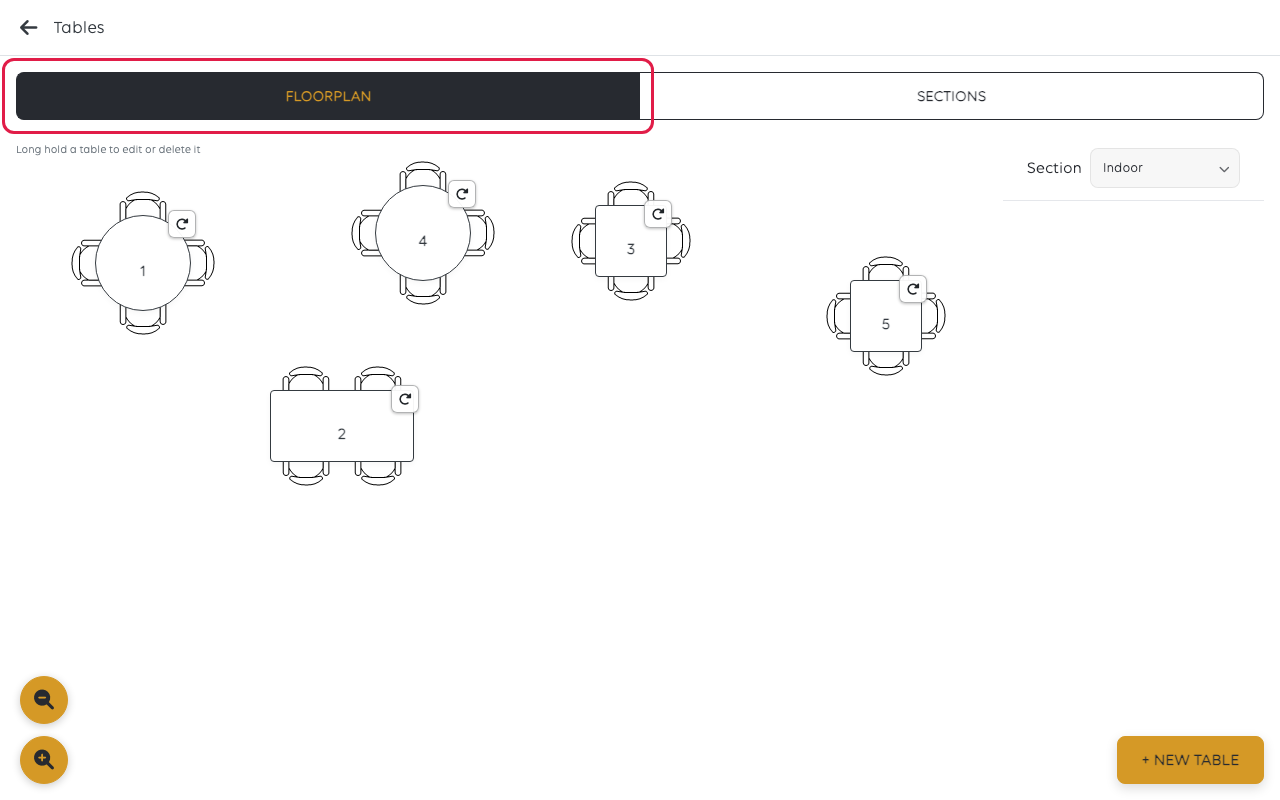
Bordene selv er arrangeret under Tables (Borde) i kasseapparatmenuen, som har sine egne Floorplan (Grundplan) og Sections (Sektioner) faner.
Brug sektionsrullemenuen til at arbejde på én del af butikken ad gangen.
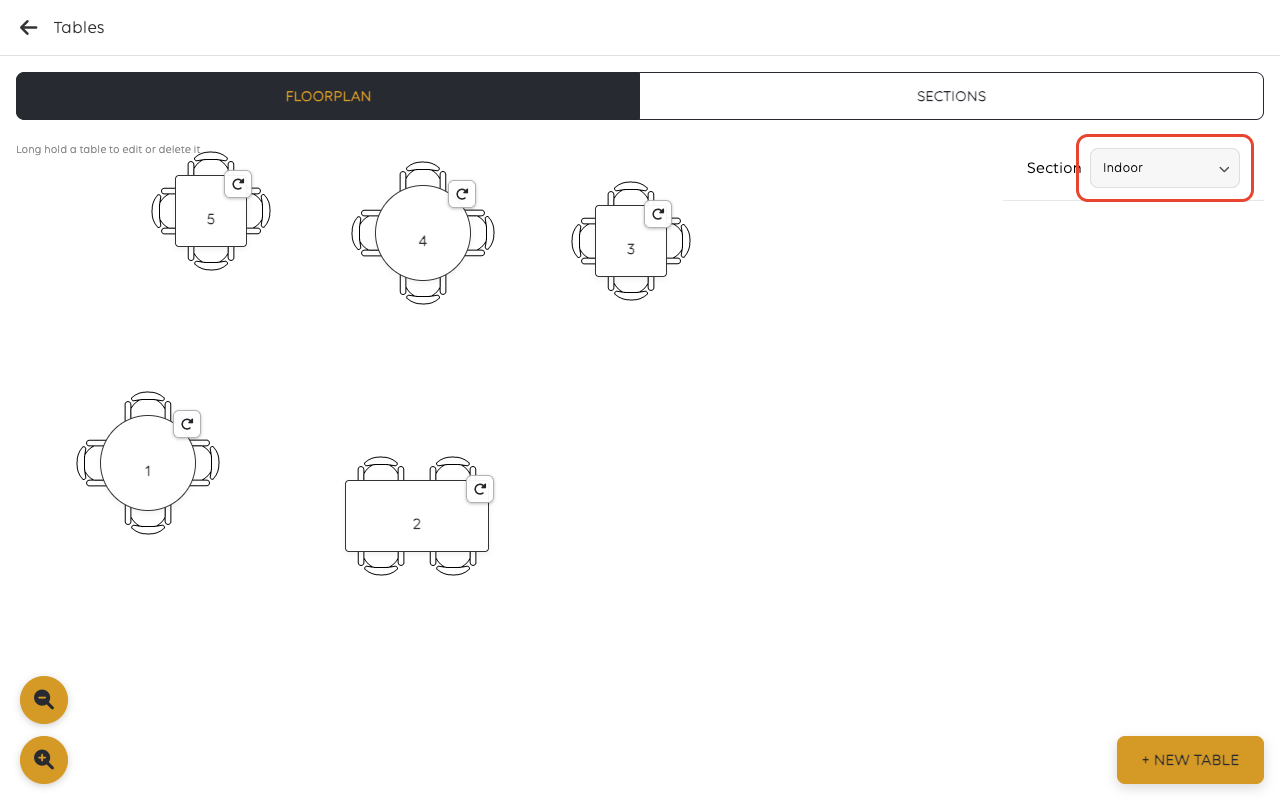
New table (Nyt bord) tilføjer et. Noten på skærmen forklarer, hvordan man ændrer et eksisterende: hold et bord nede for at redigere eller slette det.
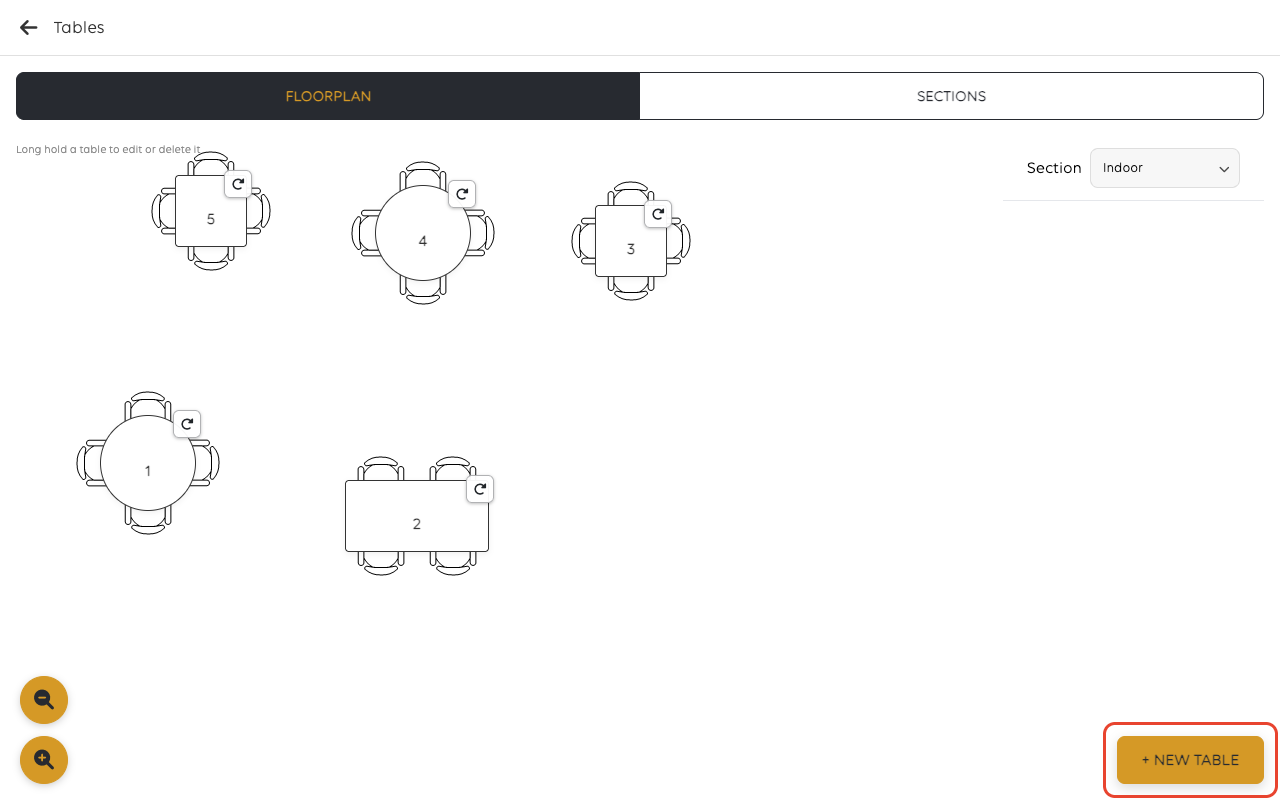
Tilføjelse af et bord
New table (Nyt bord) på grundplanen åbner bordets egen formular.
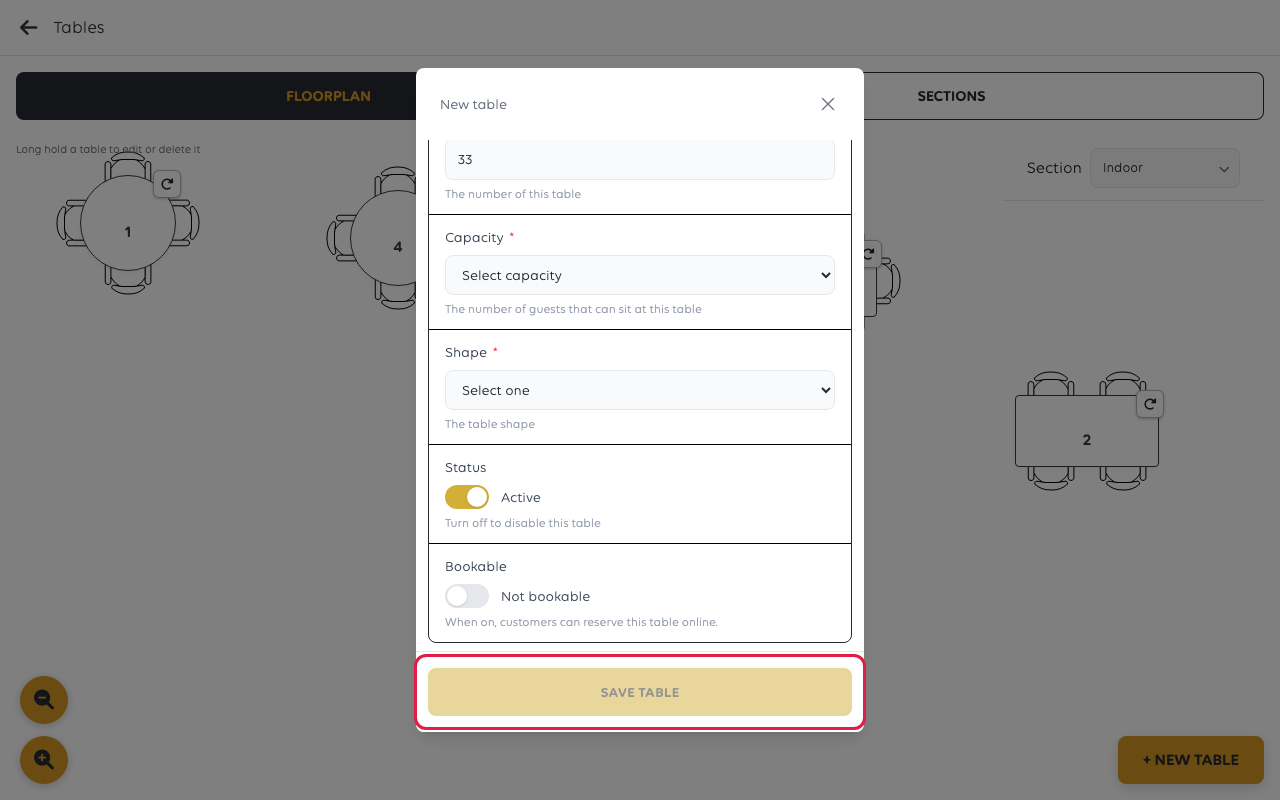
| Felt | Hvad det er til |
|---|---|
| Table section (Bordsektion) | Hvilken del af butikken bordet tilhører – Indendørs, Udendørs, eller hvad butikken nu har opsat |
| Number (Nummer) | Hvad personalet kalder det. Dette er, hvad der vises på planen |
| Capacity (Kapacitet) | Hvor mange der kan sidde der, hvilket er hvad online booking kontrollerer mod en feststørrelse |
| Shape (Form) | Rektangel, kvadrat eller cirkel – hvordan det tegnes på planen |
| Status | Active (Aktiv), eller slået fra for at tage bordet ud af brug uden at slette det |
| Bookable (Kan bookes) | Til lader kunder reservere dette bord online – se Gør et bord bookbart |
Save table (Gem bord) placerer det på planen. Træk det derhen, hvor det hører hjemme, og brug rotationshåndtaget på bordet til at dreje det.
Ændring af et bord, der allerede eksisterer
Langt tryk på et bord på planen for at åbne den samme formular igen, med Delete table (Slet bord) ved siden af Save table (Gem bord). Det er også der, hvor Table stand (Bordstativ) og Qr code (Qr-kode) findes, til den printede kode kunder scanner for at bestille fra bordet.
Hvis noget går galt
| Hvad du ser | Hvad det betyder | Hvad du skal gøre |
|---|---|---|
| Grundplanen er tom | Ingen borde er blevet opsat for denne sektion | Tilføj dem under Tables (Borde), eller tjek sektionsrullemenuen |
| Et bord viser optaget, men ingen er der | En ordre er stadig åben på det | Åbn bordet og luk eller betal ordren |
| En ordre er på det forkerte bord | Den blev startet fra det forkerte | Flyt ordren til det rigtige bord |
Var denne artikel nyttig?
Tak for din feedback!
