

 English
 Svenska
 Deutsch
 Norsk bokmål
Tag en MobilePay-betaling
Tag en MobilePay-betaling
Før du starter - ordren er i kurven.
I Norge hedder appen Vipps. Trinene er de samme.
1. Vælg MOBILEPAY
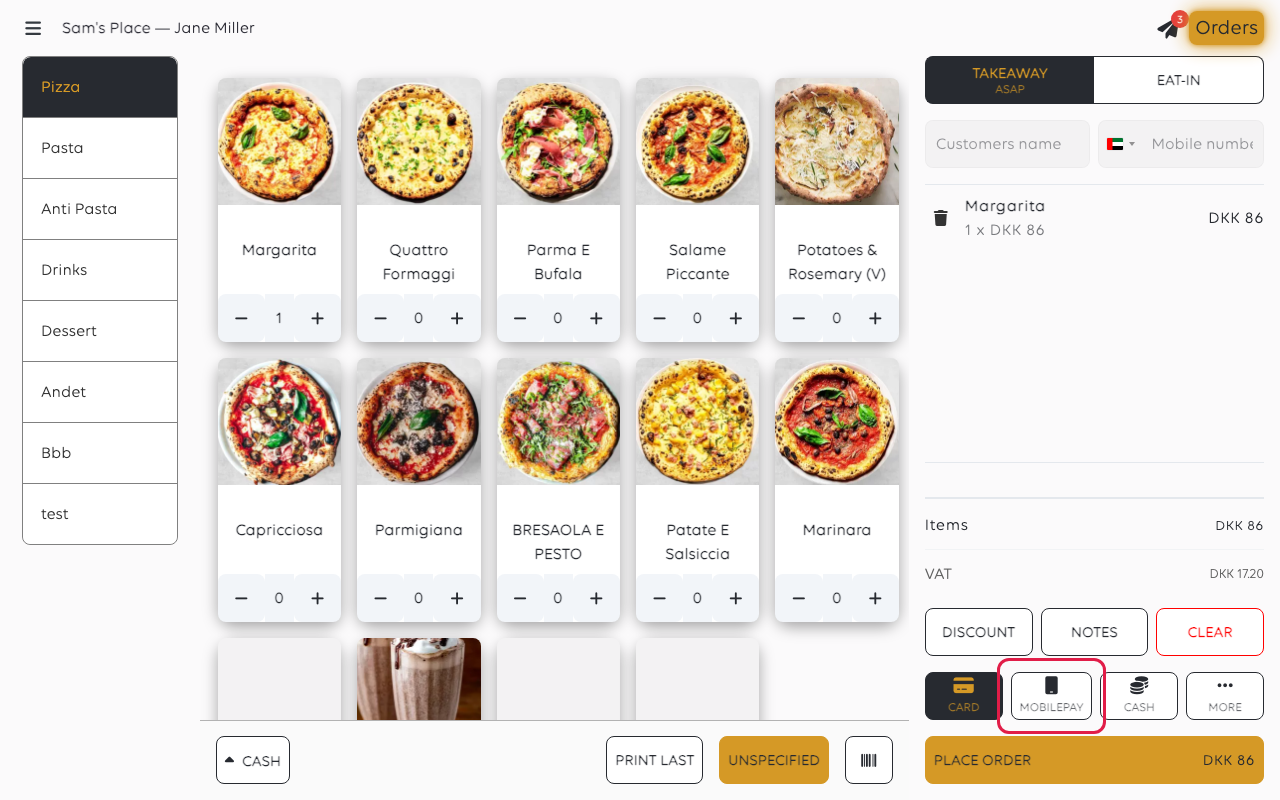
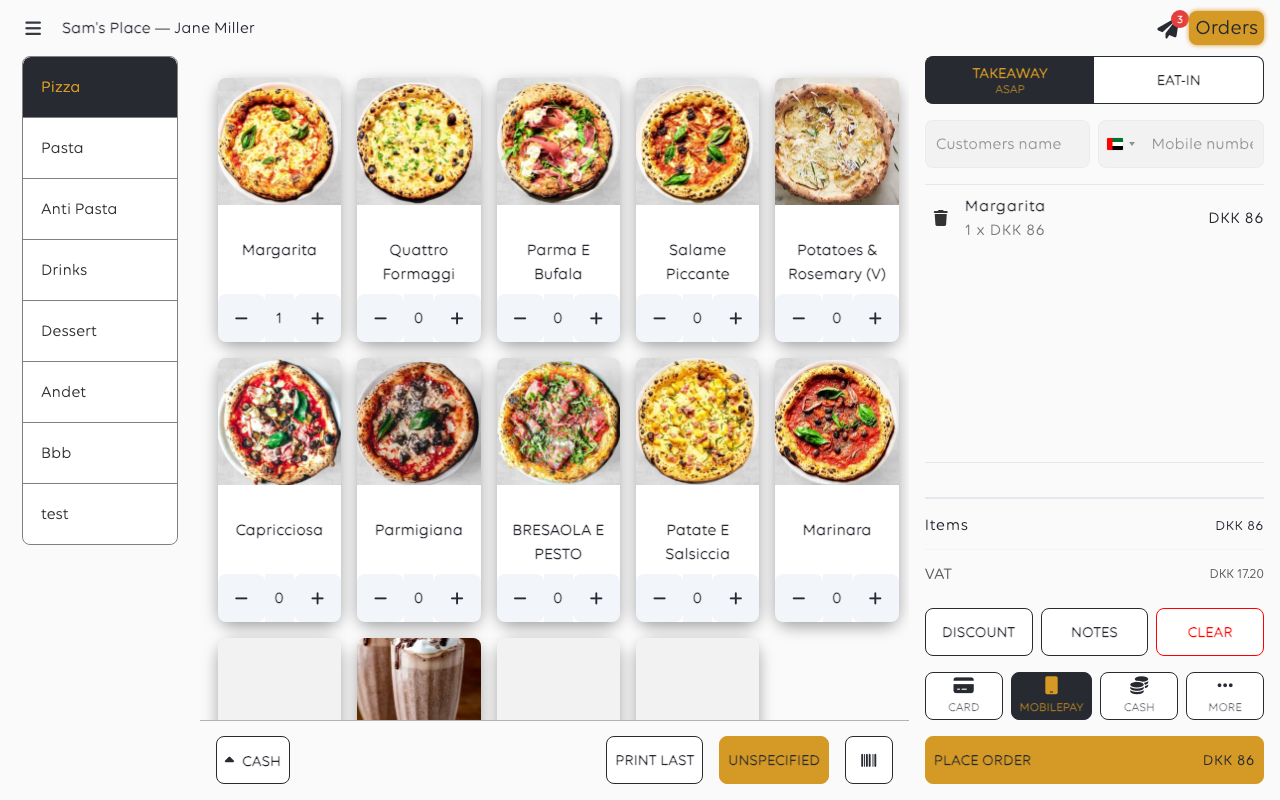
Tryk på MOBILEPAY, derefter PLACE ORDER (AFGIV ORDRE).
2. Bed kunden om at scanne koden
QR-koden vises på kassen og på kundedisplayet. Kunden scanner den og betaler i MobilePay-appen.
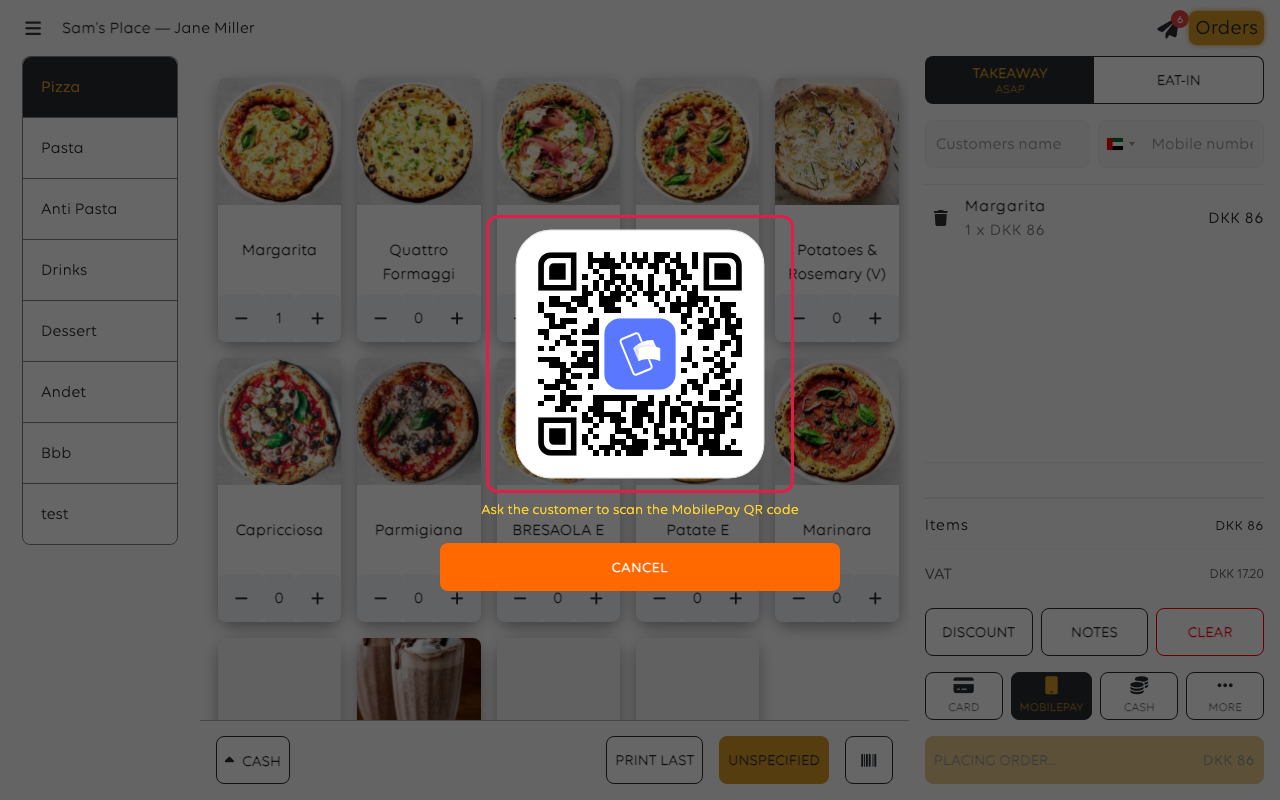
CANCEL (ANNULLER) stopper betalingsanmodningen.
Koden på billedet er en pladsholder. En rigtig kode er en live betalingsanmodning - tag ikke billeder af eller del en.
3. Vent på Afregnet
Betalingen vises som Pending (Afventer), indtil kunden er færdig, derefter Settled (Afregnet). Kun Settled (Afregnet) betyder betalt.
Mens den venter, viser kassen Checking payment (Kontrollerer betaling) med en Dismiss (Afvis) knap. Dismiss (Afvis) skjuler kun meddelelsen; den annullerer ikke betalingen.
Hvis noget går galt
| Hvad du ser | Hvad du skal gøre |
|---|---|
| Betalingen forbliver Pending (Afventer) | Vent. Hvis kunden ikke kan betale, tryk på Dismiss (Afvis), kontroller ordrens betalinger, og tag derefter betaling på en anden måde |
| Kunden siger, de har betalt, kassen er uenig | Kontroller ordrens betalinger, før du opkræver igen — se En kortbetaling mislykkedes |
| Ingen QR vises | Åbn ordren, tryk på PAY (BETAL) og vælg MOBILEPAY |
| Koden vil ikke scanne | Tilbyd kundedisplayet; kontroller, at de bruger MobilePay, eller Vipps i Norge |
| Du skal opgive det | Tryk på CANCEL (ANNULLER) på QR-skærmen, og annuller derefter ordren, hvis intet blev taget |
Var denne artikel nyttig?
Tak for din feedback!
