

 English
 Dansk
 Deutsch
 Norsk bokmål
Skapa och beställ katalogsektioner
Sektioner är de grupper som kassan visar på sidan: Pizza, Drycker, Efterrätt.
1. Öppna katalogens sektioner
Öppna Butik → Produktkataloger och välj katalogen från flikarna. Varje katalog har
ett eget namn, och standardkatalogen är märkt Standard.
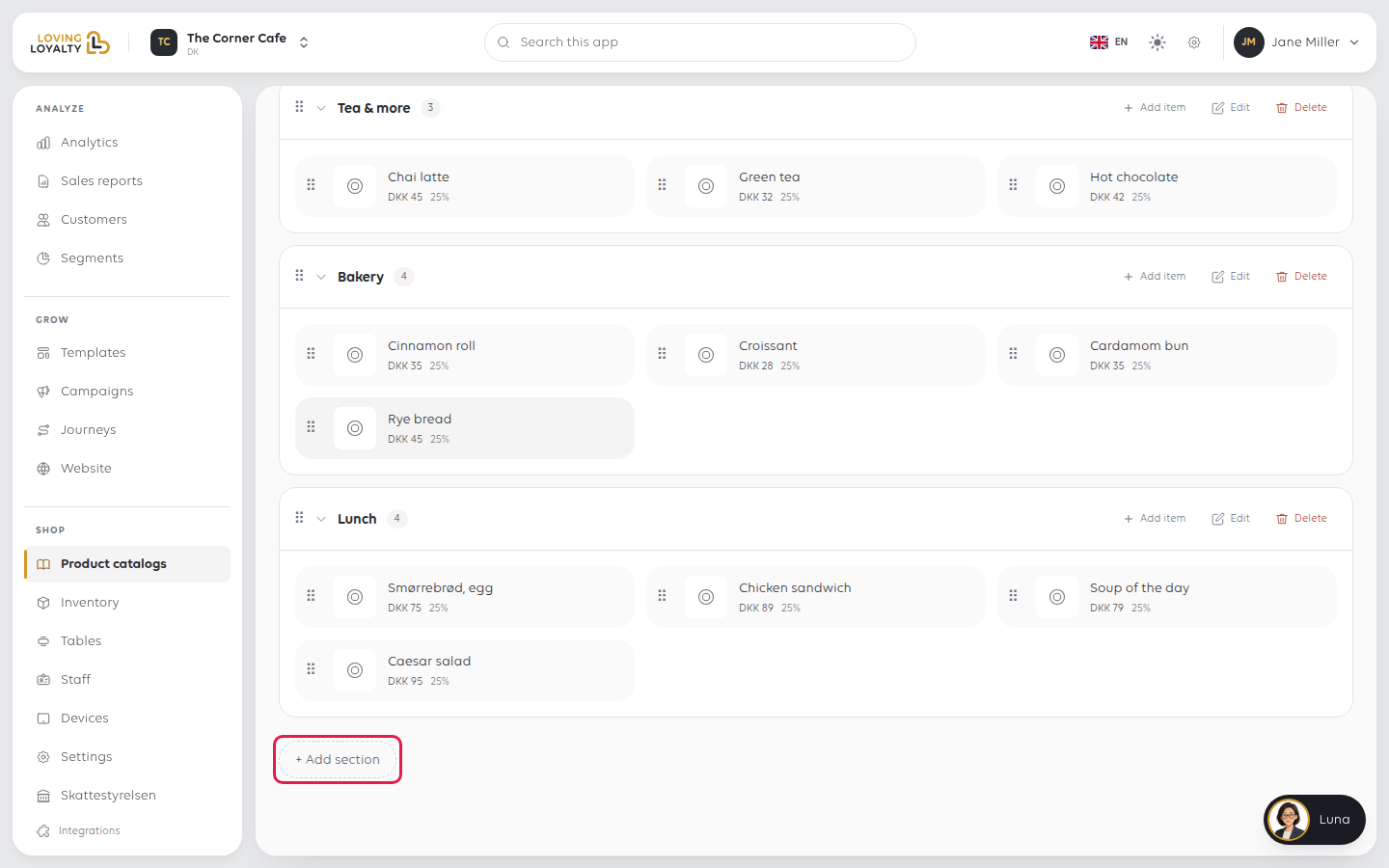
Varje sektion listar objekten i den, med + Lägg till objekt, Redigera och Ta bort.
2. Lägg till en sektion
- Klicka på + Lägg till sektion längst ner i listan.
- Skriv sektionsnamnet högst upp, där det står Ny sektion. En Beskrivning är
frivillig. - Klicka på Spara.
Du går tillbaka till katalogen och den nya sektionen finns i listan. En bild kan
läggas till när sektionen har sparats: öppna den med Redigera och klicka på Ladda
upp bild.
3. Lägg objekt i sektionen
Klicka på + Lägg till objekt i sektionen. Dialogrutan Tilldela objekt listar
objekten I denna sektion och Allt annat. Sök, aktivera varje objekt du vill ha
(det läggs till direkt), klicka sedan på Klar. Ett objekt kan finnas i mer än en
sektion.
Objektet måste finnas först. För att skapa ett, se Lägg till en produkt. Du kan
även ställa in sektionerna från själva objektet, under Sektionstilldelningar.
4. Sortera sektioner och objekt
Kassan visar sektioner och objekten i varje sektion, i den ordning du ställer in
här.
- Håll i draghandtaget (det prickade handtaget till vänster om en sektion eller ett
objekt) och dra det till dess nya plats. Sektioner flyttas bland sektioner;
objekt flyttas inom sin sektion. - Släpp. Den nya ordningen visas direkt och sparas; det finns ingen Spara att
klicka på.
På ett tangentbord, tabba till handtaget, tryck på mellanslag, flytta med
piltangenterna, tryck sedan på mellanslag igen för att släppa det.
Sektioner tillhör en katalog
Sektioner tillhör en katalog, så samma objekt kan finnas i olika sektioner i
varje. Kontrollera vilken katalogflik du är på innan du lägger till.
Om något går fel
| Vad du ser | Vad du ska göra |
|---|---|
| En sektion är tom i kassan | Lägg till objekt i den, eller kontrollera att de är Aktiva |
| Ett objekt saknas | Lägg till det i sektionen, eller markera sektionen på objektet |
| En sektion finns i fel katalog | Kontrollera vilken katalogflik du är på |
| Kunde inte spara den nya ordningen. Den är tillbaka som den var. | Ordningen sparades inte och listan återgick |
| Kassan visar fortfarande den gamla ordningen | Kassan har inte laddat om katalogen |
Var den här artikeln till hjälp?
Tack för din feedback!
