

 English
 Dansk
 Deutsch
 Norsk bokmål
Lägg till en produkt
Innan du börjar: katalogen behöver minst en sektion att placera produkten i.
Se Skapa och beställa sektioner.
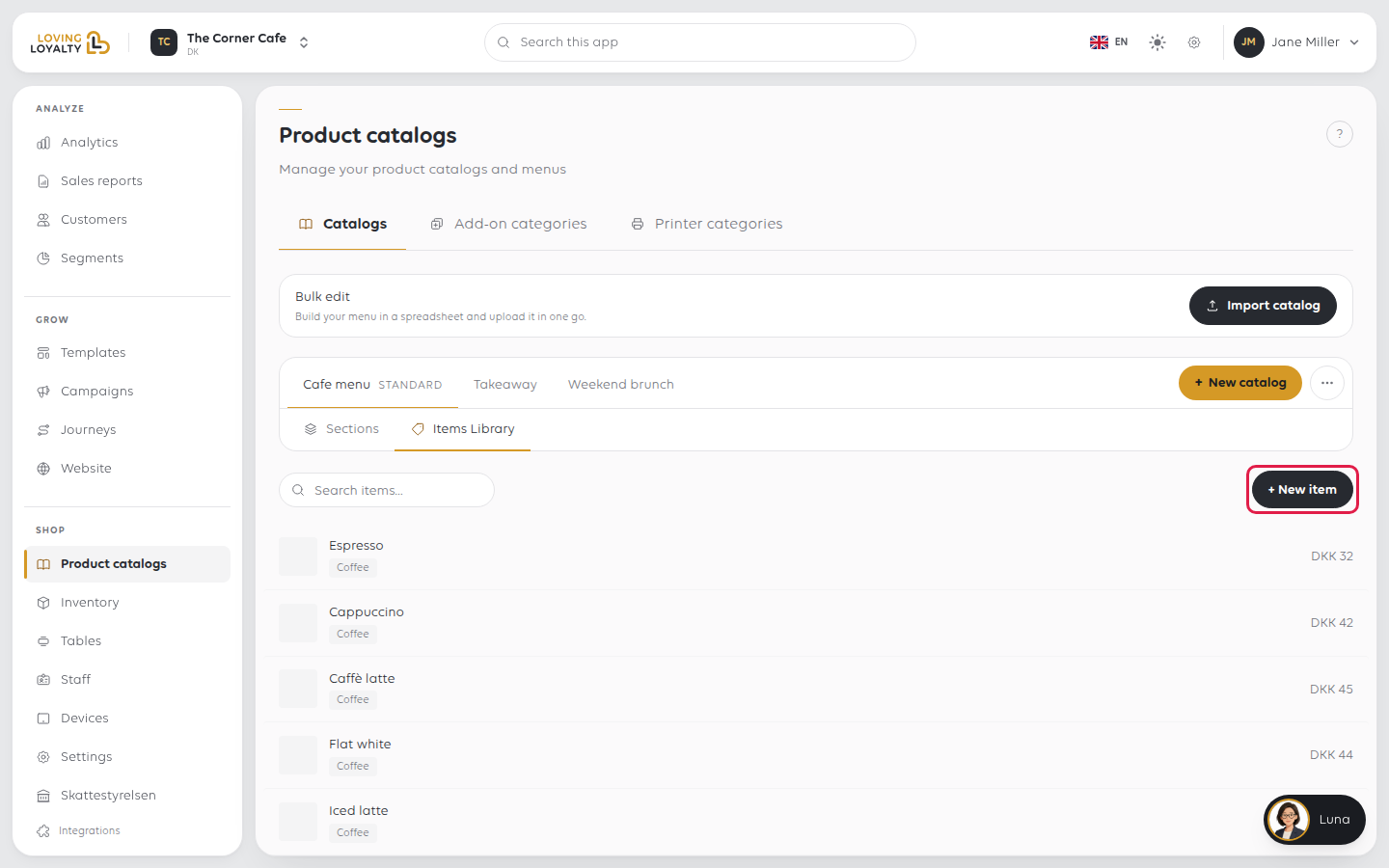
1. Öppna ett nytt objekt
Öppna Shop → Product catalogs → Items Library (Butik → Produktkataloger → Artikelsamling) och klicka på + New item (Ny artikel).
2. Fyll i grundläggande information
Skriv artikelns namn högst upp, där det står New item (Ny artikel). Fyll sedan i
fliken Basic info (Grundläggande information):
| Fält | Anmärkningar |
|---|---|
| Item number (Artikelnummer) | Obligatoriskt. Din egen referens |
| Description (Beskrivning) | Valfritt. Visas för kunder |
| Status | Obligatoriskt. Active (Aktiv) för att sälja den |
| Colour (Färg) | Valfritt. Om den lämnas osatt väljer kassan sin egen |
| Add to inventory (Lägg till i lager) | Aktivera för att spåra lager. Se Spåra lagernivåer |
| Show to customers (Visa för kunder) | På som standard. Stäng av för att endast sälja den i kassan: den är dold från Online ordering (Onlinebeställning), Loving Loyalty-appen och din webbplats. Kuponger, artiklar med variabelt pris och all-you-can-eat-pass är alltid endast i kassan |
Upload image (Ladda upp bild) fungerar först när artikeln är sparad.
3. Placera den i en sektion
Under Section assignments (Sektionsuppdrag), kryssa i de sektioner den ska visas i, per katalog. En
ny artikel behöver minst en; utan den visar sparningen Choose at least one section for
this item (Välj minst en sektion för denna artikel).
4. Ställ in priset
På fliken Price (Pris), ange Price (Pris) och VAT rate (Momsats); båda är obligatoriska. Lägg till
Cost (Kostnad) om du spårar marginal.
Även på den fliken:
- Variable price (Variabelt pris): kassan frågar efter priset vid försäljningstillfället, och Price
(Pris) behövs inte längre. Se Sälj en artikel till ett variabelt pris. - Different price by order type (Olika pris per beställningstyp): separata priser för att äta på plats och take-away. Det visas endast för take-away- och äta på plats-butiker, och inte på en artikel med variabelt pris.
- Different VAT by order type (Olika moms per beställningstyp). Se Sälj artiklar med en annan momssats.
5. Fyll i de andra flikarna om du behöver dem
| Flik | För |
|---|---|
| Measure (Mått) | Säljs per vikt eller uppmätt kvantitet. Se Sälj en artikel per vikt eller mått |
| Add-ons (Tillägg) | Val som kunden gör. Se Ställ in tillägg och alternativ |
| Receipts (Kvitton) | Vilka skrivarkategorier den tillhör. Se Skicka artiklar till rätt skrivare |
| All you can eat (Allt du kan äta) | Artikeln ger tillgång till inkluderade artiklar |
6. Spara
Klicka på Save (Spara). Ett meddelande bekräftar <namn> created (<namn> skapad) och artikeln förblir öppen, så du
kan nu ladda upp en bild. Om något obligatoriskt saknas, hoppar formuläret till den fliken
och listar vad som ska fyllas i.
Om något går fel
| Vad du ser | Vad du ska göra |
|---|---|
| Please fill in: ... (Vänligen fyll i: ...) | Fyll i de fält som nämns |
| Choose at least one section for this item (Välj minst en sektion för denna artikel) | Kryssa i en sektion under Section assignments (Sektionsuppdrag) |
| Artikeln finns inte i kassan | Kontrollera att dess status är Active (Aktiv) och att den finns i en sektion |
| Den finns i fel katalog | Sektionsuppdrag listas per katalog; kryssa i rätt |
| Ingen köksbiljett för den | Ge den en skrivarkategori på fliken Receipts (Kvitton) |
| Den räknas inte i lager | Aktivera Add to inventory (Lägg till i lager) |
| Kunder kan inte hitta den online | Aktivera Show to customers (Visa för kunder). Kuponger, artiklar med variabelt pris och all-you-can-eat-pass visas aldrig online |
Var den här artikeln till hjälp?
Tack för din feedback!
