

 English
 Dansk
 Svenska
 Deutsch
Oppdater logo og fonter
Logoen og fontene dine er det kundene ser uansett hvor butikken din vises. Begge
er under Visuell tilstedeværelse i innstillingene.
Logoen
Åpne Shop → Settings (Butikk → Innstillinger) og skriv logo i Search settings... (Søk innstillinger...). Innstillingen Logo,
under Visual Presence → Images (Visuell tilstedeværelse → Bilder), har en Replace image (Erstatt bilde)-knapp. Velg
den og velg filen din; den nye logoen lagres så snart den er lastet opp.
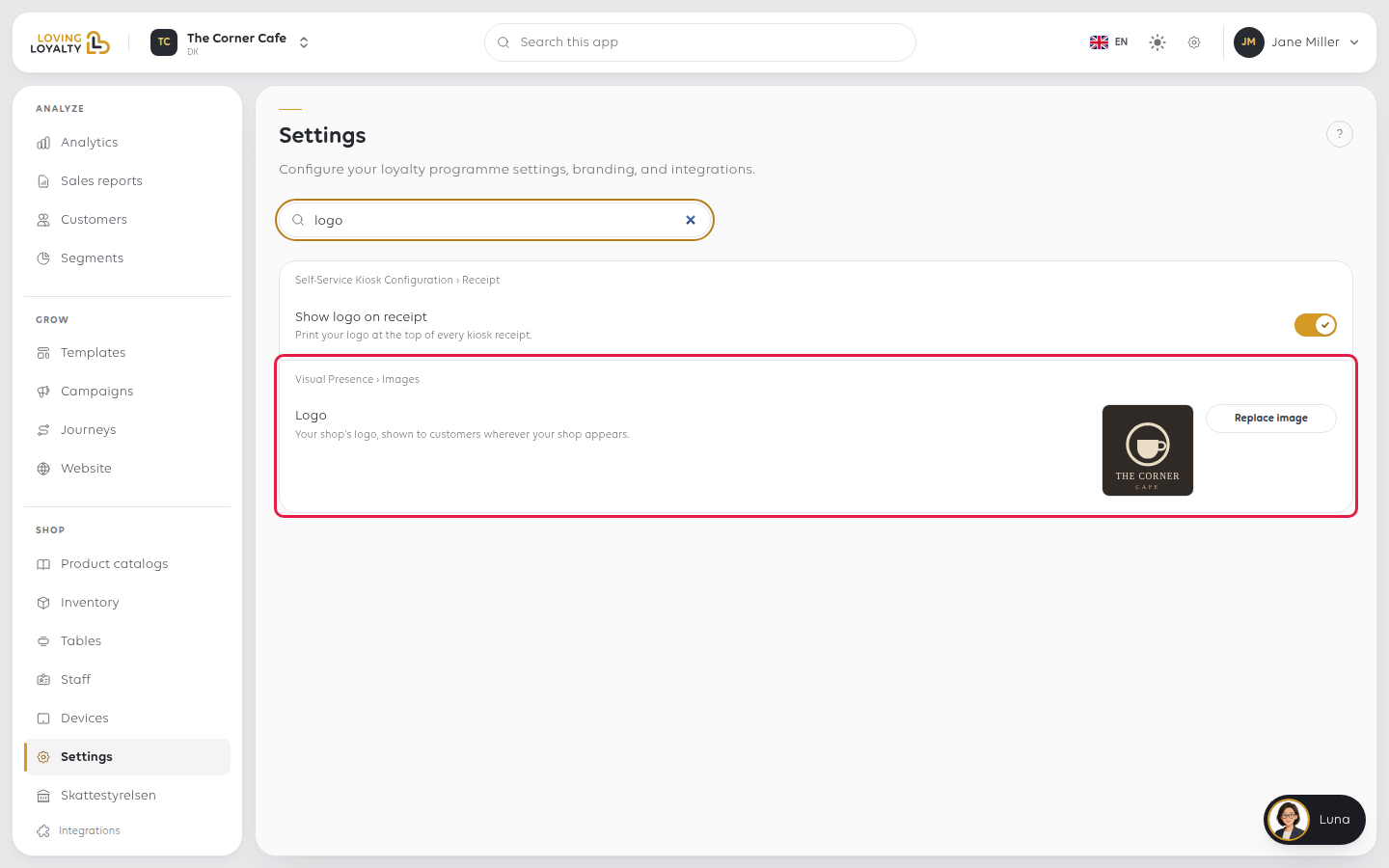
Logoen skrives også ut på kvitteringer, i svart-hvitt, liten og ofte med lav
oppløsning. En logo med fine detaljer eller lyse farger blir en grå flekk.
Skriv ut en kvittering for å sjekke det. Se Skriv ut en kvittering på nytt.
Det er en egen bryter for om logoen i det hele tatt vises på kiosk-kvitteringer,
under innstillingene for selvbetjeningskiosken.
Fontene
Søk etter font. Visual Presence → Fonts (Visuell tilstedeværelse → Fonter) har tre. Velg en font fra listen
og en forhåndsvisningslinje under den viser hvordan den ser ut.
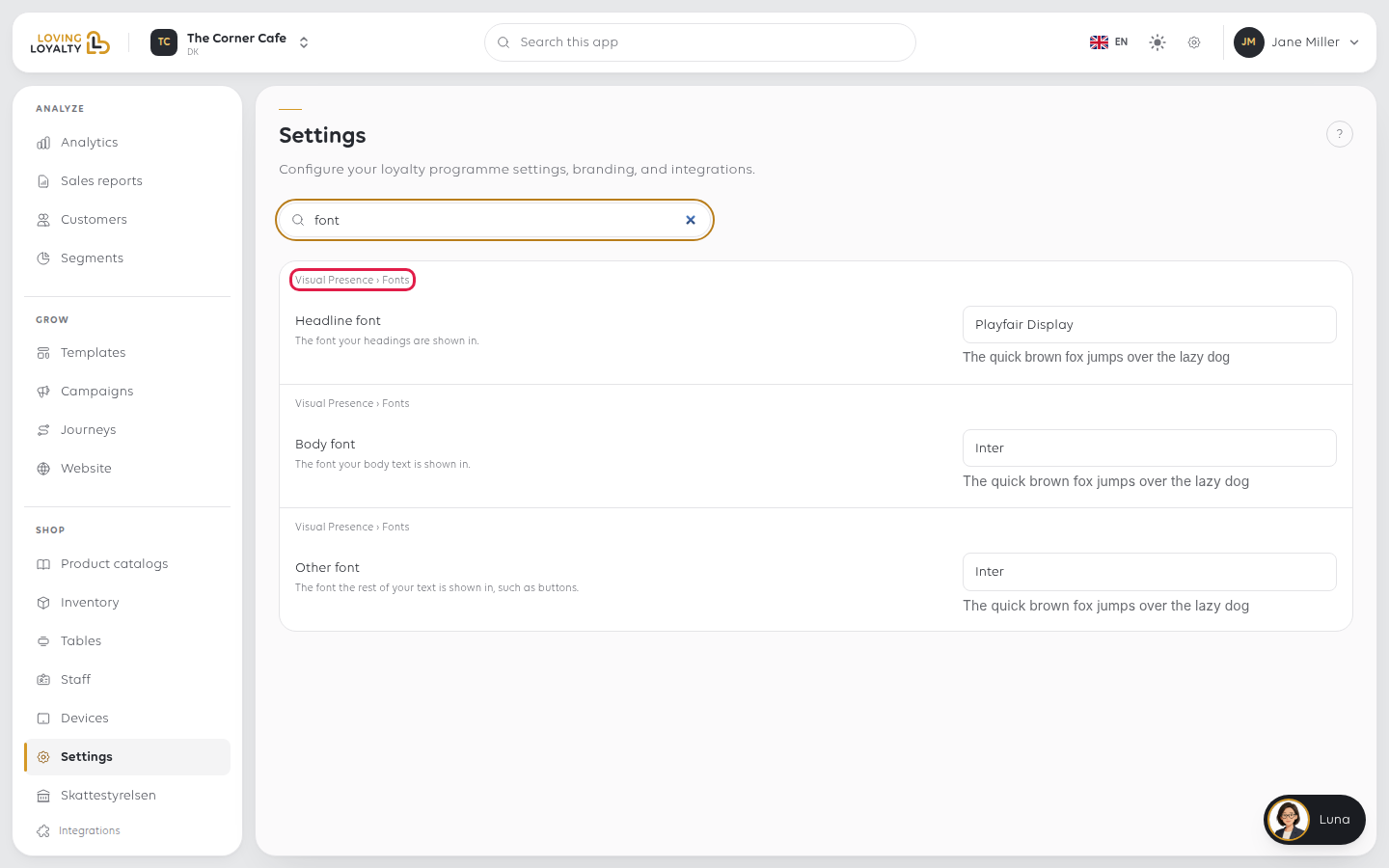
| Font | Brukes til |
|---|---|
| Headline font (Overskriftsfont) | Overskriftene dine |
| Body font (Brødtekstfont) | Brødteksten din |
| Other font (Annen font) | Resten av teksten din |
Ingenting lagres før du velger Save (Lagre) ved siden av den fonten. Hver font har sin egen
Save (Lagre), så å endre alle tre betyr å lagre tre ganger.
Hvis noe går galt
| Hva du ser | Hva det betyr | Hva du skal gjøre |
|---|---|---|
| Den gamle logoen vises fortsatt | Siden viser fortsatt det den lastet inn tidligere | Last inn siden på nytt; en kasse plukker den opp når den neste gang laster inn innstillingene sine |
| Logoen er uleselig på kvitteringer | Utskrevne kvitteringer er svarte, hvite og smale | Bruk en enklere versjon med høy kontrast |
| Bare én font ble endret | Hver font har sin egen Save (Lagre) | Lagre hver du endret |
| Bokstaver vises feil på et annet språk | Fonten mangler disse tegnene | Velg en med aksentene språkene dine trenger |
Var denne artikkelen nyttig?
Takk for tilbakemeldingen!
