

 English
 Dansk
 Svenska
 Deutsch
Kassekonfigurasjon
Åpne gruppen
Shop → Settings (Innstillinger) → Cashier configuration (Kassekonfigurasjon).
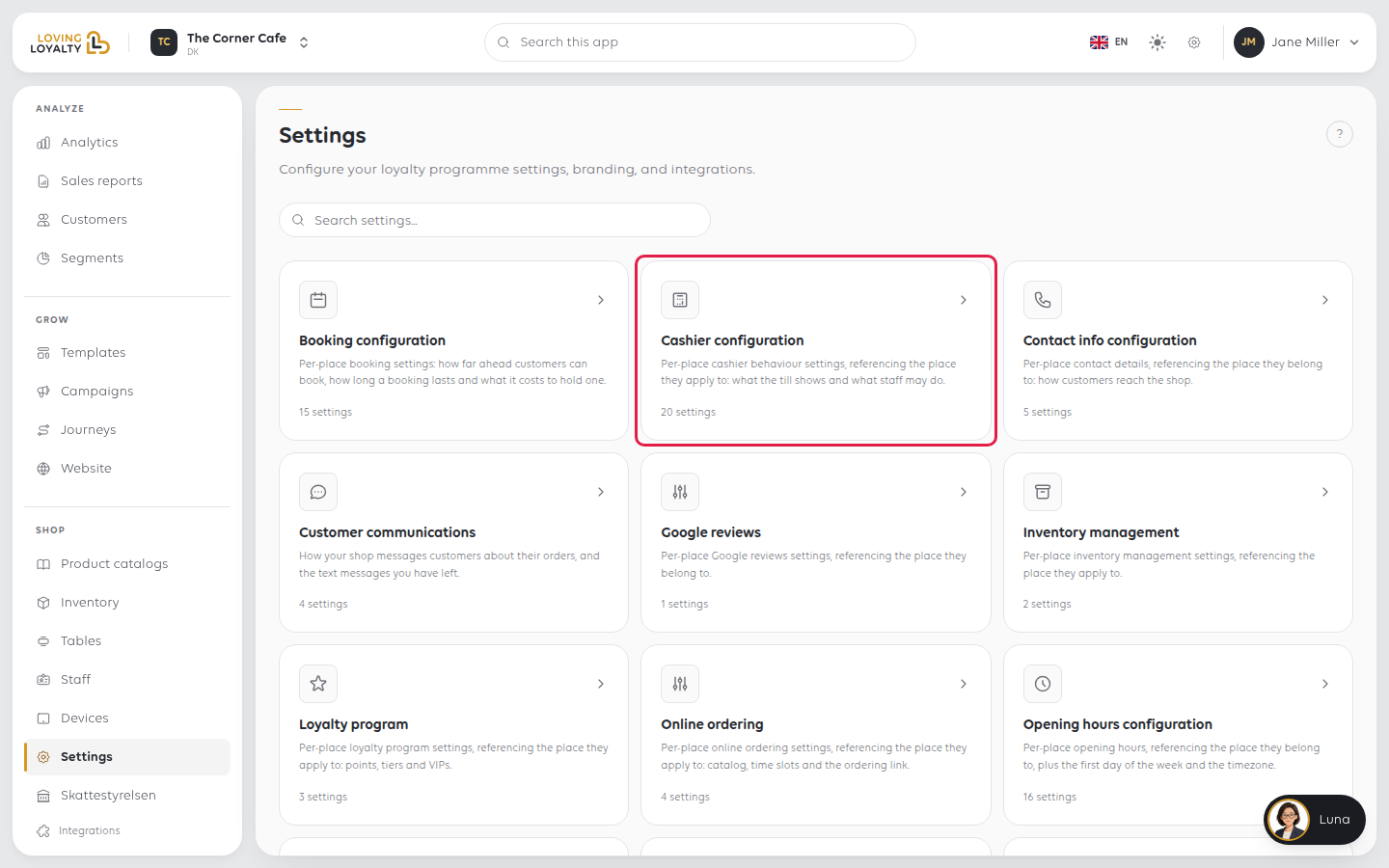
Innstillinger er gruppert på siden. Brytere, valg og nedtrekksmenyer lagres så snart
du endrer dem. Manager PIN (Leder-PIN) viser Save (Lagre) når du endrer den.
Generelt
Hvordan kassen ser ut og hvordan kassemedarbeidere finner produkter.
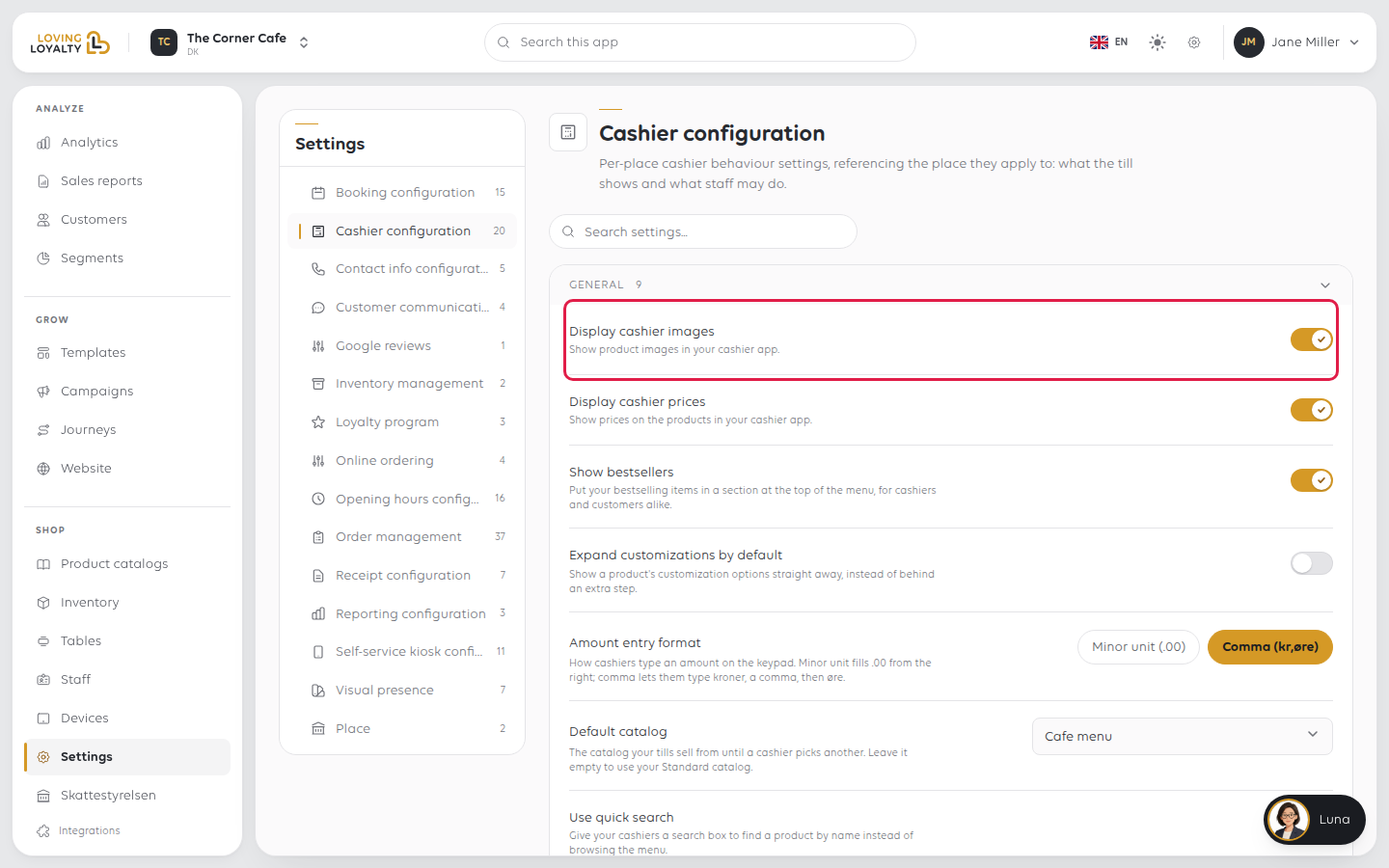
Vis kassebilder
Vis produktbilder i kasseappen din.
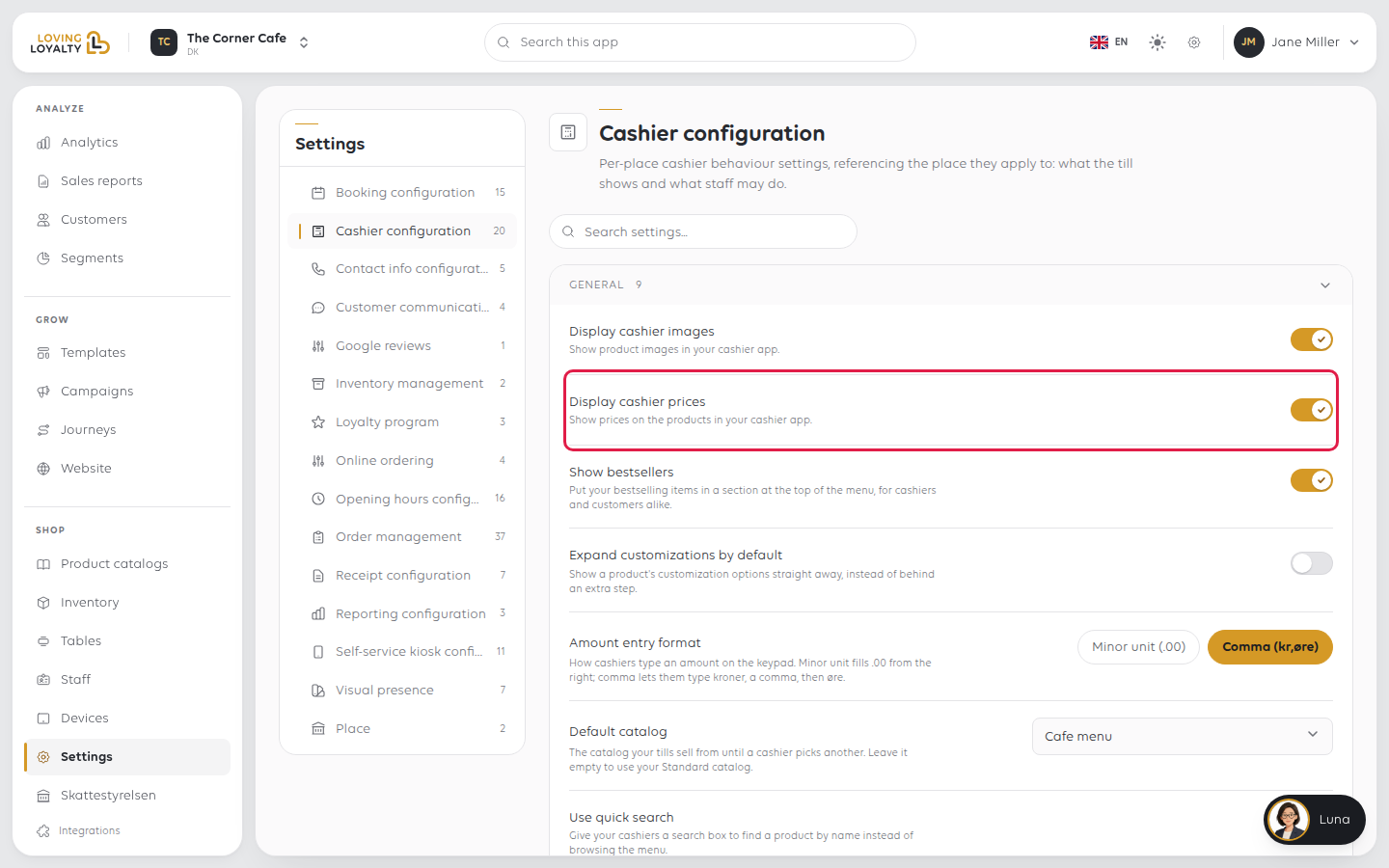
Vis kassepriser
Vis priser på produktene i kasseappen din.
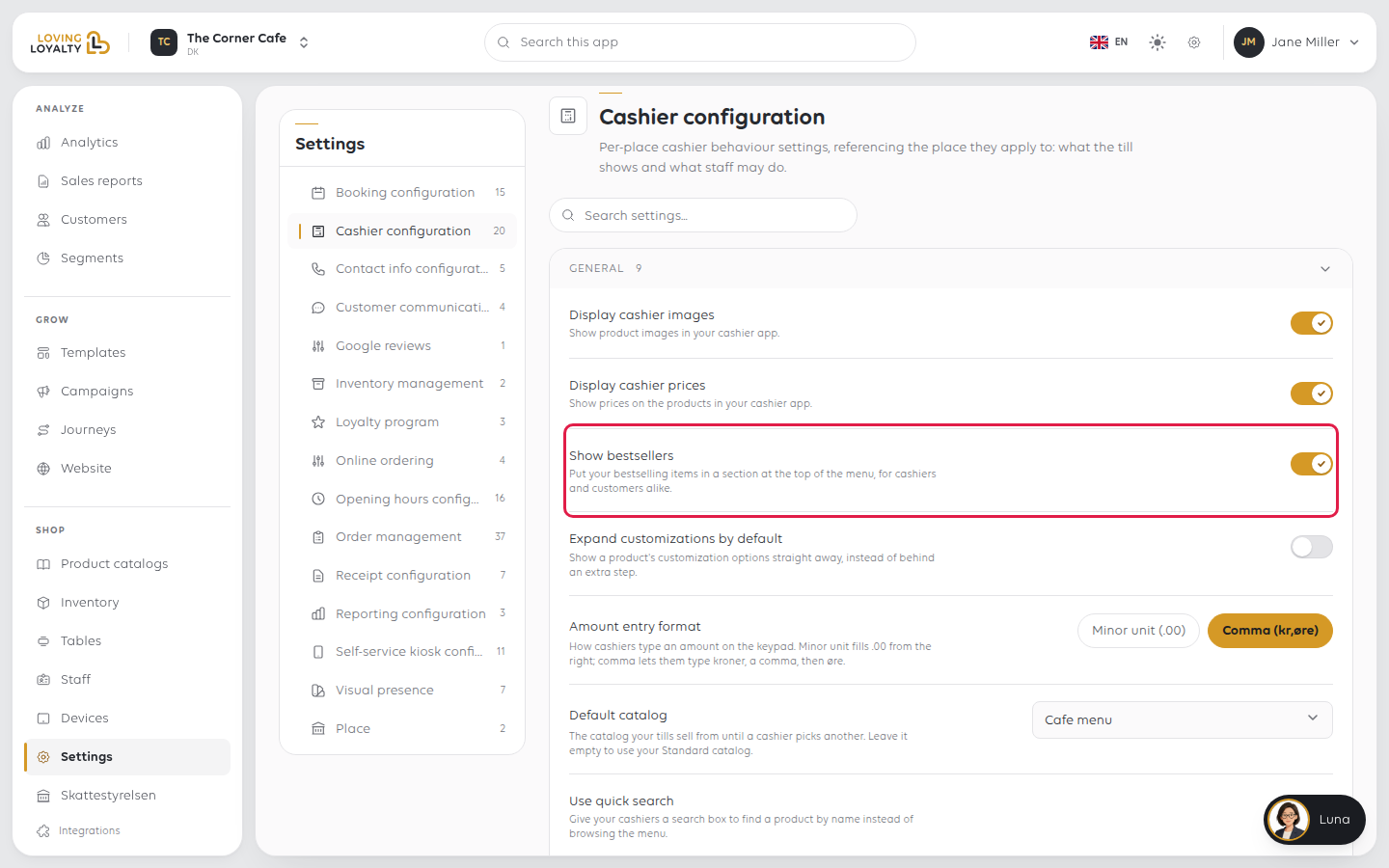
Vis bestselgere
Plasser bestselgerne dine i en seksjon øverst i menyen, for både kassemedarbeidere og kunder.
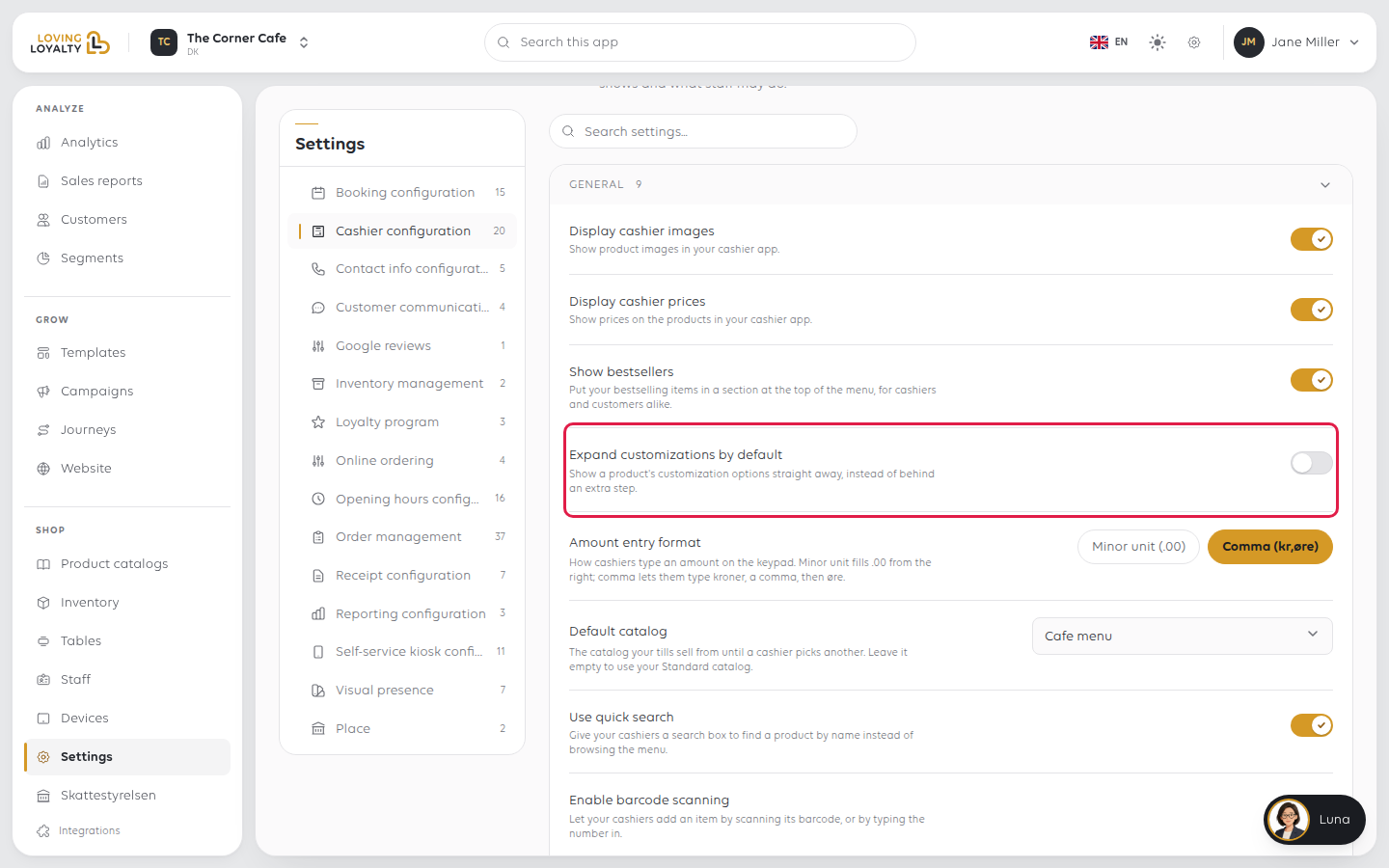
Utvid tilpasninger som standard
Vis et produkts tilpasningsalternativer med en gang, i stedet for bak et ekstra trinn.
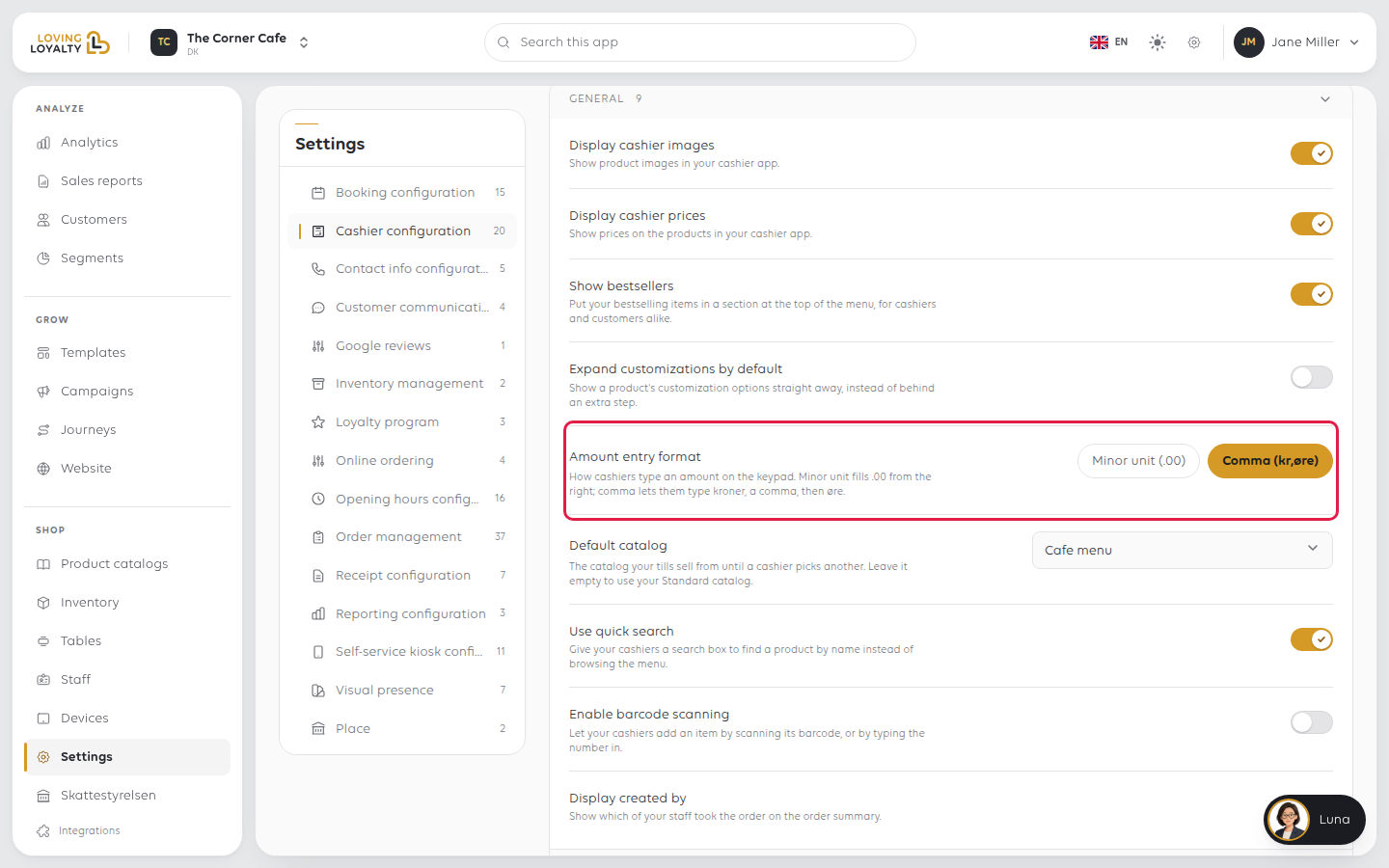
Format for beløpsinndata
Hvordan kassemedarbeidere taster inn et beløp på tastaturet. Med Minor unit (.00) (Mindre enhet (.00)), fylles sifre fra
høyre, så å taste 1250 gir 12.50. Med Comma (kr,øre) (Komma (kr,øre)), taster de kroner, et
komma, deretter øre.
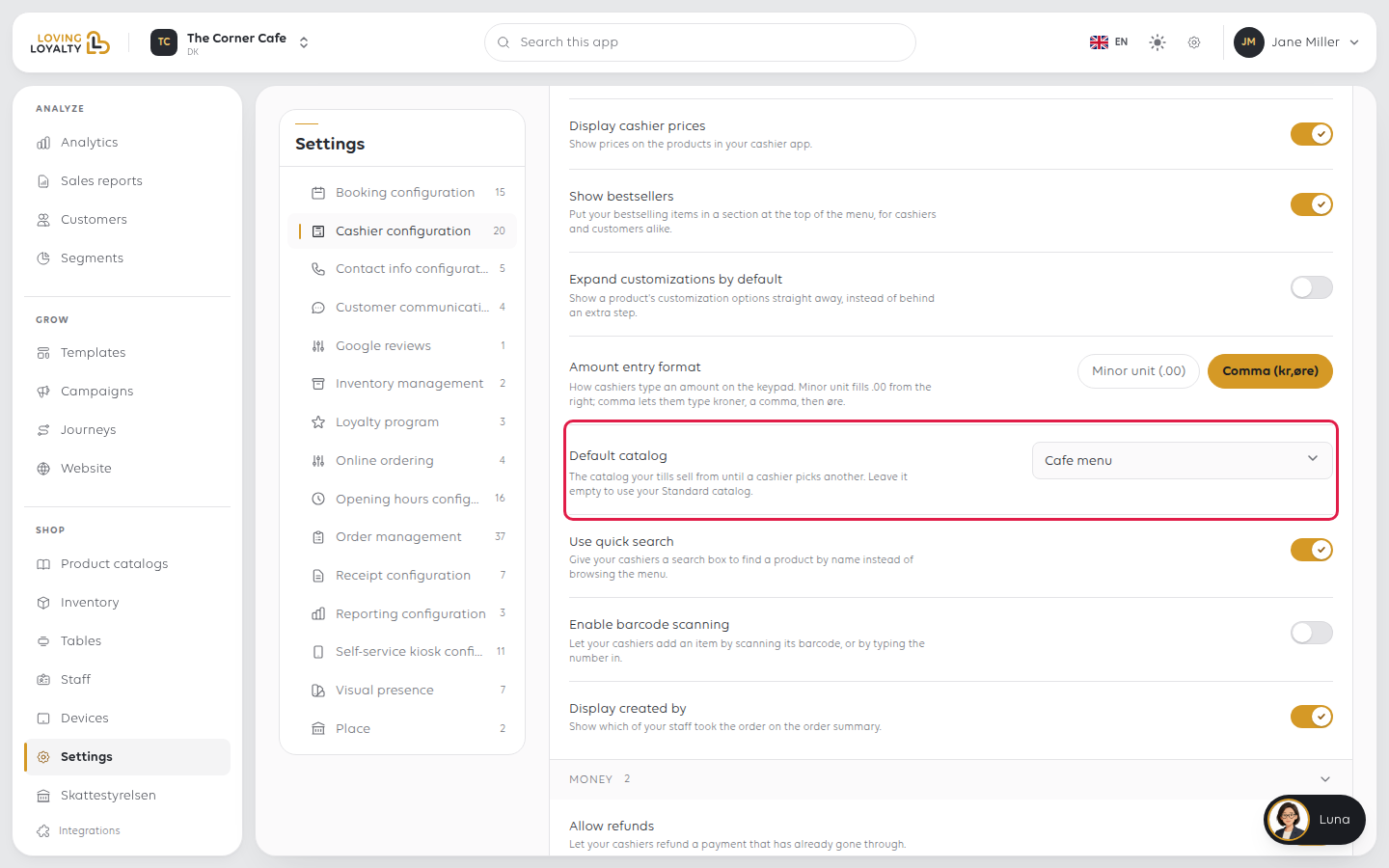
Standard katalog
Katalogen kassene dine selger fra til en kassemedarbeider velger en annen. La den stå tom for å bruke standardkatalogen din.
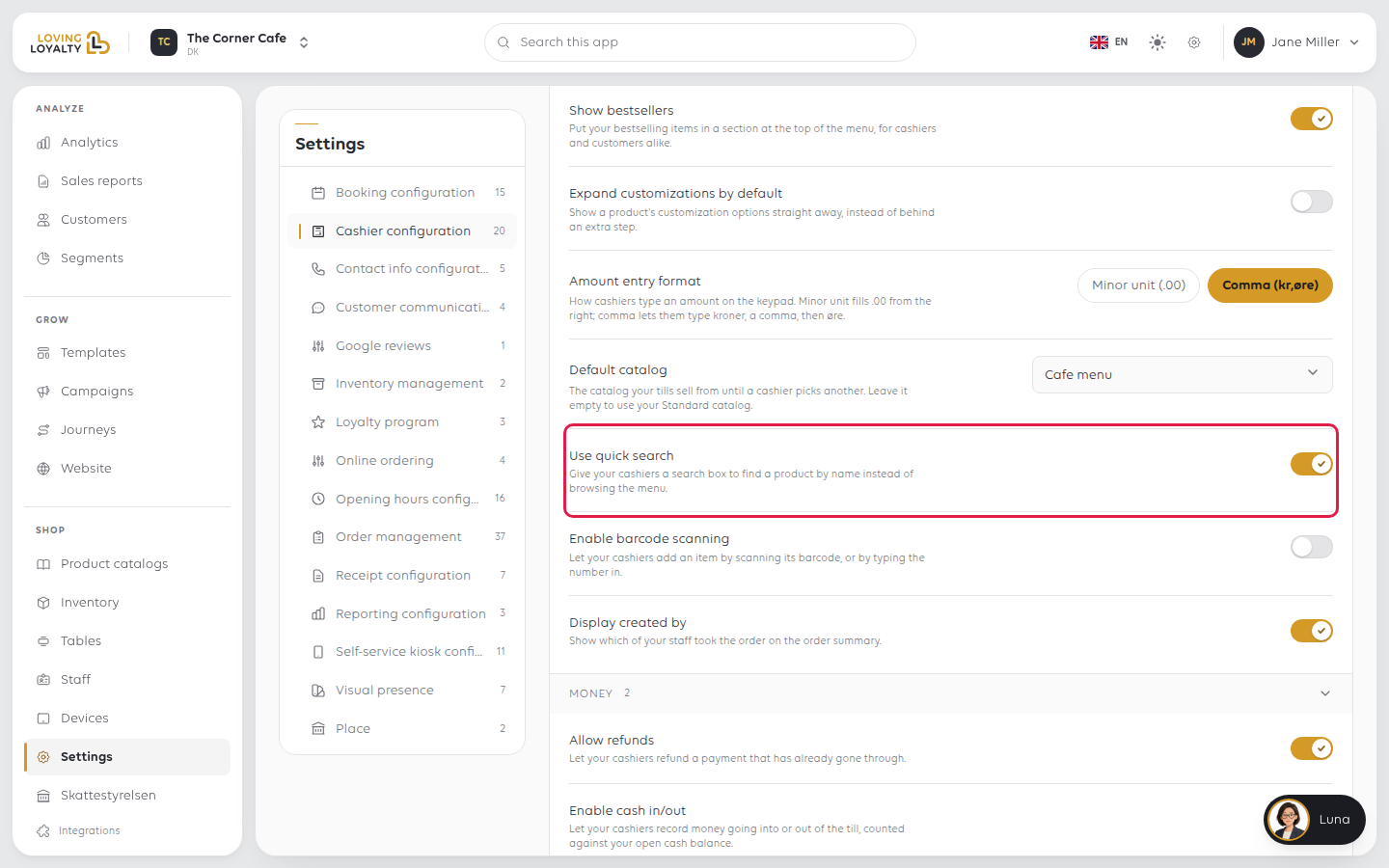
Bruk hurtigsøk
Gi kassemedarbeiderne dine et søkefelt for å finne et produkt etter navn i stedet for å bla gjennom menyen.
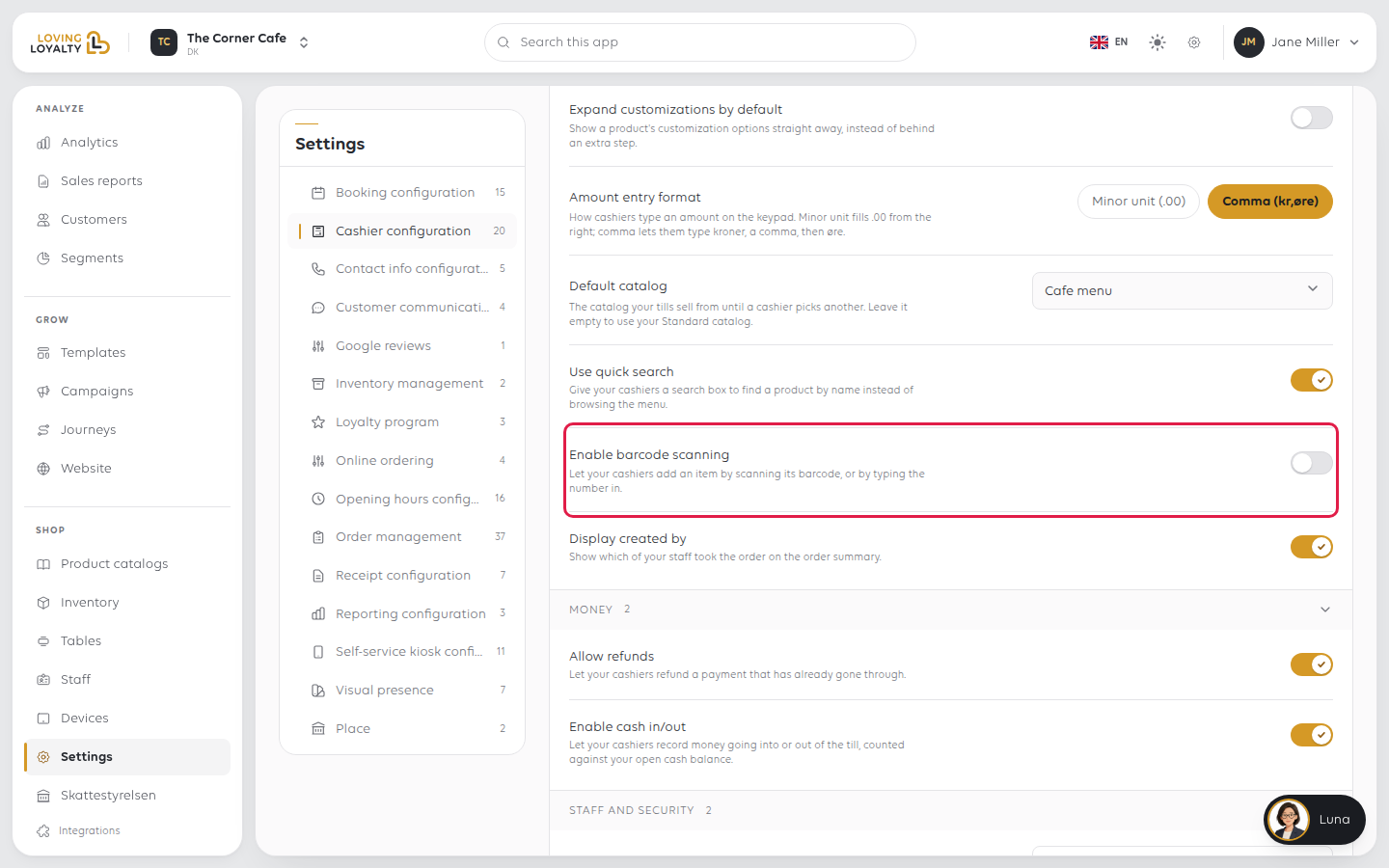
Aktiver strekkodeskanning
La kassemedarbeiderne dine legge til en vare ved å skanne strekkoden, eller ved å taste inn nummeret.
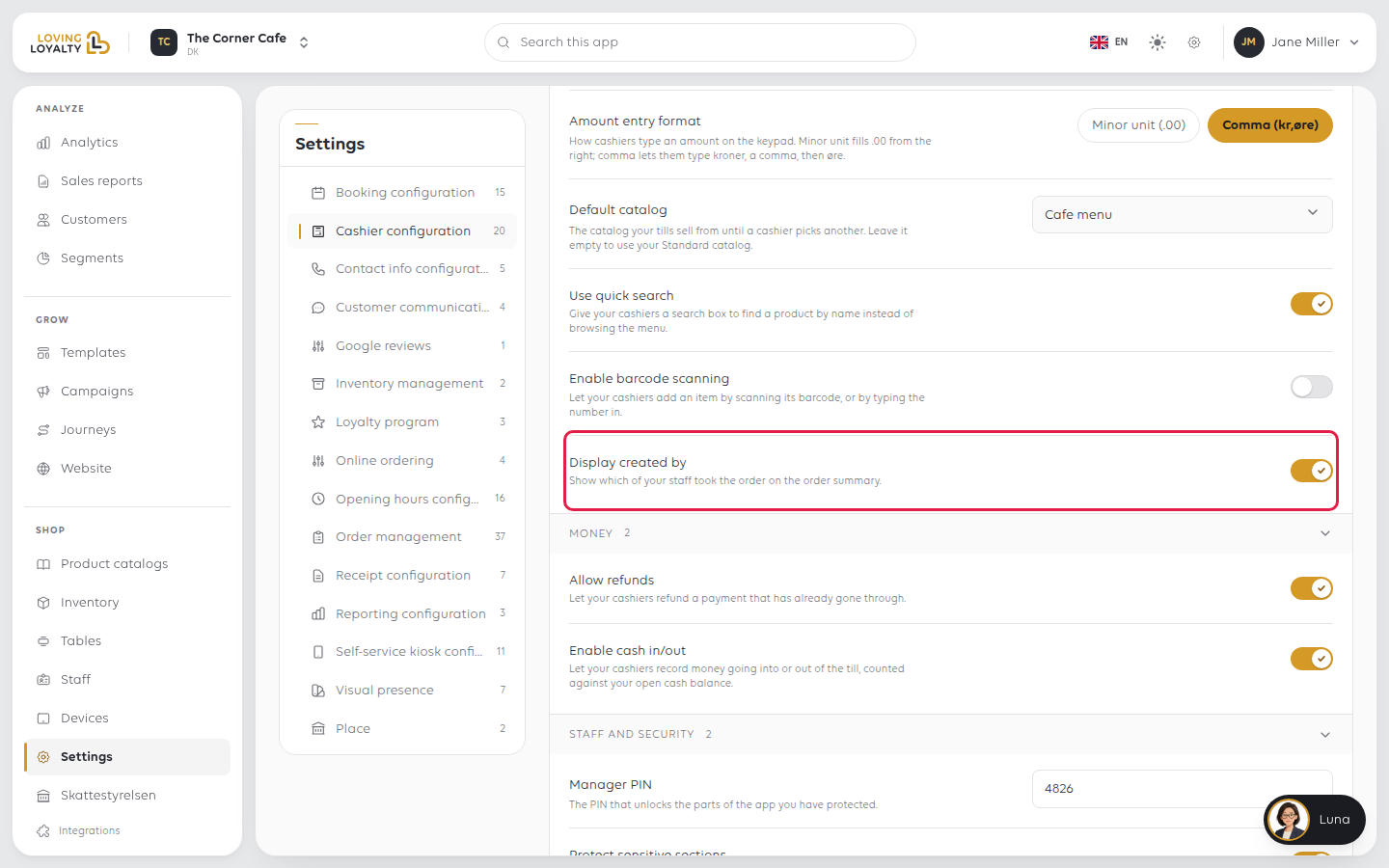
Vis opprettet av
Vis hvem av dine ansatte som tok bestillingen på bestillingssammendraget.
Penger
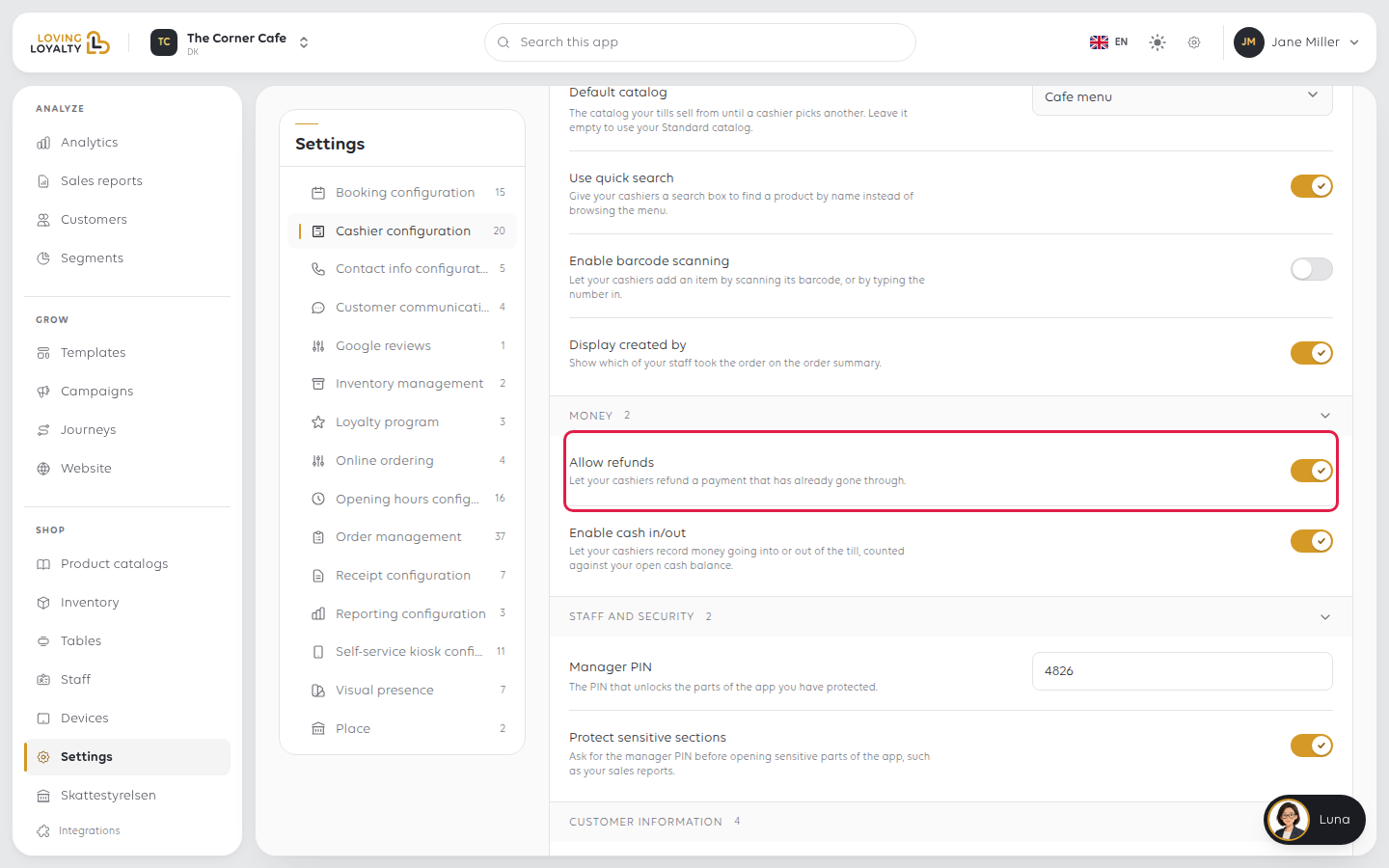
Tillat refusjoner
La kassemedarbeiderne dine refundere en betaling som allerede er gjennomført.
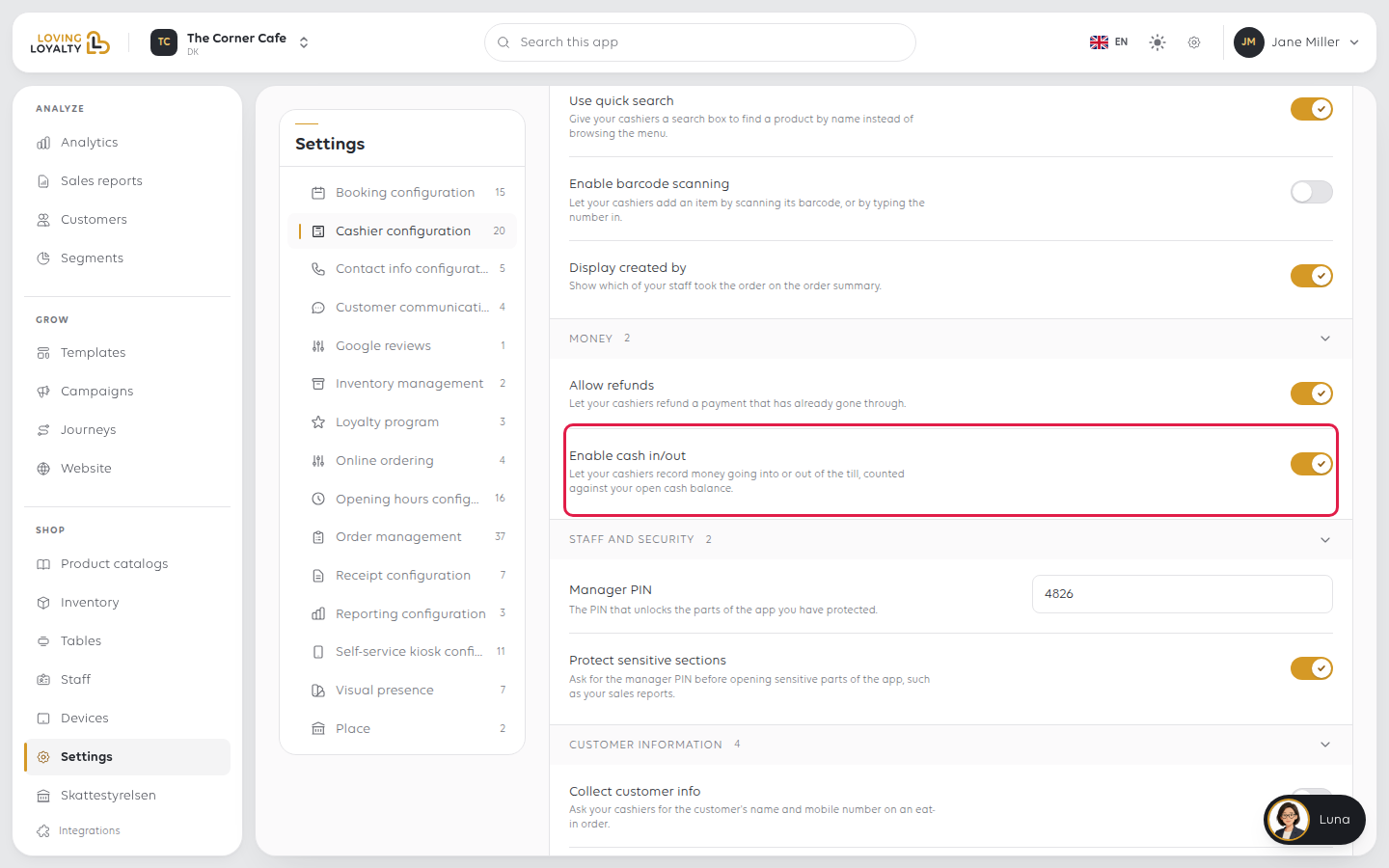
Aktiver kontant inn/ut
La kassemedarbeiderne dine registrere penger som går inn eller ut av kassen, talt mot din åpne kontantbeholdning.
Ansatte og sikkerhet
Angi PIN-koden først, velg deretter hva den beskytter.
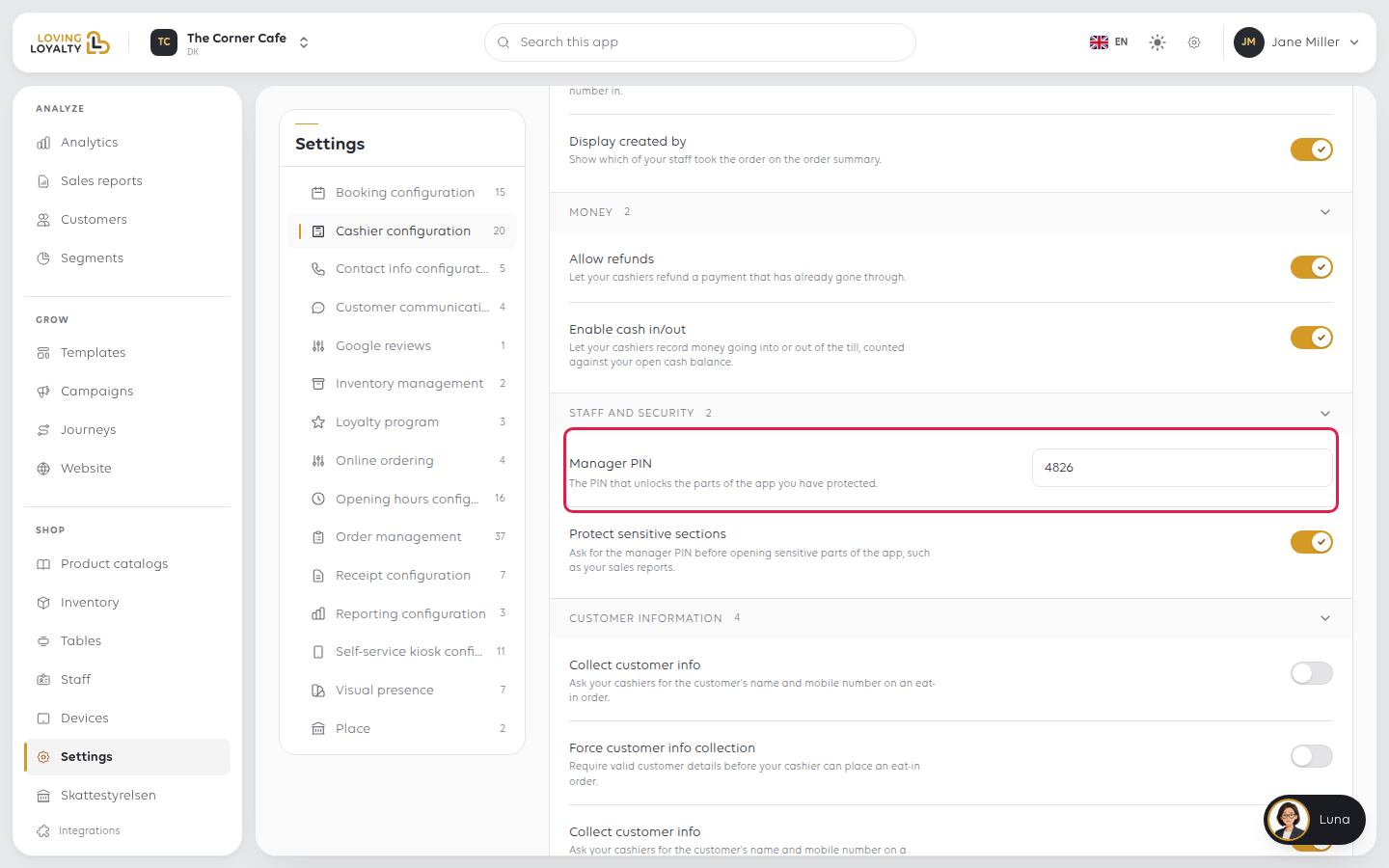
Leder-PIN
PIN-koden som låser opp delene av appen du har beskyttet. Tast den inn og velg
Save (Lagre).
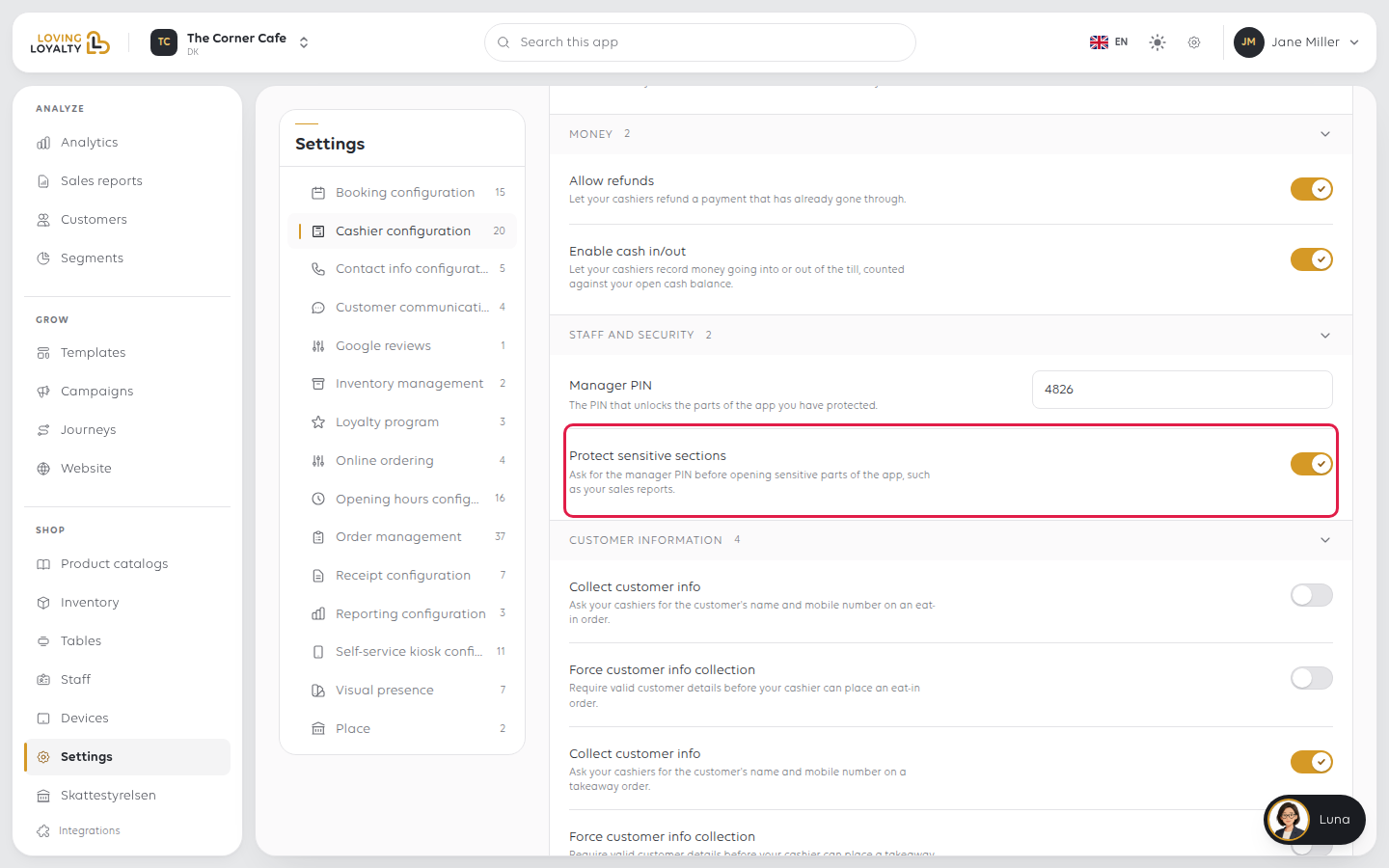
Beskytt sensitive seksjoner
Be om leder-PIN-koden før du åpner sensitive deler av appen, for eksempel salgsrapportene dine.
Kundeinformasjon
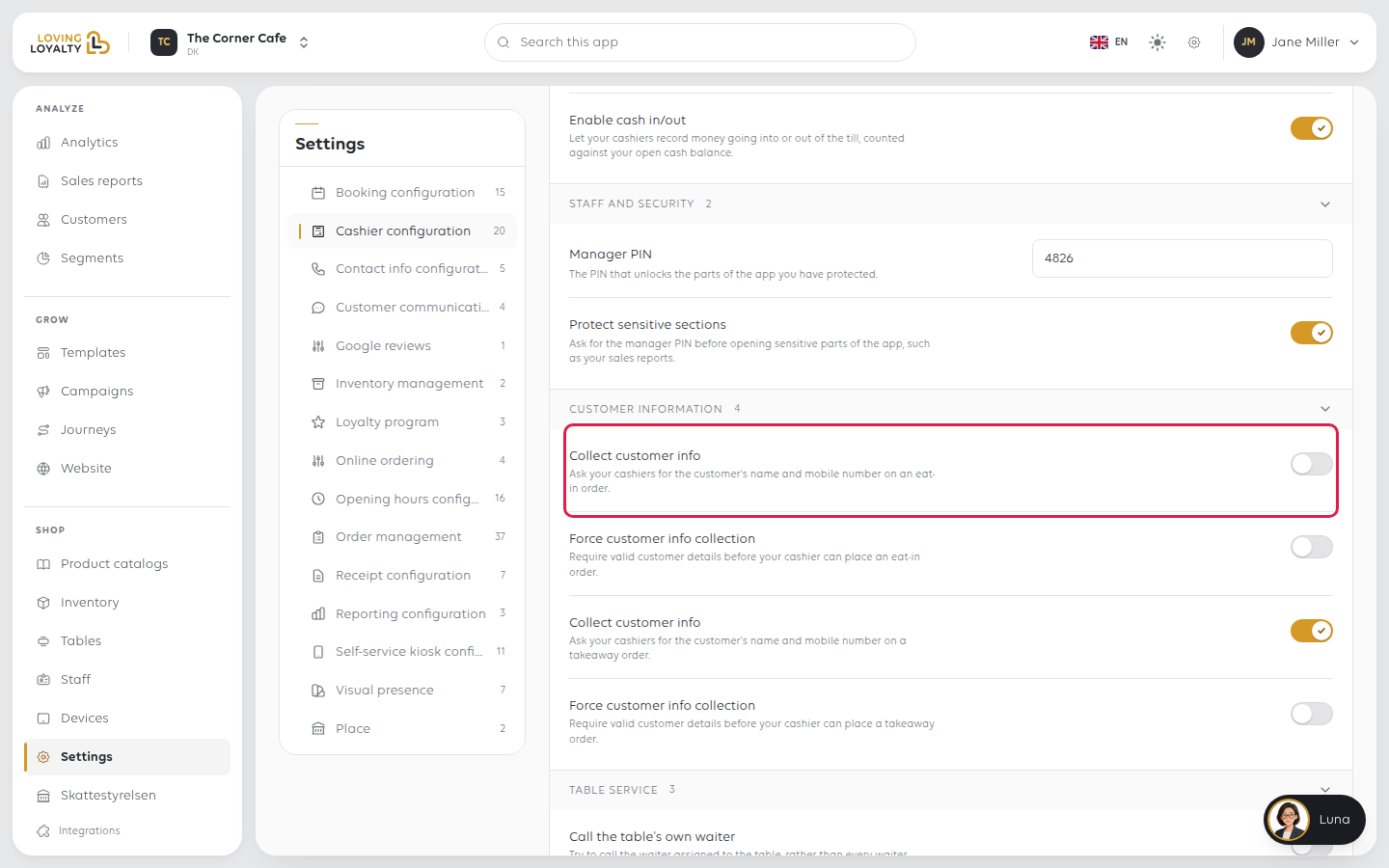
Samle kundeinfo
Be kassemedarbeiderne dine om kundens navn og mobilnummer for en spise-på-stedet-bestilling.
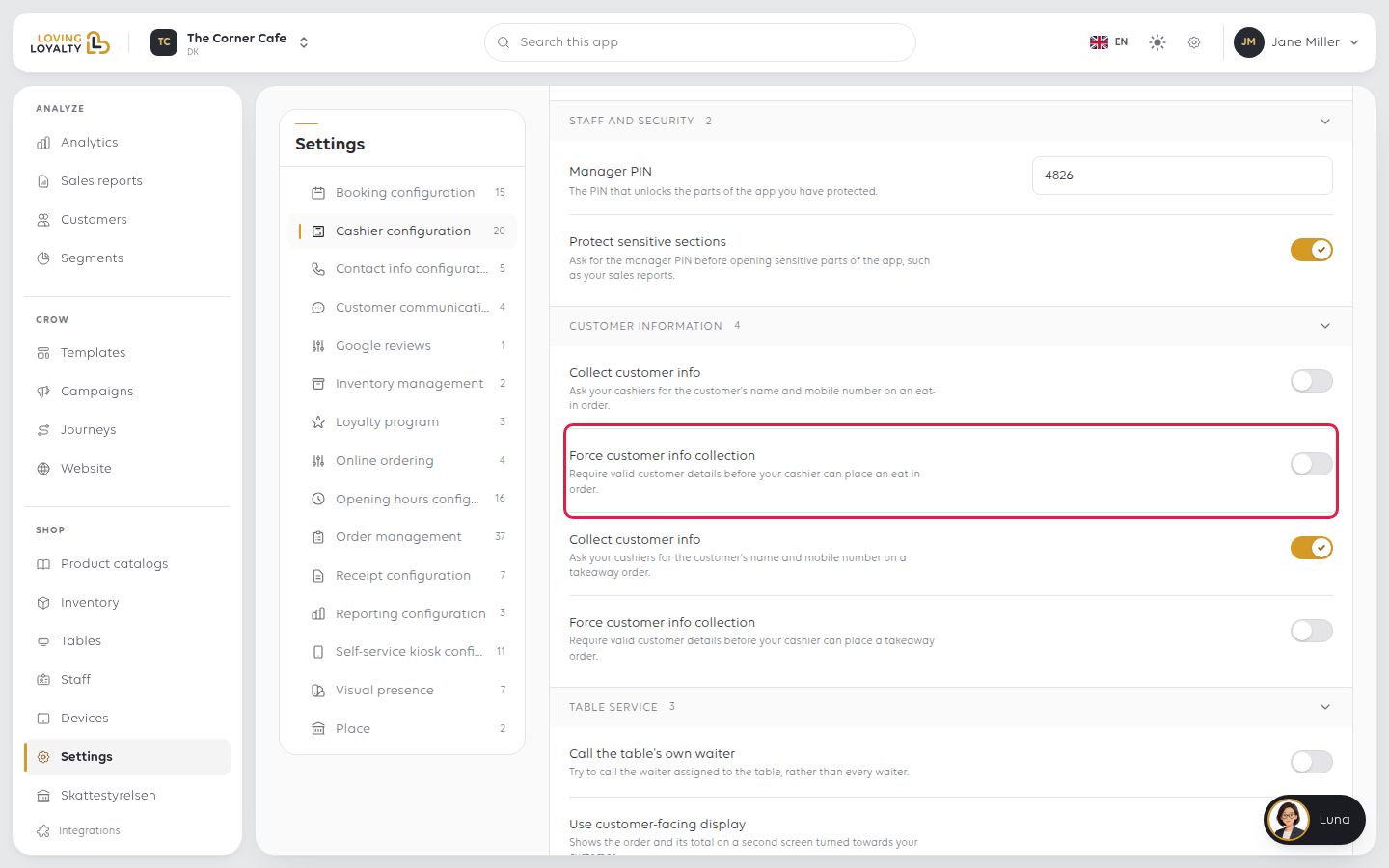
Tving innsamling av kundeinfo
Krev gyldige kundedetaljer før kassemedarbeideren din kan plassere en spise-på-stedet-bestilling. Bruk det
med Collect customer info (Samle kundeinfo) slått på.
Begge innstillingene kommer tre ganger, én gang for hver av spise-på-stedet, takeaway og leveringsbestillinger,
så du kan be om kundedetaljer for én bestillingstype og ikke en annen.
Servitører, skjermer og utskrift
Disse ligger lenger ned på siden.
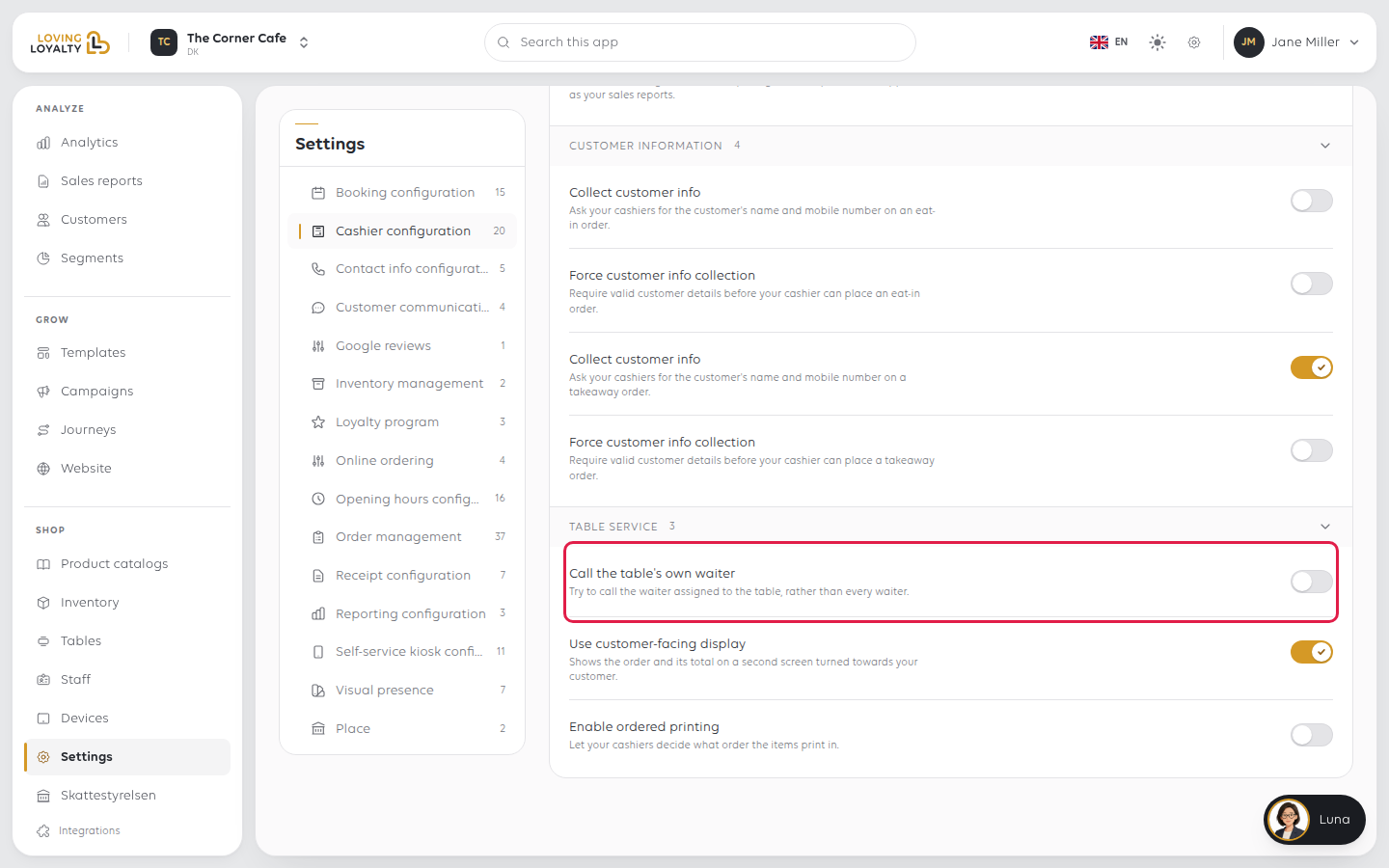
Ring bordets egen servitør
Prøv å ringe servitøren som er tildelt bordet, i stedet for alle servitører.
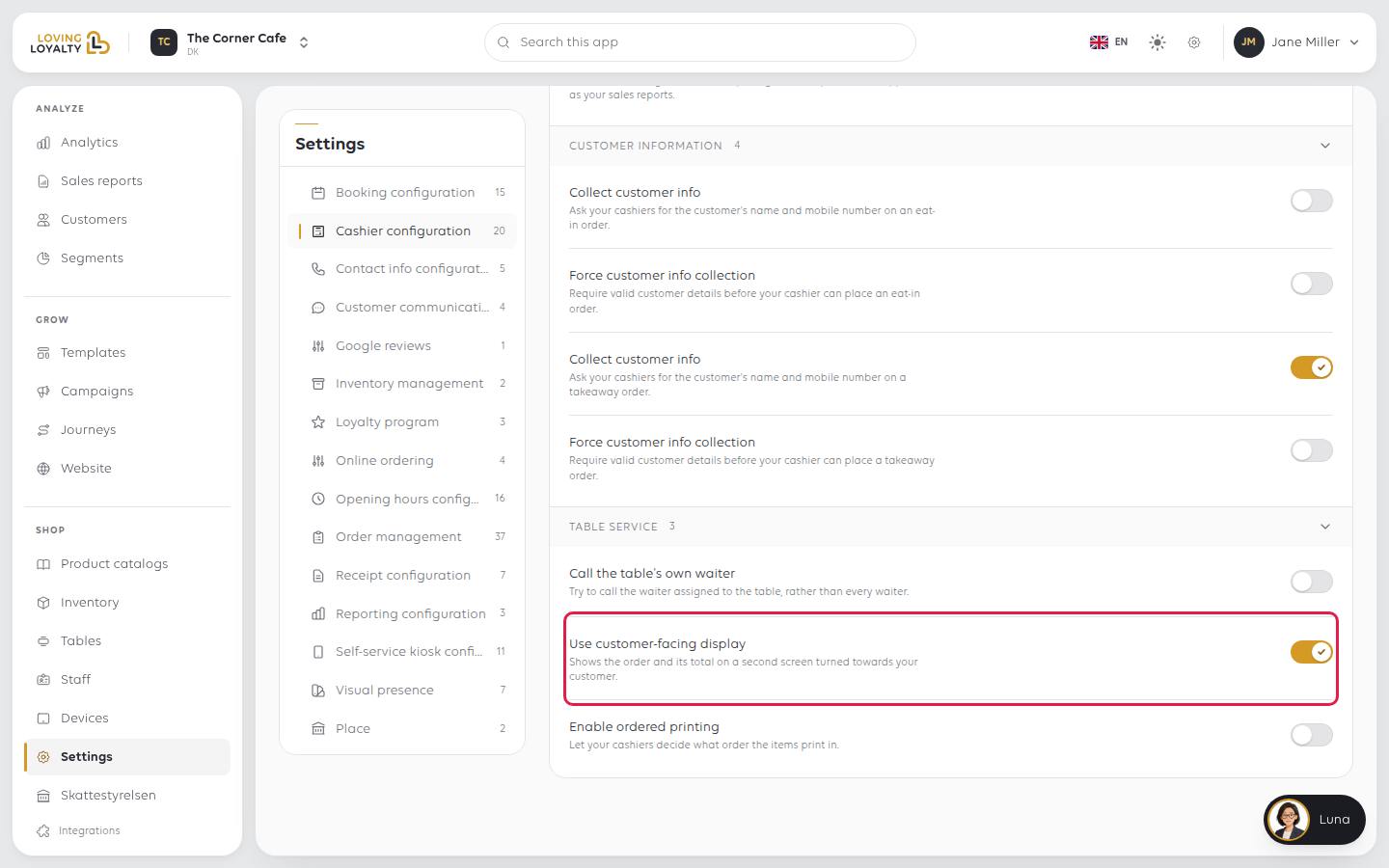
Bruk kundevendt skjerm
Viser bestillingen og totalen på en andre skjerm vendt mot kunden din.
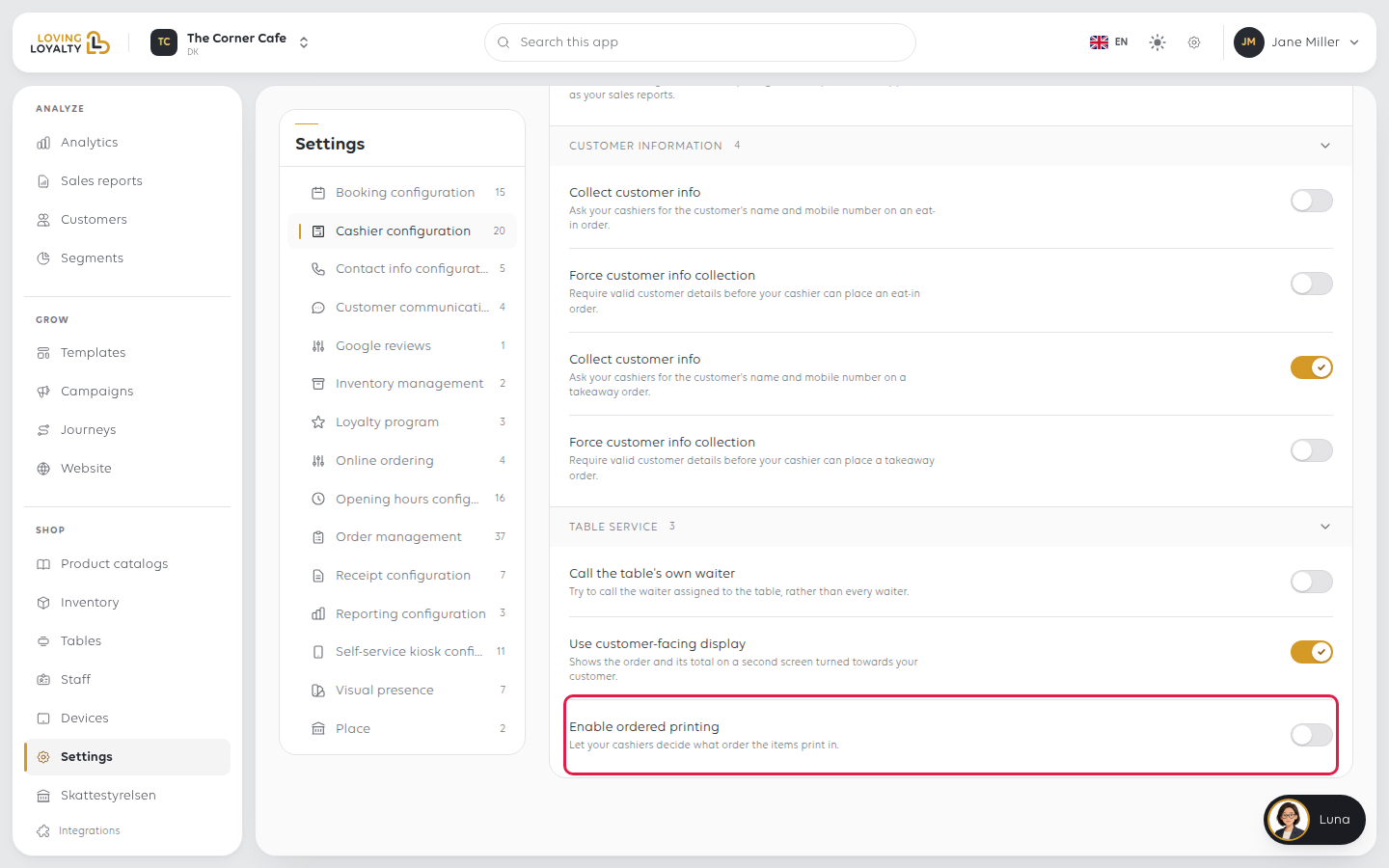
Aktiver bestilt utskrift
La kassemedarbeiderne dine bestemme hvilken rekkefølge varene skrives ut i.
Hvis noe går galt
| Hva du ser | Hva det betyr | Hva du skal gjøre |
|---|---|---|
| Ansatte taster inn feil beløp | Formatet for beløpsinndata samsvarer ikke med hvordan de taster | Bytt mellom Minor unit (.00) (Mindre enhet (.00)) og Comma (kr,øre) (Komma (kr,øre)) |
| Menyen er treg å bruke | Bilder på en stor katalog | Slå av Display cashier images (Vis kassebilder) |
| En endring har ikke nådd kassen | Kassene leser innstillinger når de lastes | Last inn kassen på nytt |
Var denne artikkelen nyttig?
Takk for tilbakemeldingen!
