

 English
 Dansk
 Svenska
 Deutsch
Sette opp bord og plantegning
F&B – denne artikkelen gjelder for mat- og drikkebedrifter.
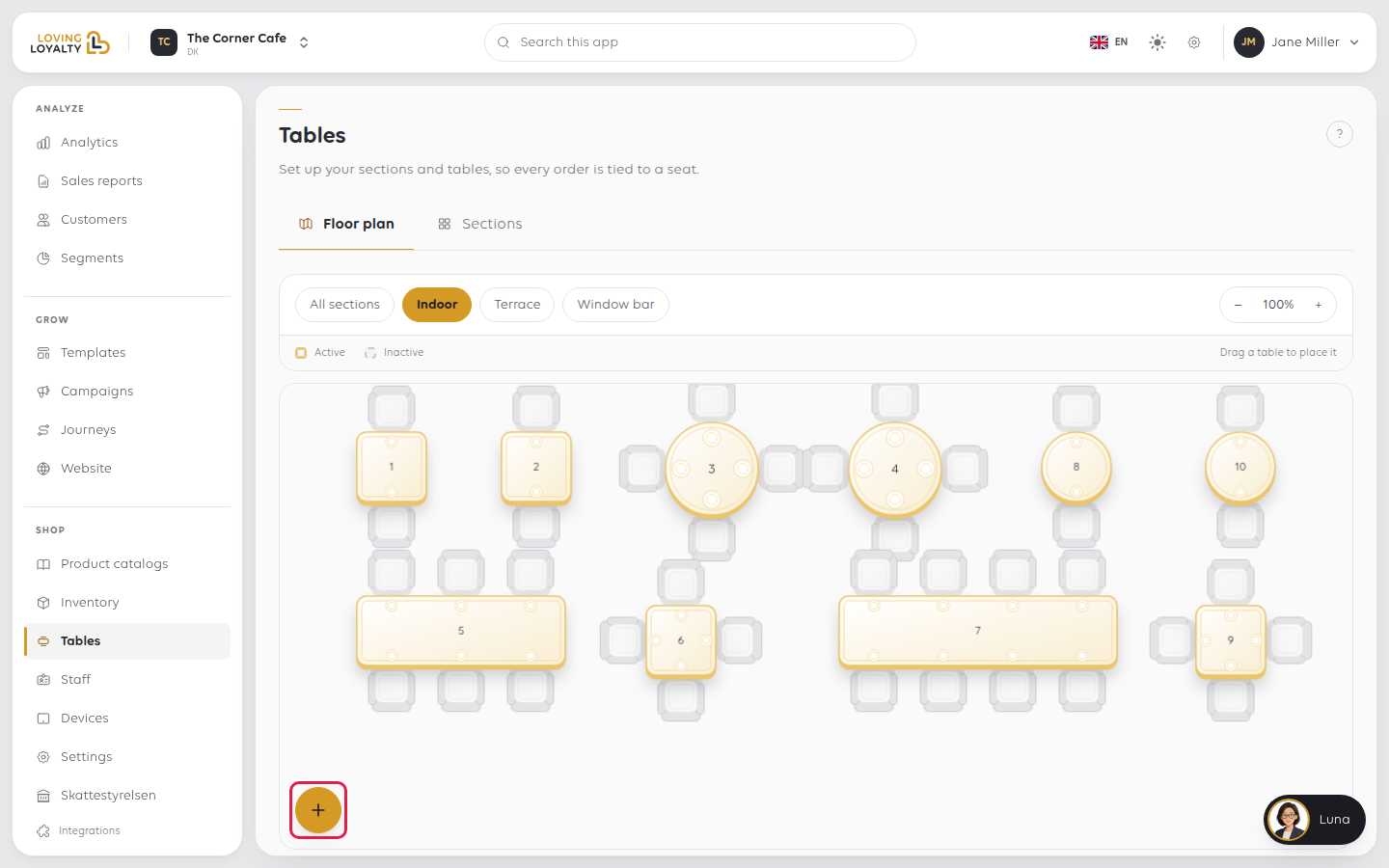
Plantegningen er hvordan rommet ditt vises på kassen. En kasserer trykker på et bord
snarere enn å huske hvilken bestilling som tilhører hvem, så ordne planen slik at den samsvarer med rommet.
Før du begynner
- Butikken din tar imot spise-på-stedet-bestillinger. Tables (Bord) er kun i menyen for butikker som gjør det.
1. Åpne Bord
Åpne Shop (Butikk) → Tables (Bord). Den har to faner: Floor plan (Plantegning), selve arrangementet, og
Sections (Seksjoner), områdene du grupperer bordene i.
2. Legg til seksjonene dine
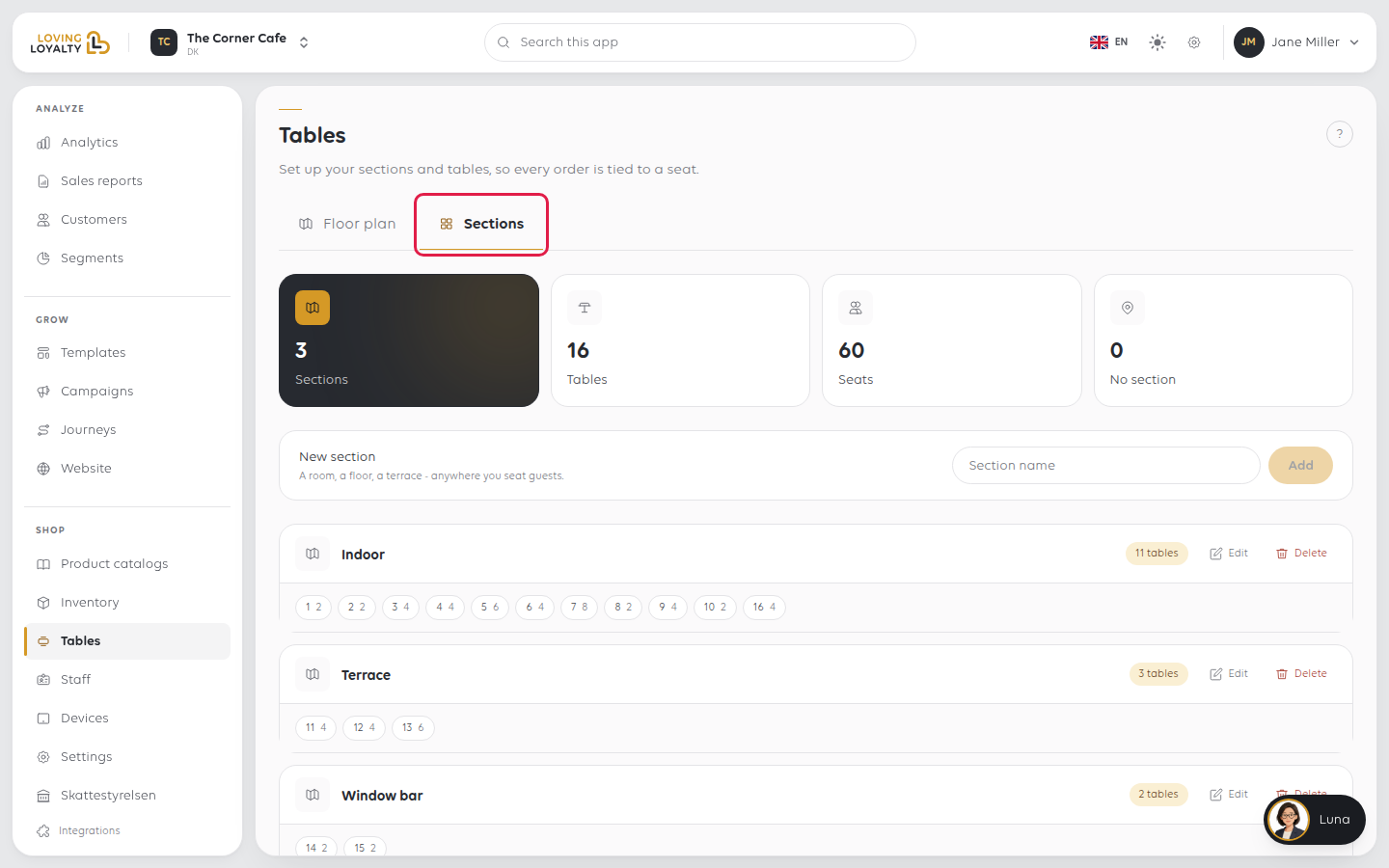
Seksjoner er områdene i rommet ditt: innendørs, utendørs, en terrasse, en etasje. De lar en
travle plan filtreres etter område. Bord uten seksjon vises ikke på plantegningen,
så sett opp seksjoner først.
På Sections (Seksjoner), skriv et navn under New section (Ny seksjon) og velg Add (Legg til). Seksjonen er
listet med antall bord.
3. Legg til et bord
På Floor plan (Plantegning), velg den runde +-knappen (New table (Nytt bord)).
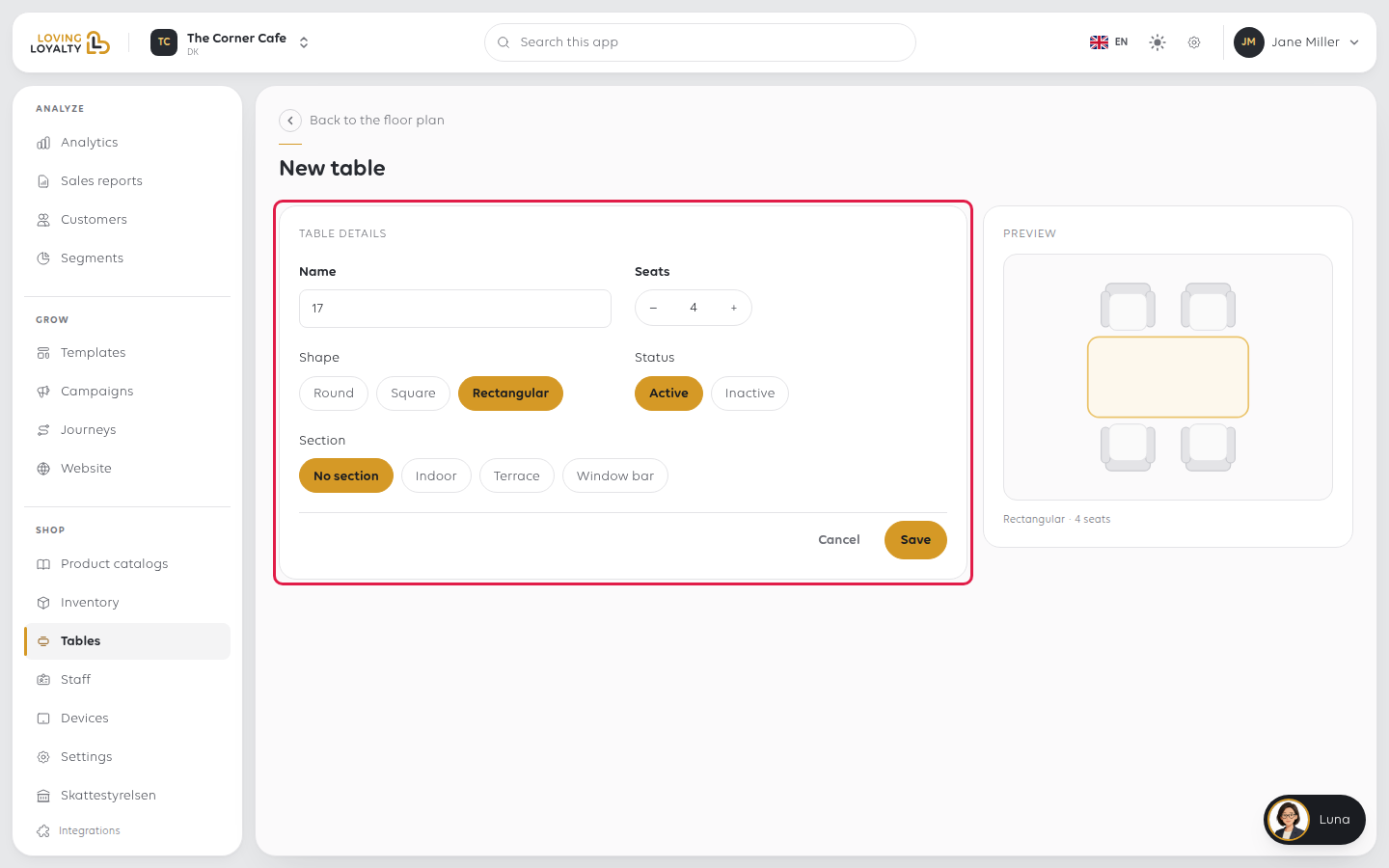
| Felt | Hva det bestemmer |
|---|---|
| Name (Navn) | Hva kassereren trykker på. Kun sifre, og det neste ledige nummeret fylles inn for deg |
| Seats (Seter) | Hvor mange det holder |
| Shape (Form) | Rund, kvadratisk eller rektangulær, slik at planen ligner rommet |
| Status | Active (Aktiv), eller Inactive (Inaktiv) for å ta det ut av bruk uten å slette det |
| Section (Seksjon) | Hvilket område det tilhører |
Nummerer bordene slik personalet ditt allerede gjør. Et nummersystem ingen bruker er
tregere enn ingen, fordi kassereren må oversette.
Velg Save (Lagre). Du blir tatt tilbake til plantegningen.
4. Plasser det på planen
Et nytt bord venter under Not on the plan (Ikke på planen). Dra det til posisjon. Bruk Zoom in (Zoom inn) og
Zoom out (Zoom ut) for et stort rom, og All sections (Alle seksjoner) for å vise ett område om gangen.
For å endre et bord senere, dobbeltklikk på det på planen.
Ta imot bestillinger for et bord
Åpne bordet og slå på Bookable (Kan bestilles). Se Gjør et bord bestillbart.
Hvis noe går galt
| Hva du ser | Hva det betyr | Hva du skal gjøre |
|---|---|---|
| Et bord mangler fra planen | Det har ingen seksjon, eller det er ikke plassert ennå | Gi det en seksjon, og dra det deretter inn fra Not on the plan (Ikke på planen) |
| Et bord mangler fra kassen | Det er Inactive (Inaktivt) | Åpne det og sett Status til Active (Aktiv) |
| Kassereren finner ikke et bord raskt | Nummer samsvarer ikke med hva personalet sier | Nummerer dem på nytt for å samsvare med hva personalet kaller dem |
| En seksjon er tom | Ingen bord er plassert i den | Sett seksjonen på hvert bord |
Var denne artikkelen nyttig?
Takk for tilbakemeldingen!
