

 English
 Dansk
 Svenska
 Deutsch
Opprett og bestill katalogseksjoner
Seksjoner er gruppene kassen viser på siden: Pizza, Drikke, Dessert.
1. Åpne katalogens seksjoner
Åpne Shop → Product catalogs (Butikk → Produktkataloger) og velg katalogen fra fanene. Hver
katalog har sitt eget navn, og standardkatalogen er merket Standard.
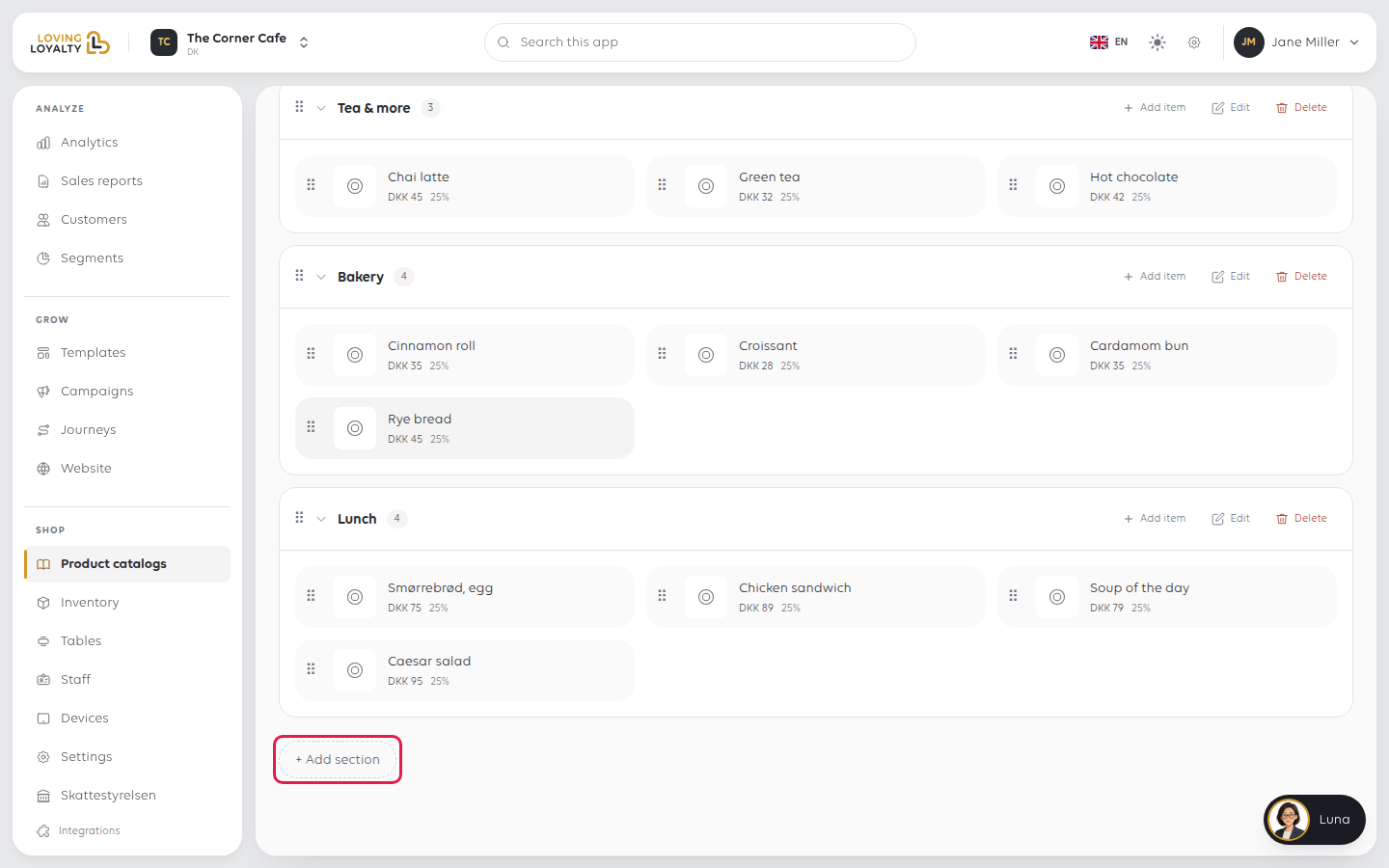
Hver seksjon viser elementene i den, med + Add item (+ Legg til element), Edit (Rediger) og Delete (Slett).
2. Legg til en seksjon
- Klikk + Add section (+ Legg til seksjon) nederst i listen.
- Skriv inn seksjonsnavnet øverst, der det står New section (Ny seksjon). En Description
(Beskrivelse) er valgfri. - Klikk Save (Lagre).
Du går tilbake til katalogen og den nye seksjonen er i listen. Et bilde kan legges
til når seksjonen er lagret: åpne den med Edit (Rediger) og klikk Upload image (Last opp bilde).
3. Legg elementer i seksjonen
Klikk + Add item (+ Legg til element) på seksjonen. Dialogboksen Assign items (Tilordne elementer) viser elementene On
this section (I denne seksjonen) og Everything else (Alt annet). Søk, slå på hvert element du vil ha (det legges
til med en gang), og klikk deretter Done (Ferdig). Et element kan være i mer enn én seksjon.
Elementet må eksistere først. For å opprette et, se Legg til et produkt. Du kan også angi
seksjonene fra selve elementet, under Section assignments (Seksjonstilordninger).
4. Sett seksjoner og elementer i rekkefølge
Kassen viser seksjoner, og elementene i hver seksjon, i den rekkefølgen du angir her.
- Hold dra-håndtaket (det stiplede grepet til venstre for en seksjon eller et element) og dra det
til sin nye plass. Seksjoner flyttes mellom seksjoner; elementer flyttes innenfor sin seksjon. - Slipp. Den nye rekkefølgen vises med en gang og lagres; det er ingen Save (Lagre) å
klikke på.
På et tastatur, tab til håndtaket, trykk mellomrom, flytt med piltastene, og trykk
mellomrom igjen for å slippe det.
Seksjoner tilhører én katalog
Seksjoner tilhører en katalog, slik at det samme elementet kan ligge i forskjellige seksjoner i
hver. Sjekk hvilken katalogfane du er på før du legger til.
Hvis noe går galt
| Hva du ser | Hva du skal gjøre |
|---|---|
| En seksjon er tom på kassen | Legg til elementer i den, eller sjekk at de er Active (Aktive) |
| Et element mangler | Legg det til seksjonen, eller merk av seksjonen på elementet |
| En seksjon er på feil katalog | Sjekk hvilken katalogfane du er på |
| Kunne ikke lagre den nye rekkefølgen. Den er tilbake slik den var. | Rekkefølgen ble ikke lagret og listen gikk tilbake |
| Kassen viser fortsatt den gamle rekkefølgen | Kassen har ikke lastet inn katalogen på nytt |
Var denne artikkelen nyttig?
Takk for tilbakemeldingen!
