

 English
 Dansk
 Svenska
 Deutsch
Legg til et produkt
Før du begynner: katalogen trenger minst én seksjon å plassere produktet i.
Se Opprette og bestille seksjoner.
1. Åpne et nytt element
Åpne Shop → Product catalogs → Items Library (Butikk → Produktkataloger → Varebibliotek) og klikk + New item (+ Ny vare).
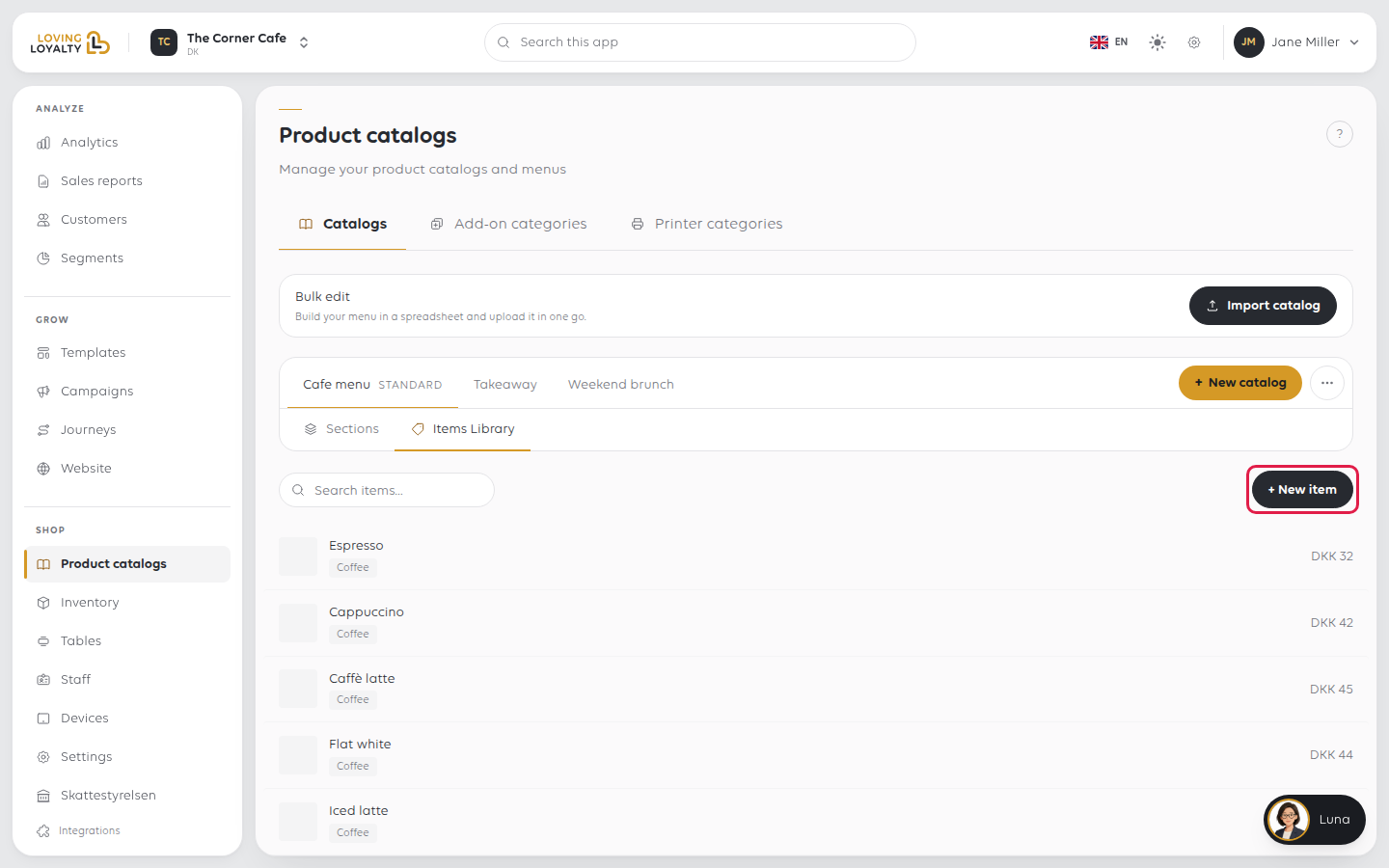
2. Fyll inn grunnleggende informasjon
Skriv inn varens navn øverst, der det står New item (Ny vare). Fyll deretter ut
fanen Basic info (Grunnleggende informasjon):
| Felt | Merknader |
|---|---|
| Item number (Varenummer) | Obligatorisk. Din egen referanse |
| Description (Beskrivelse) | Valgfritt. Vises til kunder |
| Status | Obligatorisk. Active (Aktiv) for å selge den |
| Colour (Farge) | Valgfritt. Hvis den ikke er angitt, velger kassen sin egen |
| Add to inventory (Legg til i varelager) | Slå på for å spore lagerbeholdning. Se Spore lagerbeholdning |
| Show to customers (Vis til kunder) | På som standard. Slå av for å selge den kun i kassen: den er skjult fra Online ordering (Nettbestilling), Loving Loyalty-appen og nettstedet ditt. Kuponger, varer med variabel pris og alt-du-kan-spise-pass er alltid kun for kassen |
Upload image (Last opp bilde) fungerer bare når varen er lagret.
3. Plasser den i en seksjon
Under Section assignments (Seksjonstildelinger) krysser du av for seksjonene den skal vises i, per katalog. En
ny vare trenger minst én; uten den vil lagring vise Choose at least one section for
this item (Velg minst én seksjon for denne varen).
4. Angi prisen
På fanen Price (Pris) angir du Price (Pris) og VAT rate (MVA-sats); begge er obligatoriske. Legg til
Cost (Kostnad) hvis du sporer margin.
Også på den fanen:
- Variable price (Variabel pris): kassen ber om prisen ved salgstidspunktet, og Price (Pris)
er ikke lenger nødvendig. Se Selge en vare til en variabel pris. - Different price by order type (Ulik pris etter bestillingstype): separate priser for spise-i og takeaway. Den vises bare
for takeaway- og spise-i-butikker, og ikke på en vare med variabel pris. - Different VAT by order type (Ulik MVA etter bestillingstype). Se Selge varer med en annen MVA-sats.
5. Fullfør de andre fanene hvis du trenger dem
| Fane | For |
|---|---|
| Measure (Mål) | Solgt etter vekt eller målt mengde. Se Selge en vare etter vekt eller mål |
| Add-ons (Tillegg) | Valg kunden gjør. Se Sette opp tillegg og alternativer |
| Receipts (Kvitteringer) | Hvilke skriverkategorier den tilhører. Se Sende varer til riktig skriver |
| All you can eat (Alt du kan spise) | Varen gir tilgang til inkluderte varer |
6. Lagre
Klikk Save (Lagre). En melding bekrefter <navn> created (<navn> opprettet) og varen forblir åpen, slik at du
nå kan laste opp et bilde. Hvis noe obligatorisk mangler, hopper skjemaet til den fanen
og lister opp hva som må fylles ut.
Hvis noe går galt
| Hva du ser | Hva du skal gjøre |
|---|---|
| Please fill in: ... (Vennligst fyll ut: ...) | Fyll ut feltene den navngir |
| Choose at least one section for this item (Velg minst én seksjon for denne varen) | Kryss av for en seksjon under Section assignments (Seksjonstildelinger) |
| Varen er ikke i kassen | Sjekk at statusen er Active (Aktiv) og at den er i en seksjon |
| Den er i feil katalog | Seksjonstildelinger er listet per katalog; kryss av for den riktige |
| Ingen kjøkkenbillett for den | Gi den en skriverkategori på fanen Receipts (Kvitteringer) |
| Den telles ikke i lagerbeholdningen | Slå på Add to inventory (Legg til i varelager) |
| Kunder finner den ikke på nett | Slå på Show to customers (Vis til kunder). Kuponger, varer med variabel pris og alt-du-kan-spise-pass vises aldri på nett |
Var denne artikkelen nyttig?
Takk for tilbakemeldingen!
